
Introduzione
This manual provides essential information for setting up, operating, maintaining, and troubleshooting your HP 17.3" Touchscreen Laptop, model 17-cp3602nr. Please read this guide thoroughly to ensure proper use and to maximize the lifespan of your device.
Contenuto della confezione
Verificare che tutti gli articoli siano presenti nel pacco:
- HP 17.3" Touchscreen Laptop (Model 17-cp3602nr)
- Adattatore di alimentazione CA e cavo
- Guida rapida (se inclusa)

Image: The HP 17.3" Touchscreen Laptop and its included power adapter.
Impostare
1. Accensione iniziale e ricarica
- Collegare l'adattatore di alimentazione CA alla porta smart pin CA del laptop e quindi a una presa di corrente.
- Aprire il coperchio del laptop. Il laptop potrebbe accendersi automaticamente oppure potrebbe essere necessario premere il pulsante di accensione situato sulla tastiera.
- Lasciare che la batteria si carichi completamente prima del primo utilizzo, anche se è possibile iniziare la configurazione durante la ricarica.
2. Installazione di Windows 11
Follow the on-screen instructions to complete the Windows 11 Home setup. This typically includes:
- Selezione della regione e del layout della tastiera.
- Connessione a una rete Wi-Fi.
- Accedere con un account Microsoft o crearne uno.
- Impostazione di un PIN o di una password.
- Configurazione delle impostazioni sulla privacy.
3. Configurazione del lettore di impronte digitali
During or after Windows setup, you can configure the fingerprint reader for secure login. Navigate to Impostazioni > Account > Opzioni di accesso and follow the prompts to add your fingerprint.

Image: Close-up of the backlit keyboard and the integrated fingerprint reader on the HP laptop.
Istruzioni per l'uso
Utilizzo del display touchscreen
The 17.3" HD+ (1600 x 900) display supports touch input. You can interact with Windows 11 and applications directly on the screen using gestures similar to a tablet or smartphone. Ensure your screen is clean for optimal touch responsiveness.
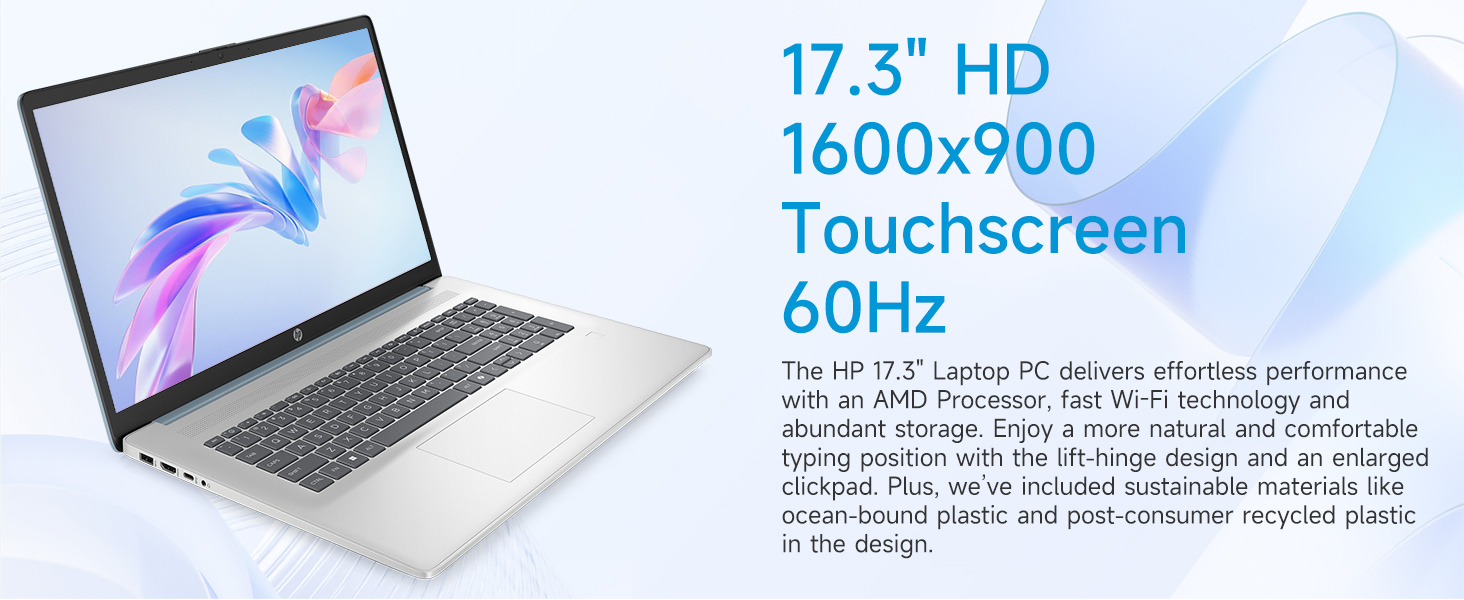
Image: The 17.3-inch touchscreen display of the HP laptop, illustrating its touch capabilities.
Tastiera e touchpad
- Tastiera retroilluminata: Premere il tasto Tasto F5 (or similar function key with a keyboard backlight icon) to toggle the keyboard backlight on/off or adjust its brightness.
- Tastiera numerica: Utilize the dedicated numeric keypad for efficient data entry.
- Touchpad: The large click pad supports multi-touch gestures for navigation. Refer to Windows settings for customizing touchpad gestures.
Connecting External Devices (Ports)
Il tuo laptop è dotato di diverse porte per il collegamento delle periferiche:
- USB Type-C (velocità di segnalazione 5 Gbps): Per collegare i moderni dispositivi USB-C.
- USB Tipo-A (velocità di segnalazione 5 Gbps): Two ports for standard USB devices like mice, keyboards, or external drives.
- HDMI1.4b: Collegalo a monitor esterni o TV per una visualizzazione estesa.
- Jack combinato per cuffie/microfono: For audio input/output with a single jack.
- PIN intelligente CA: Per collegare l'adattatore di alimentazione.
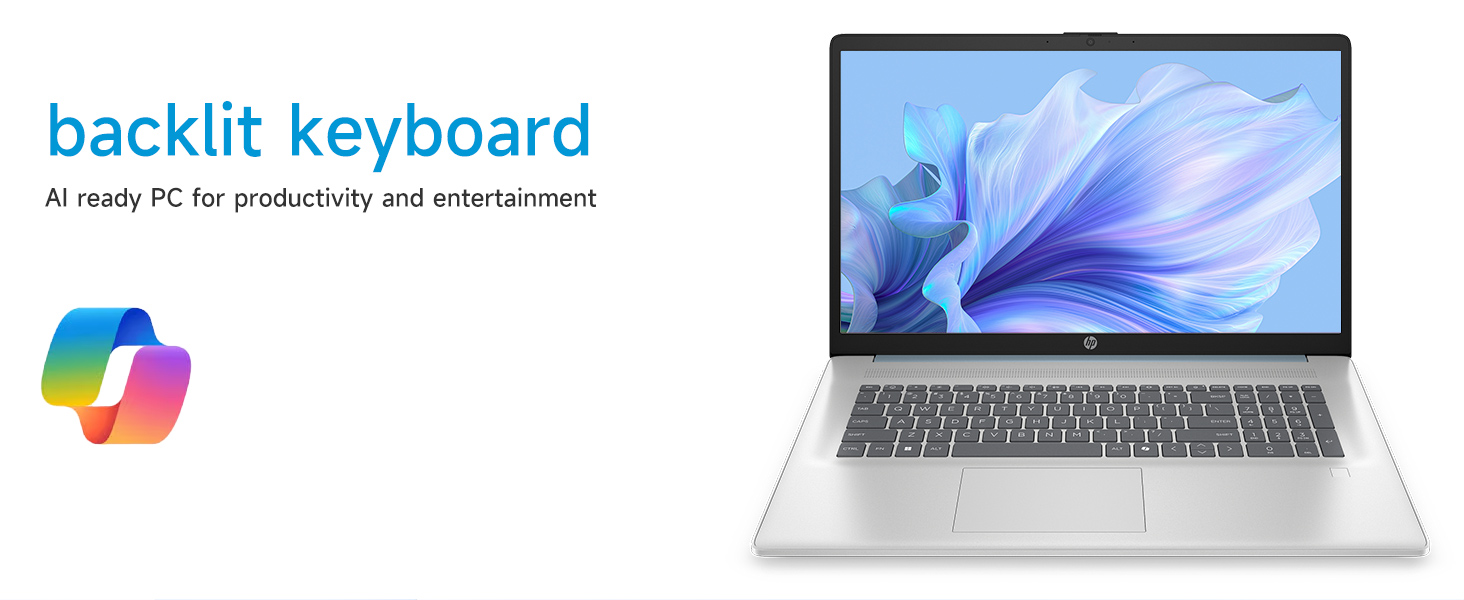
Immagine: dettagliata view of the laptop's side ports, including USB-A, USB-C, HDMI, and audio jack.
Connettività Wi-Fi 6
The laptop supports Wi-Fi 6 (802.11ax) for fast and reliable wireless internet connectivity. To connect, click the Wi-Fi icon in the taskbar, select your network, and enter the password.
Manutenzione
Pulizia del tuo computer portatile
- Schermo: Utilizzare un panno morbido e privo di lanugine leggermente dampcon acqua o un detergente per schermi. Evitare prodotti chimici aggressivi.
- Tastiera e chassis: Utilizzare un panno morbido e asciutto. Per lo sporco ostinato, un panno leggermente damp è possibile utilizzare un panno, assicurandosi che non penetri liquido nelle aperture.
- Porte: Keep ports free of dust and debris using compressed air if necessary.
Aggiornamenti software
Controlla e installa regolarmente gli aggiornamenti di Windows per assicurarti che il tuo sistema disponga delle ultime patch di sicurezza e dei miglioramenti delle prestazioni. Vai a Impostazioni > Windows Update per gestire gli aggiornamenti.
Cura della batteria
Per prolungare la durata della batteria, evitare temperature estreme e scaricarla completamente frequentemente. Per una conservazione a lungo termine, caricare la batteria a circa il 50%.
Risoluzione dei problemi
Questa sezione affronta i problemi più comuni che potresti incontrare.
Il portatile non si accende
- Assicurarsi che l'adattatore CA sia collegato saldamente sia al laptop sia a una presa di corrente funzionante.
- Verificare che la presa di corrente funzioni collegandovi un altro dispositivo.
- Se la batteria è completamente scarica, potrebbero essere necessari alcuni minuti di ricarica prima che il laptop possa accendersi.
Screen Remains Blank
- Controllare che il portatile sia acceso (spia di alimentazione).
- Try adjusting the screen brightness using the function keys (e.g., Fn+F2/F3).
- If an external monitor is connected, ensure it is properly configured in Windows display settings.
Problemi di connettività Wi-Fi
- Assicurati che il Wi-Fi sia abilitato nelle impostazioni di Windows.
- Riavvia il router e il modem.
- Dimentica la rete e riconnettiti inserendo nuovamente la password.
- Aggiornare i driver Wi-Fi tramite Gestione dispositivi.
System Restarts Unexpectedly
Unexpected restarts can be caused by software conflicts, outdated drivers, or hardware issues. Ensure all Windows updates are installed and drivers are current. If the issue persists, consider running Windows diagnostic tools or contacting HP Support.
Specifiche
| Caratteristica | Dettaglio |
|---|---|
| Marca | HP |
| Nome del modello | 17-cp3602nr |
| Dimensioni dello schermo | 17.3 pollici |
| Risoluzione dello schermo | HD+ (1600 x 900) |
| Caratteristiche dello schermo | Touch, Anti-glare, 250 nits, 60% NTSC |
| Processore | AMD Ryzen 5 7430U (6 core, 12 thread, fino a 4.3 GHz) |
| Grafica | Scheda grafica AMD Radeon (integrata) |
| Memoria RAM | 8 GB di DDR4 SDRAM (3200 MHz) |
| Magazzinaggio | SSD PCIe NVMe M.2 da 128 GB |
| Sistema operativo | Windows 11 Casa |
| Porti | 1x USB Type-C 5 Gbps, 2x USB Type-A 5 Gbps, 1x HDMI 1.4b, 1x Combo cuffie/microfono, 1x AC Smart Pin |
| Connettività wireless | Wi-Fi 6 (802.11ax) |
| Caratteristiche speciali | Backlit Keyboard, Fingerprint Reader, Numeric Keypad, Webcamma |
| Dimensioni (L x P x Spessore) | 15.78"L x 10.15"W x 0.81"S |
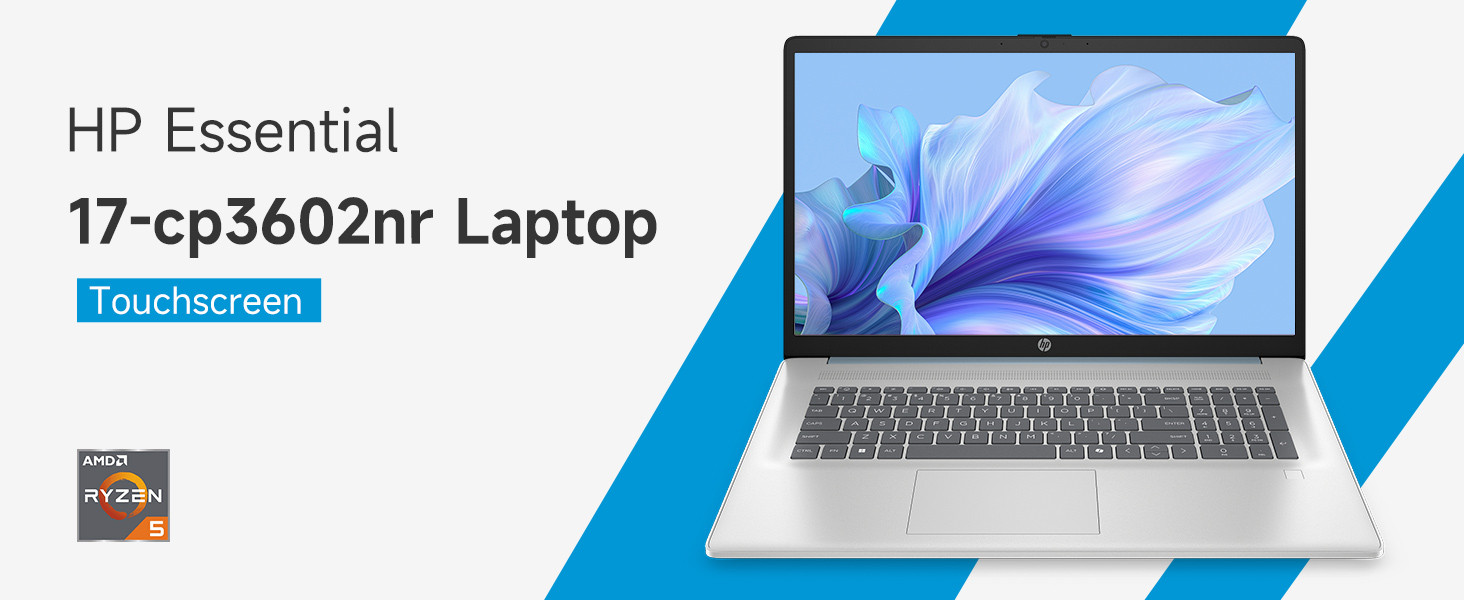
Image: An infographic highlighting key specifications such as the AMD Ryzen 5 processor, Windows 11 Home, storage, and connectivity options.
Garanzia e supporto
Garanzia del produttore
Your HP laptop is covered by a standard manufacturer's warranty. For specific terms and conditions, please refer to the warranty documentation included with your product or visit the official HP support website. Warranty duration and coverage may vary by region.
Supporto tecnico
Per assistenza tecnica, download di driver o ulteriore risoluzione dei problemi, visitare il sito ufficiale del supporto HP websito:
When contacting support, have your laptop's model number (17-cp3602nr) and serial number ready.