
Introduzione
Thank you for choosing the CRUA 34-inch Curved Gaming Monitor. This manual provides essential information for setting up, operating, maintaining, and troubleshooting your new monitor. Please read this manual thoroughly before use to ensure optimal performance and to prevent damage.

Immagine: Frontale view del monitor da gioco curvo CRUA da 34 pollici.
Contenuto della confezione
Verifica che tutti gli articoli elencati di seguito siano presenti nel tuo pacco:
- CRUA 34-inch Curved Gaming Monitor
- Supporto per monitor (base e collo)
- Adattatore di alimentazione e cavo
- Cavo HDMI
- Cavo DisplayPort (DP)
- Manuale d'uso
- Viti di montaggio (per il montaggio del supporto)
Impostare
1. Assemblaggio del supporto
- Estrarre con cautela il monitor dalla confezione, proteggendolo su una superficie morbida.
- Fissare il collo del supporto al pannello del monitor utilizzando le viti fornite.
- Fissare la base del supporto al collo del supporto.
- Posizionare il monitor assemblato su una superficie stabile e piana.
2. Cavi di collegamento
Collegare i cavi necessari alle porte posteriori del monitor:
- Cavo di alimentazione: Collegare l'adattatore di alimentazione all'ingresso CC del monitor e quindi a una presa di corrente.
- Ingresso video: Connect either an HDMI cable (HDMI 2.0) or a DisplayPort cable (DP 1.4) from your computer's graphics card to the corresponding port on the monitor.
- Uscita audio: If using external speakers, connect them to the 3.5mm audio output jack.
3. Montaggio a parete (opzionale)
The monitor supports VESA 100x100mm wall mounts. Remove the stand before attaching a compatible wall mount bracket (not included).

Immagine: Posteriore view of the monitor detailing HDMI, DP, Audio, DC ports, and the 100x100mm VESA wall bracket area.
Istruzioni per l'uso
1. Accensione/spegnimento
Premere il pulsante di accensione, solitamente situato nella parte inferiore o posteriore del monitor, per accenderlo o spegnerlo. La spia di accensione si accende quando il monitor è acceso.
2. Menu OSD (On-Screen Display).
Use the control buttons (joystick or individual buttons) located on the monitor to navigate the OSD menu. This menu allows you to adjust various display settings.
3. Regolazione delle impostazioni di visualizzazione
Nel menu OSD è possibile modificare impostazioni quali:
- Luminosità/Contrasto: Regola i livelli generali di luminanza e contrasto.
- Impostazioni colore: Regola con precisione la temperatura del colore, la gamma e i singoli valori RGB.
- Sorgente di input: Selezionare manualmente tra gli ingressi HDMI e DisplayPort.
- Frequenza di aggiornamento: Ensure your system is configured to utilize the monitor's 165Hz refresh rate for smooth visuals.
- AMD FreeSync: Enable or disable FreeSync to synchronize the monitor's refresh rate with your GPU's frame rate, reducing screen tearing and stuttering.
Caratteristiche
The CRUA 34-inch Curved Gaming Monitor is designed to provide an immersive visual experience with high performance and versatile connectivity.
- 34-inch UltraWide WQHD Display: Experience a vast panoramic view with a 3440x1440 resolution and a 21:9 aspect ratio. This provides ample screen space for multitasking, content creation, and immersive gaming.
- Frequenza di aggiornamento di 165 Hz e AMD FreeSync: Enjoy ultra-smooth gameplay and responsive visuals with a high 165Hz refresh rate. AMD FreeSync technology eliminates screen tearing and motion blur by synchronizing the monitor's refresh rate with your graphics card.
- 3800R Ultra-Curved Immersion: The 3800R curvature wraps the screen around your natural field of view, enhancing immersion and providing a more comfortable viewing experience during extended sessions.
- Riproduzione di colori vivaci: The VA panel offers 120% sRGB color gamut coverage, 16.7 million display colors, 355 cd/m² brightness, and a 4000:1 contrast ratio, delivering rich, accurate, and vivid visuals.
- Integrated Speakers & Flexible Connectivity: Built-in speakers provide convenient audio without additional hardware. Multiple connectivity options include HDMI 2.0 and DisplayPort 1.4 inputs, ensuring compatibility with various devices.
- Design ergonomico: The stand supports tilt adjustment for comfortable viewing angles. VESA 100x100mm compatibility allows for flexible mounting options in home offices, gaming rooms, or studios.

Image: Visual comparison demonstrating the higher detail of UWQHD (3440x1440) resolution versus FHD (1920x1080).

Image: Depiction of 165Hz refresh rate and the visual difference with AMD FreeSync enabled versus disabled, showing reduced tearing.
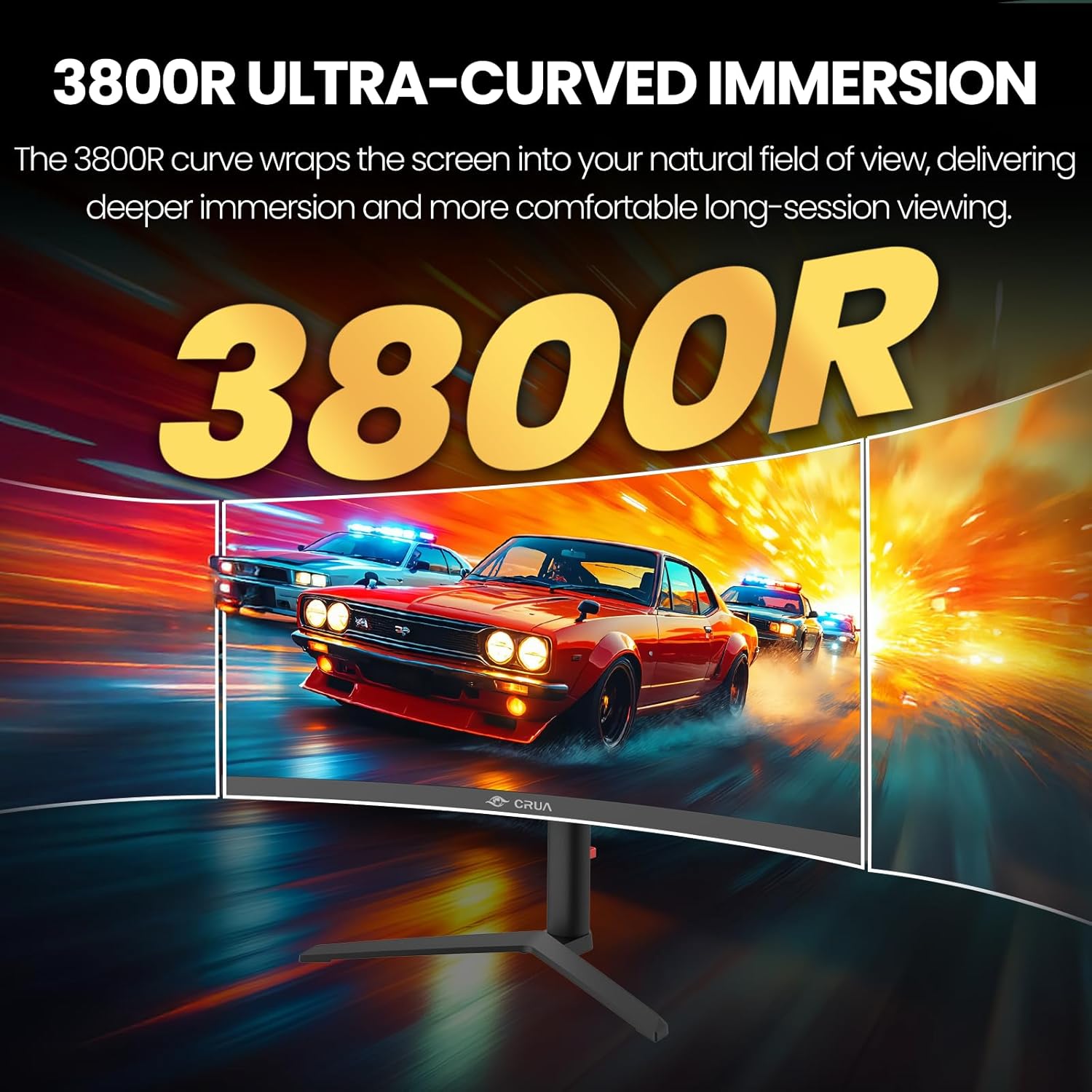
Image: Visual representation of the 3800R ultra-curved screen, demonstrating how it enhances immersion.
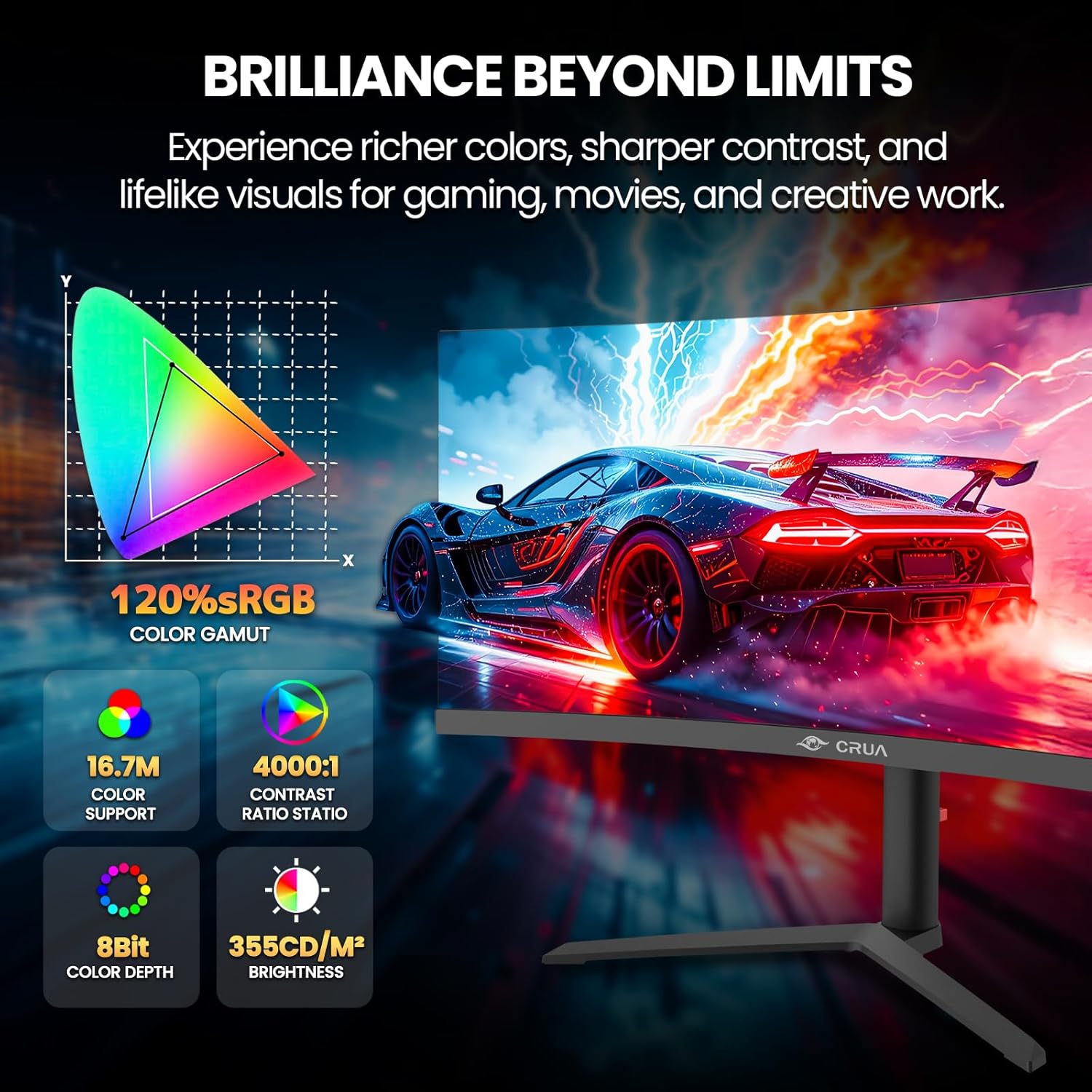
Image: Details on the monitor's color performance, highlighting 120% sRGB, 16.7 million colors, 4000:1 contrast ratio, and 355 cd/m² brightness.
Specifiche
| Caratteristica | Specificazione |
|---|---|
| Marca | CRUA |
| Numero di modello | CR340QA |
| Dimensioni dello schermo | 34 pollici |
| Risoluzione | 3440 x 1440 (WQHD Ultra Wide) |
| Proporzioni | 21:9 |
| Curvatura | 3800R |
| Tipo di pannello | VA |
| Frequenza di aggiornamento | Frequenza 165 Hz |
| Tempo di risposta | 1 millisecondi |
| Luminosità | 355 cd/m² |
| Rapporto di contrasto | 4000:1 |
| Gamma di colori | 120% sRGB |
| Viewangolo di ing | 178° (O) / 178° (Verso) |
| Tecnologia di sincronizzazione adattiva | Sincronizzazione gratuita AMD |
| Connettività | 2x HDMI 2.0, 2x DisplayPort 1.4, 1x 3.5mm Audio Out |
| Altoparlanti incorporati | SÌ |
| Compatibilità montaggio VESA | 100 x 100 millimetri |
| Dimensioni (P x L x A) | 10.2 x 81.3 x 35.6 cm (circa) |
| Peso | 20 libbre (circa) |
Risoluzione dei problemi
Se riscontri problemi con il monitor, fai riferimento ai seguenti problemi comuni e alle relative soluzioni:
- Nessun potere:
- Assicurarsi che il cavo di alimentazione sia collegato saldamente sia al monitor sia a una presa di corrente funzionante.
- Verificare che l'adattatore di alimentazione funzioni correttamente.
- Nessun segnale:
- Check that the HDMI or DisplayPort cable is firmly connected to both the monitor and your computer.
- Selezionare la sorgente di ingresso corretta tramite il menu OSD.
- Ensure your computer's graphics card is properly installed and drivers are up to date.
- Immagine tremolante o distorta:
- Controllare che il cavo video non sia danneggiato o che i collegamenti siano allentati. Provare un cavo diverso, se disponibile.
- Regola le impostazioni della frequenza di aggiornamento sul tuo computer.
- Disable or enable AMD FreeSync in the OSD menu to see if it resolves the issue.
- No Audio from Built-in Speakers:
- Assicurarsi che il volume del monitor non sia disattivato o impostato su un livello troppo basso nel menu OSD.
- Check your computer's audio output settings to ensure the monitor is selected as the playback device.
Manutenzione
Proper maintenance helps prolong the life of your monitor:
- Pulizia dello schermo: Pulisci delicatamente lo schermo con un panno morbido e privo di lanugine. Per le macchie ostinate, utilizza una soluzione detergente specifica per monitor, applicata sul panno e non direttamente sullo schermo.
- Pulizia del Casing: Utilizzare un panno morbido e asciutto per pulire il monitor casing. Evitare detergenti abrasivi o solventi.
- Ventilazione: Assicurarsi che le aperture di ventilazione del monitor non siano ostruite per evitare il surriscaldamento.
- Spegnimento quando non in uso: Turn off the monitor when not in use for extended periods to save energy and extend its lifespan.
Garanzia e supporto
CRUA is committed to providing high-quality computer monitors and premium customer service. If you have any questions, concerns, or require assistance with your product, please do not hesitate to contact our support team. We are dedicated to helping our customers and resolving any issues you may encounter.
Please refer to your purchase documentation or the official CRUA websito per termini di garanzia specifici e informazioni di contatto.