
1. Introduzione
This manual provides essential information for setting up, operating, and maintaining your iFFALCON 50U95A 50-inch 4K QD-Mini LED Smart Google TV. Please read it thoroughly before using the product to ensure safe and optimal performance. Keep this manual for future reference.
The iFFALCON 50U95A combines advanced QD-Mini LED display technology with a 144Hz native refresh rate, HDR 1000nit peak brightness, and an ONKYO 2.1 Hi-Fi audio system to deliver an immersive viewing and listening experience. Powered by Google TV, it offers a wide range of smart features and content.
2. Informazioni importanti sulla sicurezza
Quando si utilizza questo televisore, seguire sempre le precauzioni di sicurezza di base per ridurre il rischio di incendi, scosse elettriche e lesioni.
- Non esporre il televisore alla pioggia o all'umidità.
- Non aprire l'armadio; per qualsiasi intervento di assistenza rivolgersi a personale qualificato.
- Assicurare una ventilazione adeguata e non ostruire le aperture di ventilazione.
- Use only the power adapter and cable supplied with the unit.
- Posizionare il televisore su una superficie stabile e piana per evitare che cada.
- Tenere il televisore lontano dalla luce solare diretta, da fonti di calore e da temperature estreme.
- Scollegare il televisore durante i temporali o quando non viene utilizzato per lunghi periodi.
3. Cosa è incluso
Verificare che tutti i componenti siano presenti nella confezione:
- iFFALCON 50U95A 50-inch 4K QD-Mini LED Smart Google TV
- Adattatore di alimentazione
- Cavo di alimentazione
- Telecomando
- Supporto TV (2 pezzi)
- Manuale dell'utente (questo documento)

Immagine: Frontale view of the iFFALCON 50U95A 50-inch TV. This image shows the television from the front, highlighting its slim bezels and stand.
4. Impostazione
4.1 Fissaggio del supporto
- Posizionare con cautela il televisore a faccia in giù su una superficie morbida e piana per evitare di danneggiare lo schermo.
- Allineare i pezzi del supporto con i fori delle viti nella parte inferiore del televisore.
- Fissare i supporti utilizzando le viti fornite. Assicurarsi che siano saldamente fissati.

Immagine: Lato view of the iFFALCON 50U95A TV with stand. This image illustrates the television's profile e come il supporto lo sostiene.
4.2 Collegamento delle periferiche
La TV offre molteplici opzioni di connettività:
- Porte HDMI (x4): Collega lettori Blu-ray, console di gioco e altri dispositivi abilitati HDMI.
- Porta USB (x1): Collegare dispositivi di archiviazione USB per la riproduzione di contenuti multimediali.
- Wi-Fi e Bluetooth: Per connessioni di rete wireless e accessori.
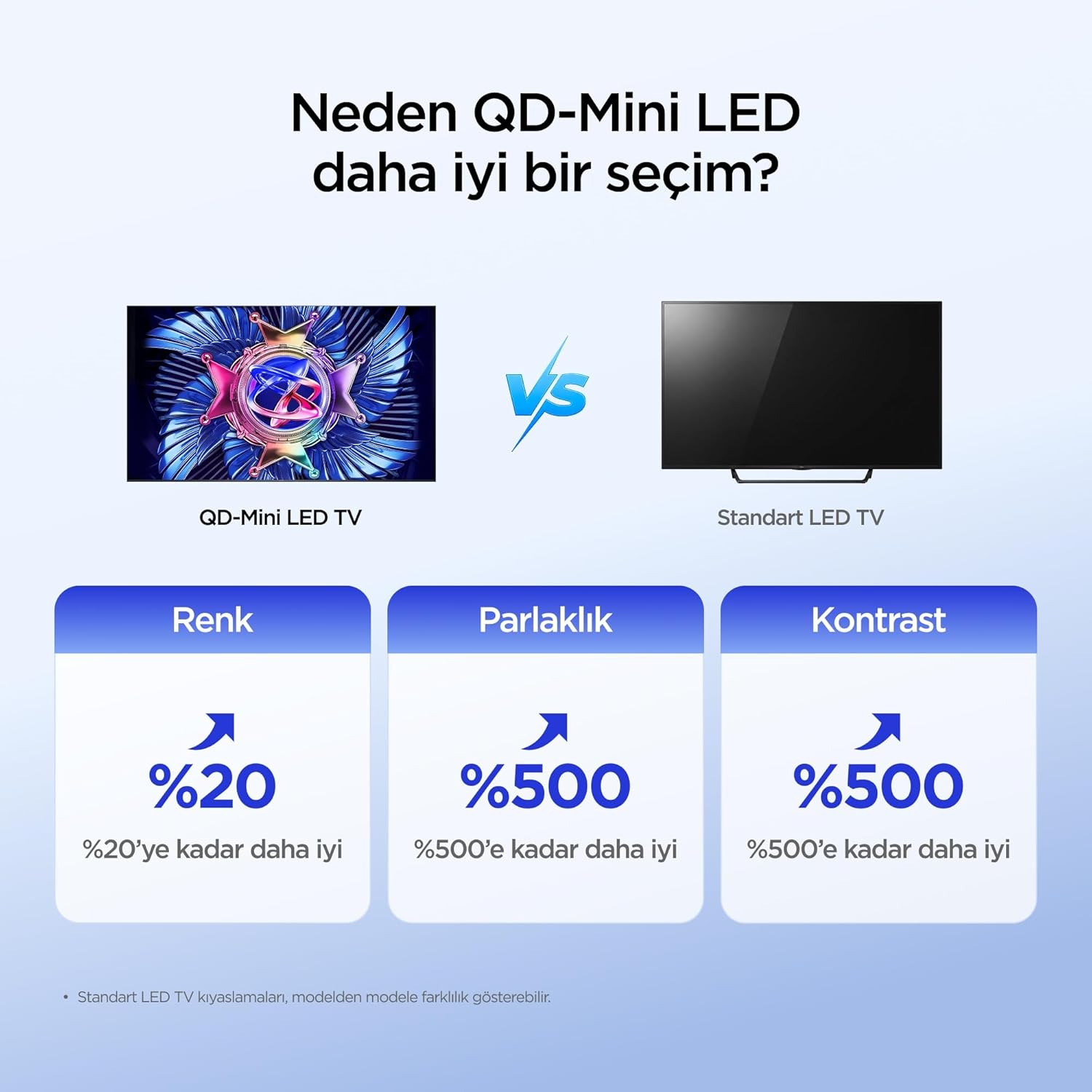
Immagine: Posteriore view of the iFFALCON 50U95A TV showing ports. This image displays the back panel of the television, indicating the location of various input and output ports.
4.3 Accensione
- Collegare il cavo di alimentazione al televisore e poi a una presa di corrente.
- Premere il pulsante di accensione sul telecomando o sul televisore stesso.
- Follow the on-screen instructions for initial setup, including network connection and Google TV account login.
5. Istruzioni per l'uso
5.1 Funzioni del telecomando
The remote control allows you to navigate the TV's interface, adjust settings, and access smart features. Refer to the remote control diagram in the separate quick start guide for button layout.
5.2 Interfaccia di Google TV
Your iFFALCON TV runs on Google TV, providing a personalized experience with content recommendations, access to streaming apps, and Google Assistant voice control.
- Schermata iniziale: Access your favorite apps, movies, and shows.
- Assistente Google: Premi il pulsante Google Assistant sul telecomando per utilizzare i comandi vocali per cercare contenuti, controllare i dispositivi della smart home e altro ancora.
- Applicazioni: Scarica e gestisci le app dal Google Play Store.
5.3 Impostazioni immagine e audio
Accedi al menu delle impostazioni per personalizzare il tuo viewesperienza di ascolto e di ascolto:
- Modalità immagine: Choose from various presets (e.g., Standard, Vivid, Movie, Game) or customize brightness, contrast, color, and sharpness.
- Modalità audio: Select audio presets (e.g., Standard, Music, Movie) or adjust equalizer settings.
- Impostazioni HDR: The TV supports HDR10, HDR10+, Dolby Vision, and HLG. Ensure your content source is HDR compatible for optimal performance.
- Maestro di gioco: Activate Game Master mode for reduced input lag and optimized gaming performance.
6. Caratteristiche principali
6.1 QD-Mini LED Display Technology
The iFFALCON 50U95A utilizes QD-Mini LED technology, combining Quantum Dot color with Mini LED backlighting. This results in superior brightness, contrast, and color accuracy compared to traditional LED TVs.

Image: Comparison illustrating the benefits of QD-Mini LED over standard LED TVs in terms of color, brightness, and contrast.
With over 500 local dimming zones, the TV provides precise light control at a pixel level, enhancing detail in both bright and dark scenes. It achieves a peak brightness of 1000 nits, ensuring vibrant images even in well-lit environments.

Image: A vibrant image demonstrating the 1000 nits peak brightness capability of the TV.
6.2 144Hz Native Refresh Rate
Experience smoother motion and clearer images with the 144Hz native refresh rate. This is particularly beneficial for fast-paced action movies and gaming, reducing motion blur and ghosting.

Image: A dynamic image of a race car, illustrating the smooth motion provided by the 144Hz native refresh rate.
6.3 ONKYO 2.1 Hi-Fi Audio System with Dolby Atmos
The integrated ONKYO 2.1 channel speaker system delivers rich, immersive stereo sound with deep bass. Combined with Dolby Atmos, it creates a cinematic audio experience, bringing sound to life with incredible clarity and depth.

Image: A living room scene depicting sound waves emanating from the TV, illustrating the immersive audio experience of the 2.1 speaker system.
6.4 AI PQ Pro Processor
The AI PQ Pro Processor intelligently analyzes and optimizes content pixel by pixel. This advanced processor enhances picture quality, delivering sharper details, improved contrast, and more vibrant colors for an overall superior viewesperienza di acquisizione.

Image: A visual representation of the AI PQ Pro Processor chip, highlighting its role in optimizing image quality.
6.5 Matte HVA Panel & Ultra Slim Design
The Matte HVA Panel reduces glare and reflections, providing a comfortable viewing experience even in bright rooms. Its ultra-slim design allows for seamless integration into any living space, whether on a stand or wall-mounted.

Image: A comparison showing the reduced reflections and improved viewing experience of a Matte HVA Panel compared to a standard panel.

Image: A visual representation of the TV's ultra-slim design, highlighting its sleek profile.
7. Manutenzione
7.1 Pulizia dello schermo
- Spegnere la TV e scollegare il cavo di alimentazione.
- Pulisci delicatamente lo schermo con un panno morbido e privo di lanugine.
- Per segni ostinati, leggermente dampInumidire il panno con acqua o con un detergente specifico per schermi (non spruzzare direttamente sullo schermo).
- Evitare l'uso di prodotti chimici aggressivi, abrasivi o detergenti a base di alcol.
7.2 Pulizia del mobiletto
- Pulire il mobile con un panno morbido e asciutto.
- Do not use liquid or aerosol cleaners directly on the cabinet.
8. Risoluzione Dei Problemi
| Problema | Possibile causa | Soluzione |
|---|---|---|
| Nessun potere | Cavo di alimentazione non collegato; presa di corrente non funzionante. | Assicurarsi che il cavo di alimentazione sia collegato saldamente. Testare la presa con un altro dispositivo. |
| Nessuna immagine, ma l'audio è presente | Incorrect input source selected; backlight off. | Premere il tasto "Input" sul telecomando per selezionare la sorgente corretta. Controllare le impostazioni dell'immagine. |
| Nessun suono, ma l'immagine è presente | Volume disattivato o troppo basso; è stata selezionata l'uscita audio errata. | Unmute volume or increase level. Check audio output settings (e.g., TV speakers, external soundbar). |
| Il telecomando non funziona | Le batterie sono scariche o inserite in modo errato; ostruzione tra il telecomando e la TV. | Sostituire le batterie. Assicurarsi che il ricevitore IR del televisore sia ben visibile. |
| Problemi di connessione Wi-Fi | Password errata; problemi con il router; TV troppo lontana dal router. | Reinserisci la password Wi-Fi. Riavvia il router. Avvicina la TV al router o utilizza un extender Wi-Fi. |
If the problem persists after trying these solutions, please contact iFFALCON customer support.
9. Specifiche
| Caratteristica | Dettaglio |
|---|---|
| Modello | 50U95A |
| Dimensioni dello schermo | 50 pollici |
| Tecnologia di visualizzazione | Mini LED QD |
| Risoluzione | Risoluzione 4K (3840 x 2160) |
| Frequenza di aggiornamento | 144 Hz (nativo) |
| Luminosità massima | 1000 nidi |
| Supporto HDR | HDR10, HDR10+, Dolby Vision, HLG |
| Sistema audio | ONKYO 2.1 Channel Speakers, Dolby Atmos, DTS Virtual:X |
| Sistema operativo | TV di Google |
| Processore | AI PQ Pro Processor |
| Connettività | 4x HDMI, 1x USB, Wi-Fi, Bluetooth |
| Dimensioni (P x L x A) | 6.9P x 111.1L x 64.6A cm |
| Peso | 13 kg |
10. Garanzia e supporto
Your iFFALCON 50U95A TV comes with a Garanzia del produttore di 2 anni. This warranty covers defects in materials and workmanship under normal use. For warranty claims or technical support, please contact iFFALCON customer service through their official websito o le informazioni di contatto fornite nella documentazione del prodotto.
For the latest support information, FAQs, and software updates, visit the official iFFALCON support websito: www.iffalcon.com