

 Manuale utente di registro mySugr
Versione: 3.122.0_iOS – 2025-07-07
Indicazioni per l'uso
1.1 Uso previsto
Il diario mySugr (app mySugr) è utilizzato per supportare il trattamento del diabete attraverso la gestione quotidiana dei dati relativi alla malattia e mira a supportare l'ottimizzazione della terapia. È possibile creare manualmente voci di registro che includono informazioni sulla terapia insulinica, i livelli di glicemia attuali e target, l'assunzione di carboidrati e i dettagli delle attività. Inoltre, è possibile sincronizzare altri dispositivi terapeutici, come i misuratori di glicemia, per ridurre gli errori causati dall'inserimento manuale dei valori e per migliorare la sicurezza nell'utilizzo.
Il registro mySugr supporta l'ottimizzazione della terapia in due modi:
- Monitoraggio: monitorando i tuoi parametri nella vita quotidiana, sei aiutato a prendere decisioni terapeutiche più informate. È inoltre possibile generare rapporti sui dati per la discussione dei dati della terapia con il proprio medico.
- Therapy Compliance: the mySugr Logbook provides you with motivational triggers, feedback on your current therapy status and gives you rewards for staying motivated to stick to your therapy, and therefore increasing therapy compliance.
1.2 A chi è rivolto il registro mySugr?
Il logbook mySugr è stato creato su misura per le persone:
- diagnosticato con diabete
- di età pari o superiore a 16 anni
- sotto la guida di un medico o di un altro operatore sanitario
- che sono fisicamente e mentalmente in grado di gestire in modo indipendente la propria terapia per il diabete
- in grado di utilizzare abilmente uno smartphone
1.3 Indicazioni
Il diario mySugr è indicato per le persone a cui è stato diagnosticato il diabete.
1.4 Su quali dispositivi funziona mySugr Logbook?
Il Diario mySugr può essere utilizzato su qualsiasi dispositivo iOS con iOS 17.2 o versioni successive. È disponibile anche sulla maggior parte degli smartphone Android con Android 9.0 o versioni successive. Le versioni preliminari dei sistemi operativi, come le versioni beta, non sono supportate.
Non utilizzare il Diario mySugr su un dispositivo su cui è stato effettuato il jailbreak, il rooting o che si trova in modalità debug o sviluppatore. Queste condizioni possono ridurre la sicurezza del dispositivo, rendendolo più vulnerabile ad accessi non autorizzati e minacce alla sicurezza.
1.5 Ambiente di utilizzo
In quanto applicazione mobile, mySugr Logbook può essere utilizzato in qualsiasi ambiente in cui l'utente normalmente utilizzi uno smartphone e quindi non è limitato all'uso interno.
Controindicazioni
Nessuno conosciuto
Avvertenze

3.1 Consulenza medica
Il registro mySugr viene utilizzato per supportare il trattamento del diabete, ma non può sostituire una visita al proprio medico/équipe di cura del diabete. Hai ancora bisogno di un re professionale e regolareview dei valori glicemici a lungo termine (HbA1c) e devi continuare a gestire in modo indipendente i tuoi livelli di glucosio.
3.2 Aggiornamenti consigliati
Per garantire un funzionamento sicuro e ottimizzato del logbook mySugr, si consiglia di installare gli aggiornamenti software non appena disponibili.
Caratteristiche principali
4.1 Riepilogo
mySugr vuole semplificare la gestione quotidiana del diabete e ottimizzare la terapia complessiva, ma questo è possibile solo se si assume un ruolo attivo e intenso nella cura, in particolare nell'inserimento delle informazioni nell'app. Per mantenerti motivato e interessato, abbiamo aggiunto alcuni elementi divertenti all'app mySugr. È importante inserire quante più informazioni possibili ed essere completamente onesti con se stessi. Questo è l'unico modo per trarre beneficio dalla registrazione delle proprie informazioni.
Inserire dati falsi o corrotti non ti sarà d'aiuto.
Caratteristiche principali di mySugr:
- Inserimento dati velocissimo
- Schermata di registrazione personalizzata
- Analisi dettagliata della tua giornata
- Funzioni utili per le foto (più foto per voce)
- Sfide entusiasmanti
- Diversi formati di report (PDF, CSV, Excel)
- Grafici chiari
- Promemoria pratici (disponibili solo per paesi specifici).
Integrazione con la salute di Apple - Backup sicuro dei dati
- Sincronizzazione rapida di più dispositivi
Nota: Per l'elenco completo dei dispositivi disponibili, consulta la sezione "Connessioni" nell'app mySugr.
4.2 Caratteristiche principali
Inserimento dati facile e veloce.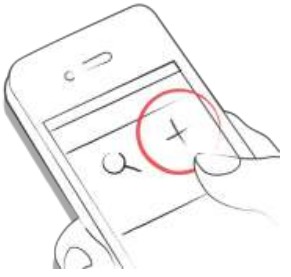 Ricerca intelligente.
 Grafici puliti e chiari.
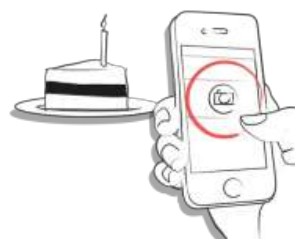
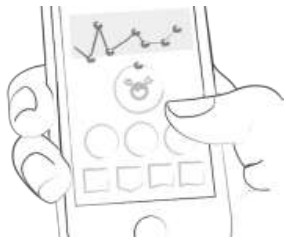 Comoda funzione foto (più foto per voce).
 Sfide emozionanti.
 Diversi formati di report: PDF, CSV, Excel (PDF ed Excel solo in mySugr PRO).
 Feedback che fa sorridere.
 Promemoria pratici.
 Sincronizzazione rapida multi-dispositivo (mySugr PRO).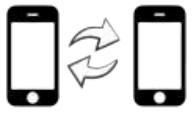
Iniziare
5.1 Installazione
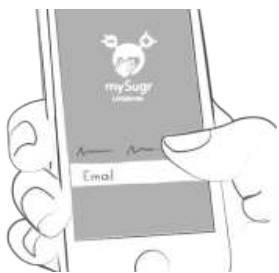
Apri l'App Store sul tuo dispositivo iOS e cerca "mySugr". Fare clic sull'icona per visualizzare i dettagli, premere "Ottieni" e quindi "Installa" per avviare il processo di installazione. Potrebbe esserti richiesta la password dell'App Store; una volta inserito, l'app mySugr inizierà a scaricarsi e installarsi. Per utilizzare l'app mySugr devi creare un account. Ciò è necessario per esportare i tuoi dati in un secondo momento.
 5.2 Casa
Le due funzionalità più utilizzate sono la Lente d'ingrandimento, utilizzata per cercare le voci (mySugr PRO), e il Segno più, utilizzato per inserire una nuova voce. Sotto il grafico vedrai le statistiche per il giorno corrente:
- glucosio medio
- deviazione del glucosio
Alti (livelli elevati di glucosio) e bassi (livelli bassi di glucosio)
Sotto queste statistiche troverete campi con informazioni su unità di insulina, carboidrati e altro ancora. Nota: i valori glicemici "Hi" e "Lo" sono valori sconosciuti che hanno superato i limiti per l'importazione dei dati. Pertanto, per calcolare medie conservative e statistiche complessive, i valori "Hi" e "Lo" vengono sostituiti con 900 mg/dL e 10 mg/dL (o valori equivalenti in mmol/L). 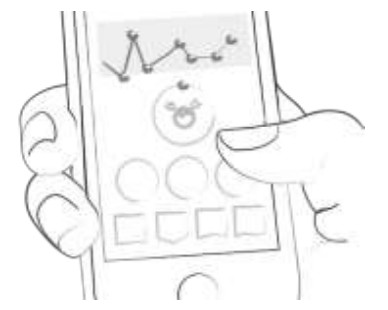 Sotto il grafico puoi vedere i riquadri che contengono le seguenti informazioni per giorni specifici:
- media del glucosio
- deviazione del glucosio
- numero di alti e bassi
- rapporto di insulina
- assunzione di insulina in bolo o durante i pasti
- quantità di carboidrati consumati
- durata dell'attività
- pillole
- peso
- pressione sanguigna

5.3 Spiegazione di termini, icone e colori
- Toccando l'icona della lente d'ingrandimento sulla dashboard puoi cercare voci, tags, posizioni, ecc.
- Toccando il segno più è possibile aggiungere una voce.
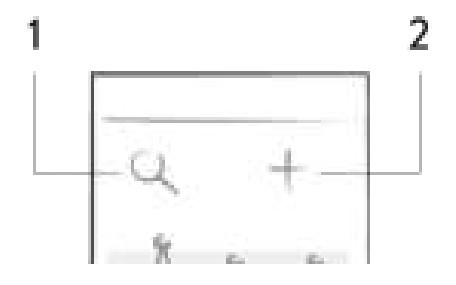 I colori degli elementi sul cruscotto (2) e del mostro (1) reagiscono attivamente ai livelli di glucosio del giorno corrente.
 Quando crei una nuova voce puoi usare tags per descrivere una situazione, uno scenario, un contesto, uno stato d'animo o un'emozione. C'è una descrizione testuale di ciascuno tag direttamente sotto ogni icona.
 I colori utilizzati nelle varie aree dell'app mySugr si basano sugli intervalli di glucosio forniti dall'utente nella schermata delle impostazioni.
- Arancione: glucosio molto alto
- Marrone: glucosio alto
- Verde: glucosio nell'intervallo target
- Rosso: glucosio basso
- Rosso scuro: glucosio molto basso
 All'interno dell'app puoi vedere una varietà di tessere in undici forme diverse:
| 1) Glicemia 2) Peso 3)HbA1c 4) Chetoni 5) Insulina in bolo 6) Insulina basale |
7) Pillole 8) Cibo 9) Attività 10) Passi 11) Pressione sanguigna |
 5.4 Conto
Utilizza il menu "Altro" nella barra delle schede per accedere a "Account e impostazioni".
 È qui che rendi l'app tua. mySugr ha bisogno di conoscere alcuni dettagli sulla gestione del diabete per funzionare correttamente. Una caratteristica interessante è che hai tutte le informazioni relative al diabete in un unico posto!
Accedi alla prima sezione per aggiornare i tuoi dati personali
 Utilizza la sezione "Il mio abbonamento" per aggiornare dagli abbonamenti di base a quelli a pagamento con più funzionalità. Dopo l'abbonamento, è qui che gestisci l'abbonamento.
 Nella schermata “Informazioni sulla terapia di base” puoi aggiornare il tipo di diabete, l’anno della diagnosi e il sesso.
La schermata "Misurazione della glicemia" consente di specificare la modalità di misurazione. È possibile selezionare il misuratore o il sensore. Se non si riesce a trovare il dispositivo specifico, lasciare il campo vuoto per ora, ma comunicarcelo in modo che possiamo aggiungerlo all'elenco.
Utilizzare la schermata "Terapia insulinica" per configurare tutto ciò che riguarda i farmaci. Se si assumono farmaci orali (pillole), è possibile immettere i nomi di questi farmaci qui, in modo che siano disponibili per la selezione quando si crea una nuova voce.
Se utilizzi una pompa per insulina, puoi inserire le tue velocità basali. L'insulina basale totale per il periodo di 24 ore è mostrata nell'angolo in alto a destra. La velocità basale è visibile nel grafico, anche se puoi nasconderla se vuoi.
Nella schermata "Alimenti" troverai tutto ciò che riguarda i carboidrati. Cambia l'unità dei carboidrati per adattarla al tuo modo di contare.
Nella schermata "Il mio mostro", sposta l'interruttore per decidere se attivare o disattivare i suoni del mostro e aggiorna il nome del tuo mostro.
Nella schermata "Altre impostazioni", attiva l'interruttore appropriato per decidere se desideri ricevere una newsletter.
5.5 Comportamento dell'app durante la modifica del fuso orario
Nel grafico, le voci di registro sono ordinate in base all'ora UTC. La scala temporale del grafico è impostata sul fuso orario del telefono.
Nell'elenco, le voci di registro vengono ordinate in base all'ora locale e l'etichetta temporale della voce di registro nell'elenco è impostata sul fuso orario in cui è stata creata la voce.
Se una voce è stata creata in un fuso orario diverso da quello corrente del telefono, viene visualizzata un'etichetta aggiuntiva che indica in quale fuso orario è stata creata la voce (vedere Fusi orari con offset GMT, "GMT" sta per Greenwich Mean Time).
voci
6.1 Aggiungere una voce
Apri l'app mySugr.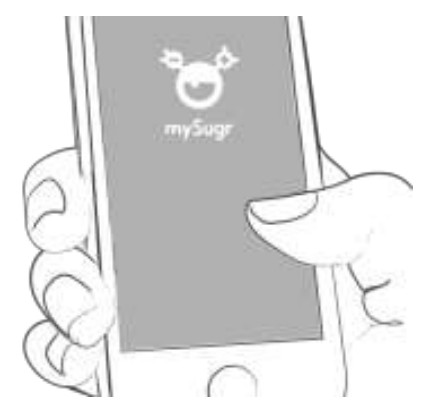 Tocca il segno più.
 Modifica data, ora e luogo, se necessario.
 Scatta una foto del tuo cibo.
 Inserisci glicemia, carboidrati, tipo di cibo, dettagli sull'insulina, pillole, attività, peso, HbA1c, chetoni e note.
 Selezionare tags.
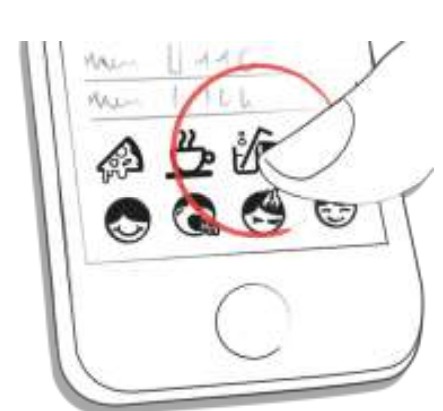 Clicca sull'icona del promemoria e inserisci l'orario in cui desideri ricevere il promemoria per il prossimo test della glicemia (mySugr Pro).
 Salva voce.
 Ce l'hai fatta!
6.2 Modificare una voce
Quando si importano dati del bolo da un dispositivo connesso, la quantità del bolo viene importata come insulina di correzione per impostazione predefinita. Per separare la quantità importata in insulina per cibo e insulina di correzione, è necessario modificare la voce importata.
Tocca la voce che desideri modificare, quindi tocca "Modifica". Qui puoi modificare la voce selezionata.
Per indicare quanta insulina era per il cibo o per la correzione nelle voci importate, tocca "Separa" e regola i valori. Nota che se aggiorni uno dei valori, l'altro valore si aggiorna automaticamente. Tocca "Conferma" per salvare le quantità di insulina aggiornate per il cibo e l'insulina di correzione.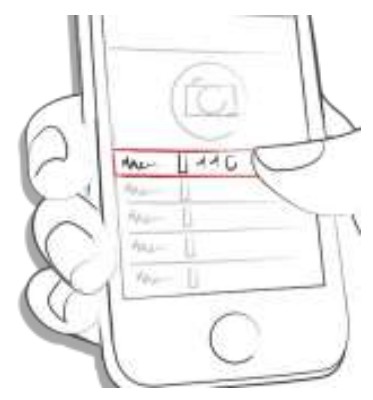 Tocca "Salva" per salvare le modifiche o tocca "Annulla" per tornare indietro.
6.3 Eliminare una voce
Tocca la voce che desideri eliminare o scorri verso destra per eliminare la voce. Elimina voce.
 6.4 Cercare una voce
Tocca la lente d'ingrandimento. Utilizzare il filtro per recuperare i risultati di ricerca appropriati.
 6.5 Vedere le voci precedenti
Scorri verso l'alto e verso il basso tra le voci oppure fai scorrere il grafico verso sinistra e verso destra per visualizzare più dati.
Guadagnare punti
Ottieni punti per ogni azione che intraprendi per prenderti cura di te stesso e l'obiettivo è riempire il cerchio di punti ogni giorno.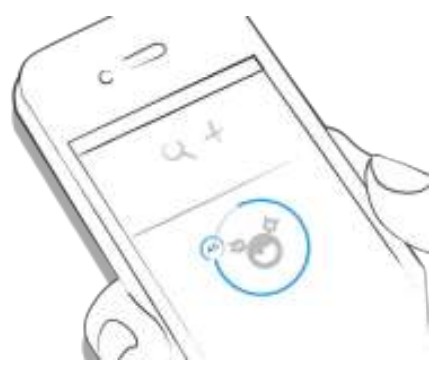
Quanti punti ottengo?
- 1 punti: Tags, più foto, pillole, note, pasto tags
- 2 punti: glicemia, inizio del pasto, posizione, bolo (pompa) / insulina ad azione rapida (penna/siringa), descrizione del pasto, velocità basale temporanea (pompa) / insulina ad azione prolungata (penna/siringa), pressione sanguigna, peso, chetoni
- 3 Punti: prima immagine, attività, descrizione attività, HbA1c
 Ottieni 50 punti al giorno e doma il tuo mostro!
HbA1c stimato
La schermata iniziale mostra la tua stima dell'HbA1c, sempre che tu abbia registrato un numero sufficiente di valori della glicemia (ne parleremo più avanti).
Nota: questo valore è solo una stima e si basa sui valori glicemici registrati. Questo risultato può differire dai risultati di laboratorio.
Per calcolare una stima dell'HbA1c, il Diario mySugr necessita di una media di 3 registrazioni della glicemia al giorno per un periodo minimo di 7 giorni. Registra più registrazioni per una stima più accurata.
Il periodo massimo di calcolo è di 90 giorni.
Posta in arrivo
9.1 Allenamento
Trova coaching selezionando "Posta in arrivo" nel menu della barra delle schede (nei paesi in cui questo servizio è disponibile). Tocca per comprimere o espandere i messaggi. Puoi view e invia messaggi qui.
 I badge indicano i messaggi non letti.
 9.2 Professionista sanitario (HCP)
Trova l'operatore sanitario selezionando "Posta in arrivo" nel menu della barra delle schede (nei paesi in cui questo servizio è disponibile).
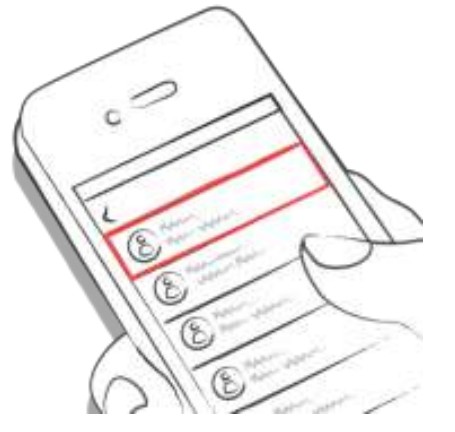
 Toccare la nota/commento nell'elenco a view la nota/commento dell'operatore sanitario. Hai anche la possibilità di rispondere con commenti alla nota dell'operatore sanitario.
 Il badge sull'icona della posta in arrivo, così come il titolo evidenziato nell'elenco della posta in arrivo, indicano una nota non letta.
 I messaggi più recenti vengono visualizzati in cima all'elenco.
 I commenti non inviati sono contrassegnati dalle seguenti icone di avviso:
Invio commento in corso Commento non consegnato
Sfide
Le sfide si trovano tramite il menu "Altro" nella barra delle schede.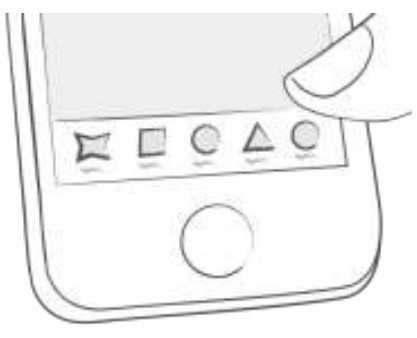 Le sfide sono solitamente orientate al raggiungimento di obiettivi legati a una migliore salute generale o alla gestione del diabete, come ad esempio controllare più spesso la glicemia o fare più esercizio fisico.
Importa le date
11.1 Importare dati tramite Bluetooth
Per importare i dati dal tuo dispositivo devi prima collegarlo a mySugr.
Prima di connetterti assicurati che il tuo dispositivo non sia già connesso allo smartphone. Se è connesso, vai alle impostazioni Bluetooth del tuo smartphone e rimuovi il dispositivo.
Se il tuo dispositivo lo consente, rimuovi anche l'associazione precedente allo smartphone dalle impostazioni del dispositivo.
Può generare errori (rilevante per la Guida Accu-Check). Seleziona "Connessioni" dal menu.
 Seleziona il tuo dispositivo dall'elenco.
 Fai clic su "Connetti" e segui le istruzioni visualizzate nell'app mySugr.
 Dopo aver collegato con successo il tuo dispositivo, i tuoi dati verranno automaticamente sincronizzati con l'app mySugr. Questa sincronizzazione avviene ogni volta che l'app mySugr è in esecuzione, il Bluetooth è abilitato sul tuo telefono e interagisci con il tuo dispositivo in modo da consentirgli di inviare dati.
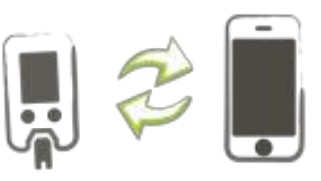 Quando vengono rilevate voci duplicate (ad esample, una lettura nella memoria del misuratore che è stata inserita manualmente anche nell'app mySugr) vengono automaticamente uniti.
Ciò accade solo se l'inserimento manuale corrisponde all'inserimento importato per importo e data/ora.
ATTENZIONE: I valori importati dai dispositivi collegati non possono essere modificati!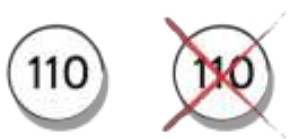 11.1.1 Misuratori di glicemia
I valori estremamente alti o bassi sono contrassegnati come tali: i valori inferiori a 20 mg/dL vengono visualizzati come Lo, i valori superiori a 600 mg/dL vengono visualizzati come Hi. Lo stesso vale per i valori equivalenti in mmol/L.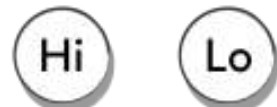 Dopo che tutti i dati sono stati importati, è possibile eseguire una misurazione in tempo reale. Vai alla schermata iniziale nell'app mySugr e quindi inserisci una striscia reattiva nello strumento.
 Quando richiesto dal tuo misuratore, applica un sangue sampPosiziona la striscia reattiva e attendi il risultato, come faresti normalmente. Il valore verrà trasferito nell'app mySugr insieme alla data e all'ora correnti.
Se lo desideri, puoi anche aggiungere ulteriori informazioni alla voce. ATTENZIONE: Assicurati che le unità visualizzate sul tuo dispositivo (ad es. mg/dL o mmol/L) corrispondano alle unità impostate nell'app mySugr per evitare scambi.
11.1.2 Abbinare più contatori dello stesso tipo
Seleziona "Connessioni" dal menu. Seleziona il tuo dispositivo dall'elenco. Fai clic su "Collega un altro misuratore" e segui le istruzioni visualizzate nell'app mySugr.
11.2 Importa dati CGM
11.2.1 Importa CGM tramite Apple Health (solo iOS)
Assicurati che Apple Health sia abilitato nelle impostazioni dell'app mySugr e assicurati che la condivisione per il glucosio sia abilitata nelle impostazioni di Apple Health. Apri l'app mySugr e i dati CGM appariranno nel grafico.
Nota per Dexcom: l'app Salute visualizzerà le informazioni sulla glicemia del Sharer con un ritardo di tre ore.
Non visualizzerà informazioni sulla glicemia in tempo reale.
11.2.2 Nascondi dati CGM
Tocca due volte il grafico per aprire un pannello di controllo sovrapposto in cui puoi abilitare o disabilitare la visibilità dei dati CGM nel grafico.
11.3 Importa dati tramite NFC (Near Field Communication) (solo iOS)
11.3.1 Associa la tua penna NFC
Seleziona Connessioni dal menu. Seleziona la tua penna NFC dall'elenco.
 Fai clic su "Connetti" e segui le istruzioni visualizzate nell'app mySugr.
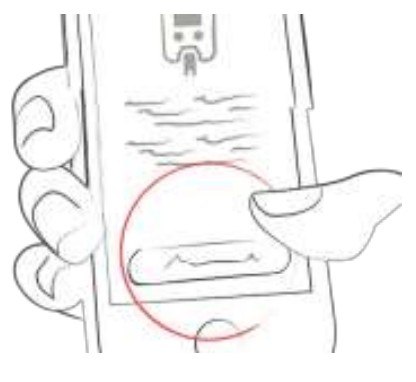 Dopo aver collegato correttamente la tua penna NFC potrai scansionarla per importarne i dati.
11.3.2 Scansione della penna NFC (solo iOS)
Per scansionare la tua penna NFC vai nella sezione "Il mio trend" dell'app mySugr e tocca l'icona della penna in alto.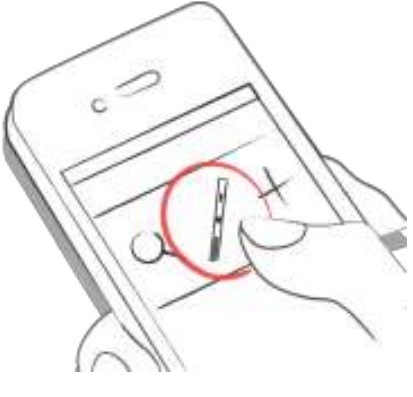 Porta la penna nella parte superiore dell'iPhone finché non viene visualizzato il segno di spunta sul foglio inferiore.
11.4 Contrassegnare i tuoi airshot (penna connessa)
Prima di iniettare l'insulina, può decidere di eliminare tutta l'aria dall'ago. Questo è ciò che chiamiamo una dose di adescamento o un "airshot".
La penna collegata non è in grado di distinguere da sola tra un'iniezione di aria e un'iniezione di insulina.
Per aiutarti a tenere traccia degli airshot nell'app mySugr, abbiamo introdotto la marcatura automatica e manuale degli airshot.
11.4.1 Contrassegnare automaticamente i tuoi airshot (penna connessa)
Dopo la prima iniezione importata dalla penna collegata, è possibile scegliere un'impostazione per contrassegnare automaticamente gli airshot.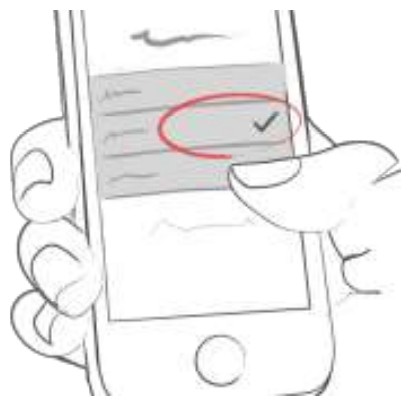 Le tue opzioni sono:
- "Non contrassegnare automaticamente" Gli Airshot non verranno contrassegnati automaticamente.
- “Contrassegna ogni iniezione fino a 1 unità” Tutte le iniezioni fino a 1 unità di insulina verranno contrassegnate come iniezioni d'aria.
- "Segna ogni iniezione fino a 2 unità" Tutte le iniezioni fino a 2 unità di insulina verranno contrassegnate come colpi d'aria.
- "Segna ogni iniezione fino a 3 unità" Tutte le iniezioni fino a 3 unità di insulina verranno contrassegnate come colpi d'aria.
11.4.2 Contrassegnare manualmente i tuoi airshot (penna connessa)
Per contrassegnare manualmente un'iniezione importata come airshot, toccare l'icona dell'insulina e selezionare "contrassegna come airshot".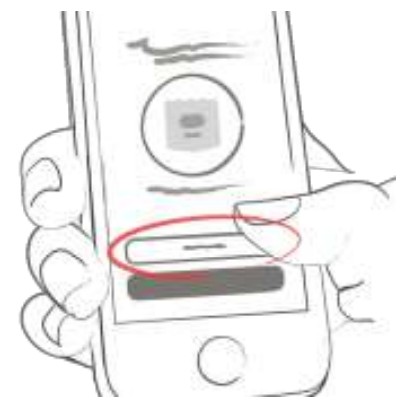 Per contrassegnare manualmente un airshot come iniezione, toccare l'icona airshot e selezionare "contrassegna come iniezione".
Esportazione dati
Selezionare “Report” dal menu della barra delle schede.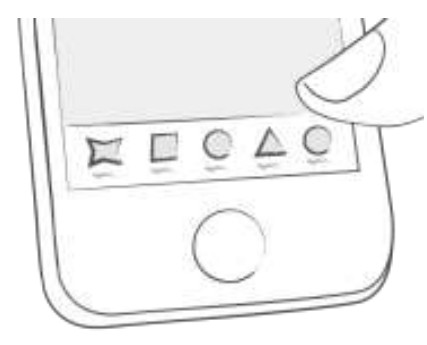 Se necessario, modifica il formato del file e il periodo (mySugr PRO) e tocca "Esporta". Una volta che l'esportazione appare sullo schermo, tocca il pulsante in basso a sinistra per accedere alle opzioni di invio e salvataggio.
Salute della mela
Puoi attivare Apple Health su iOS nel menu della barra delle schede sotto "Connessioni".
Con Apple Health puoi condividere i dati tra mySugr e altre app per la salute.
Statistiche
Scorri il quotidianoview a sinistra per accedere alle statistiche view. Arriverai al limiteview degli ultimi 7 giorni. Scorri di nuovo verso sinistra e inserisci i 14 giorni sopraview.
 I punti ti mostrano dove sei nel tempo. Scorri di nuovo a sinistra e arriverai al tuo termine mensileview. Qui potrai anche vedere il tuo trimestrale finitoview!
 Scorri verso il basso per vedere i grafici che mostrano i dati passati!
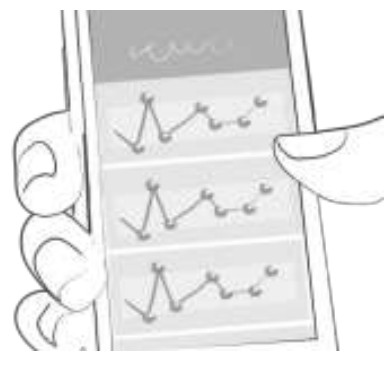 L'area blu mostra il numero medio di registri giornalieri, il numero totale di registri e quanti punti hai già raccolto.
Disinstallazione
Tocca e tieni premuta l'icona dell'app mySugr finché non inizia a tremare. Tocca la piccola "x" che appare nell'angolo superiore. Apparirà un messaggio che chiede di confermare la disinstallazione (premendo “Cancella”) o di annullare (premendo “Annulla”).
Eliminazione dell'account
Utilizza il menu "Altro" nella barra delle schede per accedere ad "Account e impostazioni" e tocca "Altre impostazioni". Tocca "Elimina il mio account", quindi premi "Elimina". Si aprirà una finestra di dialogo: premi "Elimina" per confermare l'eliminazione o "Annulla" per annullare l'eliminazione.
 Tieni presente che quando tocchi "Elimina" tutti i tuoi dati saranno persi, questo non può essere annullato. Il tuo account verrà eliminato.
Sicurezza dei dati
Non utilizzare il Diario mySugr su un dispositivo su cui è stato effettuato il jailbreak, il rooting o che si trova in modalità debug o sviluppatore. Queste condizioni possono ridurre la sicurezza del dispositivo, rendendolo più vulnerabile ad accessi non autorizzati e minacce alla sicurezza.
I tuoi dati sono al sicuro con noi: questo è molto importante per noi (siamo anche utenti di mySugr). mySugr implementa i requisiti di sicurezza e protezione dei dati personali secondo il Regolamento generale sulla protezione dei dati.
Per ulteriori informazioni, si prega di fare riferimento alla nostra informativa sulla privacy all'interno del ns Termini e Condizioni.
Supporto
Risoluzione dei problemi di 18.1
Ci prendiamo cura di te. Ecco perché abbiamo persone con diabete che si prendono cura delle tue domande, preoccupazioni e preoccupazioni.
Per una rapida risoluzione dei problemi, visita il nostro Pagina FAQ
18.2 Supporto
Se hai domande su mySugr, hai bisogno di aiuto con l'app o hai notato un errore o un problema, contattaci immediatamente all'indirizzo support@mysugr.com.
Puoi anche chiamarci al numero:
+1 Numero di telefono: 855-337-7847 (numero verde USA)
+44 800-011-9897 (numero verde nel Regno Unito)
+43 670 3086 634 (Austria)
+49 32 211 001999 (Germania)
In caso di incidenti gravi verificatisi in relazione all'utilizzo del Diario mySugr, contattare l'assistenza clienti mySugr e l'autorità competente locale.
Produttore

mySugr GmbH
Maso Trattner 1/5 OG
A-1010 Vienna, Austria
Telefono:
+1 Numero di telefono: 855-337-7847 (numero verde negli Stati Uniti),
+44 800-011-9897 (numero verde per il Regno Unito),
+43 670 3086 634 (Austria)
+49 32 211 001999 (Germania)
E-mail: support@mysugr.com
Amministratore delegato: Elisabeth Koelbel
Numero di registrazione del produttore: FN 376086v
Foro competente: Tribunale commerciale di Vienna, Austria
Partita IVA: ATU67061939

Numero di telefono: 2025-07-07
Manuale utente Versione 3.122.0 (en)

0123
Informazioni sul Paese
20.1 Australia
Sponsor australiano:
Roche Diabetes Care Australia
Viale Giulio 2
North Ryde NSW 2113
20.2 Brasile
Titolare della registrazione/notifica: Roche Diabetes Care Brasil Ltda.
Numero di registrazione: 23.552.212/0001-87
Rua Dr. Rubens Gomes Bueno, 691 – 2º andar Várzea de Baixo – São Paulo/SP – CEP:
04730-903 Brasile
Assistenza clienti: 0800 77 20 126
www.accu-chek.com.br
reg. ANVISA: 81414021706
20.3 Regno dell'Arabia Saudita, Qatar ed Emirati Arabi Uniti
Le seguenti funzionalità non sono supportate in lingua araba:
- Statistiche giornaliere
- Statistiche
Nota: La lingua araba non è supportata al di fuori del Regno dell'Arabia Saudita, del Qatar e degli Emirati Arabi Uniti.
20.4 Filippine
CDRRHR-CMDN-2022-945733 Importato e distribuito da:
Roche (Filippine) Inc.
Unità 801 8th FIr., The Finance Center 26th St. angolo 9th Avenue
Bonifacio Città Globale, TagUIG-0 ...
20.5 Svizzera
CH-REP
Roche Diagnostics (Svizzera) AG
Forrenstrasse 2
CH-6343 Croce Rossa
Documenti / Risorse
 |
mySugr 3.122.0_iOS Diabetes Tracker Log sull'App Store [pdf] Manuale d'uso Versione 3.122.0_iOS, 3.122.0_iOS Diabetes Tracker Log sull'App Store, 3.122.0_iOS, Diabetes Tracker Log sull'App Store, Tracker Log sull'App Store, App Store, App Store, Store |