


Telecomando SmartBox
Manuale d'uso

Scarica l'app TCP SmartStuff
L'app TCP SmartStuff viene utilizzata per configurare il segnale Bluetooth®
Dispositivi Mesh e TCP SmartStuff. Scarica l'app TCP SmartStuff dalle seguenti opzioni:
- Scarica l'app SmartStuff dall'Apple App Store®o Google Play Store™
- Usa i QR Code qui:

https://play.google.com/store/apps/details?id=com.tcpi.iot.smarthome
https://apple.co/38dGWsL
Le istruzioni per la configurazione dell'app TCP Smart e dei dispositivi SmartStuff sono disponibili su www.tcpi.com/smartstuff/
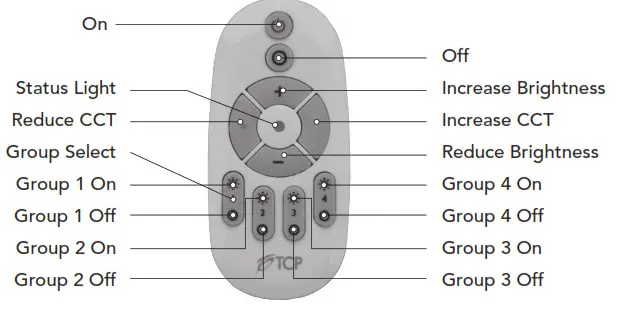
ON: accende tutti i dispositivi TCP SmartStuff collegati all'APP.
OFF: Disattiva tutti i dispositivi TCP SmartStuff collegati all'APP.
Aumenta luminosità: aumenta la luminosità dei dispositivi TCP SmartStuff su una rete o un singolo gruppo.
Diminuisci luminosità: riduce la luminosità dei dispositivi TCP SmartStuff su una rete o un singolo gruppo.
Aumenta CCT*: aumenta la temperatura del colore dei dispositivi TCP SmartStuff su una rete o un singolo gruppo.
Diminuisci CCT*: riduce la temperatura del colore dei dispositivi TCP SmartStuff su una rete o un singolo gruppo.
* I dispositivi TCP SmartStuff devono essere in grado di modificare la temperatura del colore affinché i pulsanti funzionino
Gruppo Pulsanti Gruppo (1, 2, 3, 4)
Gruppo (1, 2, 3, 4) On: accende tutti i dispositivi TCP SmartStuff collegati all'APP.
Gruppo (1, 2, 3, 4) Off: disattiva tutti i dispositivi TCP SmartStuff collegati all'APP.
Gruppo (1, 2, 3, 4) Seleziona: seleziona il gruppo corrispondente.
Passaggio da un gruppo all'altro
Premendo i pulsanti Group On, Group Off o Group Select, lo Smart Remote potrà controllare il gruppo corrispondente. La pressione dei pulsanti CCT o Luminosità avrà effetto solo sui dispositivi TCP SmartStuff in quel gruppo. Per cambiare lo Smart Remote per controllare tutti i dispositivi SmartStuff, premere ON o OFF. La configurazione dei gruppi deve essere eseguita tramite l'app TCP SmartStuff.
Montaggio del telecomando intelligente a parete
HARDWARE NECESSARIO
- Trapano elettrico
- Vite Philips (misura necessaria)
- Ancorante per cartongesso (dimensioni necessarie)
- Governate
- Matita
- Rimuovere la base di montaggio dallo Smart Remote.
- Scegli la posizione desiderata della base di montaggio.
- Usa una matita per segnare sul muro dove andrà ogni ancoraggio per cartongesso.
- Praticare dei fori.
- Posiziona l'ancoraggio per cartongesso nel muro.
- Posizionare l'ancoraggio di montaggio sulla parete e avvitare.

AVVERTIMENTO
NOTA: leggere le istruzioni prima di procedere con l'installazione.
Il TCP Smart Remote è un dispositivo Bluetooth Signal Mesh che può essere utilizzato per controllare qualsiasi dispositivo TCP SmartStuff che si trova sulla sua rete Mesh. Funzioni come On/Off, regolazione della luminosità e controllo di gruppo possono essere eseguite tramite Smart Remote invece di utilizzare l'app TCP SmartStuff.
Approvazioni normative
- Contiene ID FCC: NIR-MESH8269
- Contiene IC: 9486A-MESH8269
Specifiche
Volume di eserciziotage
2 batterie AAA (non incluse)
Protocollo di rete
Segnale Bluetooth Mesh
Portata di comunicazione
150 piedi / 46 m
Il nome "Android", il logo Android, Google Play e il logo Google Play sono marchi di fabbrica di Google LLC. Apple, il logo Apple e l'App Store sono marchi di Apple Inc., registrati negli Stati Uniti e in altri paesi. Il marchio denominativo e i loghi Bluetooth ® sono marchi registrati di proprietà di Bluetooth SIG, Inc. e qualsiasi utilizzo di tali marchi da parte di TCP è soggetto a licenza.
Documenti / Risorse
 |
Telecomando intelligente TCP WF216000 [pdf] Istruzioni WF216000, telecomando intelligente |


