


LDM163-182
Tutto in uno diretto View Schermo LED
Guida per l'utente
LDM163-182 Tutto in uno diretto View Schermo LED
IMPORTANTE: Si prega di leggere questa Guida per l'utente per ottenere informazioni importanti sull'installazione e sull'utilizzo del prodotto in modo sicuro, nonché per la registrazione del prodotto per l'assistenza futura. Le informazioni sulla garanzia contenute in questa Guida per l'utente descrivono la copertura limitata da ViewSonic® Corporation, che si trova anche sul nostro web sito a http://www.viewsonic.com in inglese, o in lingue specifiche utilizzando il box di selezione Regionale del ns websito.
Modello n. VS19934
Codice: LDM163-182
Grazie per aver scelto ViewSonic®
In qualità di fornitore leader mondiale di soluzioni visive, ViewSonic® è dedicato a superare le aspettative del mondo per l'evoluzione tecnologica, l'innovazione e la semplicità.
At ViewSonic®, crediamo che i nostri prodotti abbiano il potenziale per avere un impatto positivo nel mondo e siamo fiduciosi che ViewIl prodotto Sonic® che hai scelto ti sarà molto utile.
Grazie ancora una volta per aver scelto ViewSonic®!
Precauzioni di sicurezza
Si prega di leggere le seguenti precauzioni di sicurezza prima di iniziare a utilizzare il dispositivo.
- Conservare questo manuale d'uso in un luogo sicuro per poterlo consultare in futuro.
- Leggere tutte le avvertenze e seguire tutte le istruzioni.
- Assicurarsi che non vi sia alcun flusso d'aria diretto proveniente dall'aria condizionata che investa il display.
- Non utilizzare il dispositivo vicino all'acqua. Per ridurre il rischio di incendio o scosse elettriche, non esporre il dispositivo all'umidità.
- Evitare di esporre il dispositivo alla luce solare diretta o ad altre fonti di calore prolungato.
- Non installare vicino a fonti di calore come radiatori, bocchette di riscaldamento, stufe o altri dispositivi (inclusi amplifiers) che possono aumentare la temperatura del dispositivo a livelli pericolosi.
- Quando si sposta il dispositivo, fare attenzione a non farlo cadere o a non urtarlo contro qualcosa.
- Non posizionare il dispositivo su una superficie irregolare o instabile. Il dispositivo potrebbe cadere causando lesioni o malfunzionamenti.
- Non appoggiare oggetti pesanti sul dispositivo o sui cavi di collegamento.
- In caso di presenza di fumo, rumori anomali o odori strani, spegnere immediatamente il dispositivo e contattare il rivenditore o ViewSonic®. È pericoloso continuare a utilizzare il dispositivo.
- Non tentare di eludere le disposizioni di sicurezza della spina polarizzata o con messa a terra. Una spina polarizzata ha due lamelle, una più larga dell'altra. Una spina con messa a terra è dotata di due poli e di un terzo polo di messa a terra. La lama larga e il terzo polo sono forniti per la tua sicurezza. Se la spina non entra nella presa, procurati un adattatore e non tentare di forzare la spina nella presa.
- Quando si effettua il collegamento a una presa di corrente, NON rimuovere il polo di messa a terra. Assicurarsi che i poli di messa a terra non vengano MAI RIMOSSI.
- Proteggere il cavo di alimentazione da calpestio o schiacciamento, in particolare sulla spina e nel punto in cui fuoriesce dall'apparecchiatura. Assicurarsi che la presa di corrente si trovi vicino all'apparecchiatura in modo che sia facilmente accessibile.
- Utilizzare solo accessori/componenti specificati dal produttore.
 Quando si utilizza un carrello, usare con cautela quando si sposta la combinazione carrello/attrezzatura per evitare lesioni dovute al ribaltamento.
- Scollegare la spina di alimentazione dalla presa CA se il dispositivo non viene utilizzato per un lungo periodo di tempo.
- Posizionare il dispositivo in un'area ben ventilata.
- Non coprire la superficie del display con alcun materiale.
- Non ostruire la circolazione dell'aria attorno al display.
- Tenere i materiali infiammabili lontano dal display.
- Rivolgersi a personale di assistenza qualificato per tutti gli interventi di assistenza. Il servizio sarà richiesto quando l'unità è stata danneggiata in qualsiasi modo, come ad esempio:
- se il cavo di alimentazione o la spina sono danneggiati;
- se viene versato del liquido o cadono degli oggetti all'interno dell'unità;
- se l'unità è esposta all'umidità;
- se l'unità non funziona normalmente o è caduta.
- Non montare il display da soli.
- Questo pannello è un prodotto avanzato che contiene milioni di pixel. Occasionalmente potresti vedere punti pixel quando viewlo schermo. Poiché questi pixel disattivati non costituiscono un difetto, le prestazioni e l'affidabilità del prodotto non vengono influenzate. Per ulteriori informazioni, vedere pagina 87.
Introduzione
Contenuto della confezione
| Articolo | Descrizione | Quantità | Nota |
| Guida all'installazione | 1 | ||
| Schermo LED | Sezione del gabinetto | 6 | Sei sezioni etichettate: A~F |
| Modulo LED | 148 | La quantità di moduli LED di ricambio varia a seconda del Paese. | |
| Cornice dello schermo | 5 x Sinistra 5 x destra |
||
| Scatola di controllo del sistema | Scatola di controllo del sistema | 2 | |
| Coperchio della scatola di controllo del sistema | 2 | ||
| Piastra connettore | 1 | ||
| Strumento di manutenzione della scatola di controllo del sistema (LD-MK-004) | 1 | ||
| Installazione a parete | Staffe per montaggio a parete | 4 | 4 x 1799 millimetri 2 x 1199 millimetri |
| Connettore per montaggio a parete Piatto |
2 | ||
| Accessori | Viti | 26 × M8 × 80 millimetri 28 dadi M8 74 × M8 × 20 millimetri 12 × PM6 × 10 millimetri 20 × M3 × 10 millimetri 6 × M3 × 6 millimetri 5 × M2.5 × 4 millimetri 24 x PM3 x 10 mm |
|
| Utensili manuali | 2 x Cacciaviti a croce 2 chiavi a cricchetto |
||
| Guanti antistatici | 2 paia | ||
| Articolo | Descrizione | Quantità | Nota |
| Telecomando | 1 | ||
| Cavo Ethernet (3.5 m) | 1 | ||
| Cavo di prolunga IR (3 m) | 1 | ||
| Strumento di aspirazione del vuoto (LD-MK-003) |
1 | ||
| Chiavetta USB | 1 |
NOTA:
- Questo prodotto è confezionato in una cassa di legno.
- A causa delle dimensioni e del peso, si consiglia di maneggiarlo in due o più persone.
- Il supporto di base (carrello) è un accessorio opzionale e venduto separatamente.
Prodotto finitoview
Davanti View
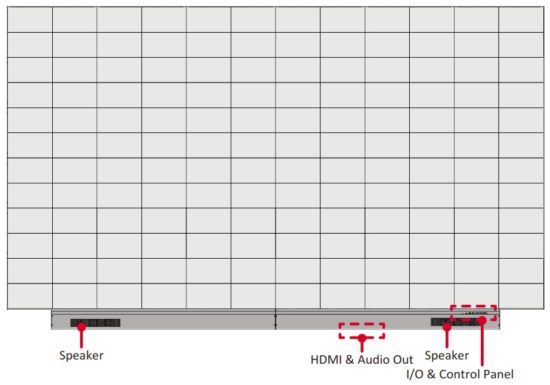
Posteriore View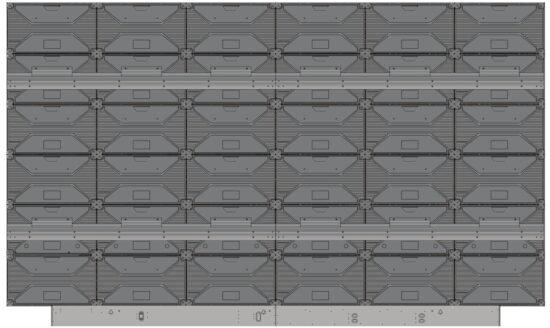
Pannello di controllo e I/O
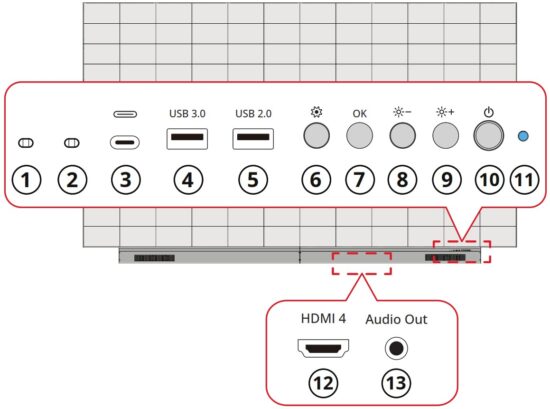
| Articolo | Descrizione | |
| 1 | Sensore di luce | Sensore di luce ambientale. |
| 2 | Ricevitore IR | Ricevitore per il segnale del telecomando. |
| 3 | USB tipo C | Supporto USB 2.0 (5 V/1.0 A). |
| 4 | USB 3.0 | Lettore USB (5V/0.9A). |
| 5 | USB 2.0 | Lettore USB (5V/0.5A). |
| 6 | Menu | Aprire le impostazioni dello schermo o il menu OSD (On-Screen Display). |
| 7 | Luminosità/OK | • Pulsante di regolazione della luminosità. • Confermare la selezione quando il menu OSD è aperto. |
| 8 | Diminuzione della luminosità | Ridurre il livello di luminosità. |
| 9 | Aumento della luminosità | Aumenta il livello di luminosità. |
| 10 | Energia | Pulsante di accensione, standby e riattivazione. |
| 11 | Spia luminosa | Spia luminosa dello stato di alimentazione. |
| 12 | Uscita HDMI 4 | Ingresso ad alta definizione: PIP/PBP, collegamento al PC con HDMI uscita, set-top box o altro dispositivo video. |
| 13 | Uscita audio | Uscita audio verso un dispositivo audio esterno. |
Porte I/O
NOTA: Per accedere alle porte I/O sottostanti è necessario rimuovere il lato destro del coperchio della scatola di controllo del sistema.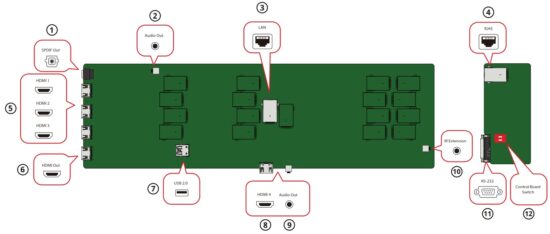
| Articolo | Descrizione | |
| 1 | SPDIF fuori | Segnale audio ottico multicanale. |
| 2 | Uscita audio | Uscita audio verso un dispositivo audio esterno. |
| 3 | Rete locale | Interfaccia di connessione Internet RJ45 standard (10M/100M/1000M). |
| 4 | RJ45 | Interfaccia di collegamento di controllo RJ45 standard. |
| 5 | HDMI1/2/3 | Ingresso ad alta definizione: PIP/PBP, collegamento al PC con uscita HDMI, decoder o altro dispositivo video. |
| 6 | Uscita HDMI | Estendi il contenuto dello schermo a un altro dispositivo di visualizzazione. |
| 7 | USB 2.0 | Porta USB di tipo A per l'alimentazione (5 V/2 A). |
| 8 | Uscita HDMI 4 | Ingresso ad alta definizione: PIP/PBP, collegamento al PC con uscita HDMI, decoder o altro dispositivo video. NOTA: è possibile accedere a questa porta anche senza rimuovere il coperchio della scatola di controllo del sistema. |
| 9 | Uscita audio | Uscita audio verso un dispositivo audio esterno. NOTA: è possibile accedere a questa porta anche senza rimuovere il coperchio della scatola di controllo del sistema. |
| 10 | Estensione IR | Punto di collegamento per un ricevitore IR esteso. |
| 11 | Tipo RS-232 | Porta di controllo seriale. |
| 12 | Interruttore del pannello di controllo | Interruttore di controllo per la scheda di controllo. NOTA: Per il controllo RS-232 assicurarsi di passare a sinistra. |
Telecomando
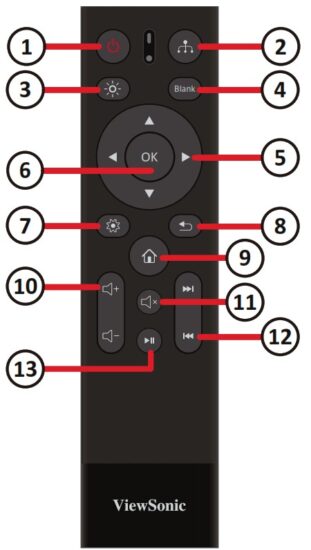
| Pulsante | Descrizione | |
| 1 | Energia | Accende o spegne il display. |
| 2 | Fonte | Selezionare la sorgente di input. |
| 3 | Luminosità | Regola il livello di luminosità dello schermo. |
| 4 | Vuoto | Trasforma la schermata corrente in una schermata nera. |
| 5 | Direzionale | Navigare nei menu ed effettuare modifiche. |
| 6 | OK | Conferma la selezione. |
| 7 | Menu | Aprire le impostazioni dello schermo o il menu OSD (On-Screen Display). |
| 8 | Ritorno | Ritorna alla schermata precedente o esce da un menu. |
| 9 | Casa | Vai alla schermata Home. |
| 10 | Controllo del volume | Regola il livello del volume. |
| 11 | Muto | Disattiva l'audio del display. |
| 12 | Avanti/ Indietro |
Passa al contenuto successivo o precedente. |
| 13 | Riproduci/Pausa | Riproduci o metti in pausa il contenuto. |
Accoppiamento telecomando Bluetooth
Per abbinare il telecomando:
- Assicurati che il Bluetooth sia abilitato, vai su: Impostazioni > Rete > Bluetooth > Abilita.
- Premere e tenere premuto il tasto Menu (
 ) e Ritorno (
  ) per circa tre secondi finché la spia sul telecomando non lampeggia in blu.
 - Se l'associazione riesce, sullo schermo apparirà un messaggio pop-up.
NOTA: Se l'associazione non riesce dopo un minuto, riprovare ripetendo il passaggio 1 sopra.
Gamma del ricevitore del telecomando
Qui è mostrato il raggio d'azione del telecomando. Ha un raggio d'azione effettivo di 6 metri (20 piedi), 30° gradi a sinistra e a destra. Assicurati che non ci sia nulla che ostruisca il segnale del telecomando al ricevitore.
Estensione IR
Se è necessario un ricevitore IR aggiuntivo, è possibile collegare un cavo di prolunga IR alla porta di estensione IR del display.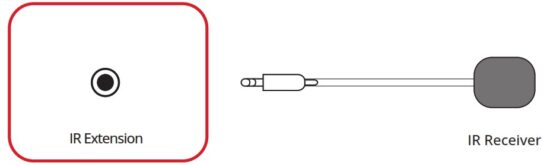 NOTA: Per accedere alla porta di estensione IR è necessario rimuovere il coperchio della scatola di controllo del sistema.
Inserimento delle batterie del telecomando
Il telecomando è alimentato da due batterie da 1.5 V "AAA".
Per inserire le batterie nel telecomando:
- Rimuovere il coperchio sul retro del telecomando.
- Inserire due batterie “AAA”, assicurandosi che il simbolo positivo (+) sulla batteria corrisponda al simbolo positivo (+) sul polo della batteria.
- Riposizionare il coperchio allineandolo con la fessura del telecomando e facendo scattare il fermo.
AVVERTIMENTO: Se le batterie vengono installate con la polarità errata, sussiste il rischio di esplosione.
NOTA:
- Si consiglia di non mischiare tipi di batterie.
- Evitare l'esposizione al calore o al vapore.
- Non permettere che acqua o altri liquidi schizzino sul telecomando. Se il telecomando si bagna, asciugalo immediatamente.
- Smaltire sempre le vecchie batterie in modo ecosostenibile. Contattare il governo locale per maggiori informazioni su come smaltire le batterie in modo sicuro.
Creare connessioni
Connessione al video
Cavo HDMI
 Collegare un cavo HDMI dal dispositivo esterno alla porta HDMI 1/HDMI 2/HDMI 3/HDMI 4 del display.
NOTA: Per accedere alla porta HDMI 1/HDMI 2/HDMI 3 è necessario rimuovere il coperchio della scatola di controllo del sistema.
Uscita HDMI Per trasmettere video tramite un dispositivo di visualizzazione esterno, collegare un cavo HDMI alla porta HDMI IN del dispositivo di visualizzazione esterno e l'altra estremità alla porta HDMI OUT del display.
NOTA: Per accedere alla porta HDMI OUT è necessario rimuovere il coperchio della scatola di controllo del sistema.
Connessione USB
USB tipo A Collegare il dispositivo USB o l'unità di archiviazione a una porta USB di tipo A (USB 3.0 o USB 2.0) sul pannello di controllo del display.
NOTA: È possibile accedere a una porta USB di tipo A aggiuntiva rimuovendo il coperchio della scatola di controllo del sistema; tuttavia, serve solo per il trasferimento di energia (5 V/0.5 A).
USB tipo C Collegare il dispositivo USB o l'unità di archiviazione alla porta USB Type C (
  ) sul pannello di controllo del display.
NOTA: La porta USB di tipo C è destinata esclusivamente al trasferimento dati.
Connessione di rete
Rete locale Per connettersi a una rete, collegare un cavo Ethernet alla rete, quindi collegare l'altra estremità alla porta LAN del display.
NOTA: Per accedere alla porta LAN è necessario rimuovere il coperchio della scatola di controllo del sistema.
Collegamento di controllo
RS-232 (DB 9 pin) Utilizzando un cavo seriale RS-232 per collegare il display a un computer esterno o a un sistema di controllo, è possibile controllare da remoto alcune funzioni, ad esempio: accensione e spegnimento, regolazione del volume, selezione dell'ingresso, luminosità e altro ancora.
NOTA: Per accedere alla porta RS-232 è necessario rimuovere il coperchio della scatola di controllo del sistema.
RJ45 (LAN) Utilizzando un cavo Ethernet per collegare il display a un computer esterno o a un sistema di controllo, è possibile controllare da remoto alcune funzioni, ad esempio: accensione e spegnimento, regolazione del volume, selezione dell'ingresso, luminosità e altro ancora.
NOTA: Per accedere alla porta RJ45 è necessario rimuovere il coperchio della scatola di controllo del sistema.
Connessione audio
Uscita audio
Per riprodurre l'audio dal display tramite un altoparlante esterno, collegare un'estremità di un cavo audio all'altoparlante esterno e l'altra estremità alla porta di uscita audio del display.
NOTA: Il display è dotato di due porte di uscita audio, una delle quali è accessibile esternamente, mentre l'altra è accessibile rimuovendo il coperchio della scatola di controllo del sistema.
SPDIF Per riprodurre l'audio dal display tramite un altoparlante esterno, collegare un'estremità di un cavo ottico all'altoparlante esterno e l'altra estremità alla porta SPDIF Out del display.
NOTA: Per accedere alla porta SPDIF Out è necessario rimuovere il coperchio della scatola di controllo del sistema.
Utilizzo dello schermo
Accensione/spegnimento del display LED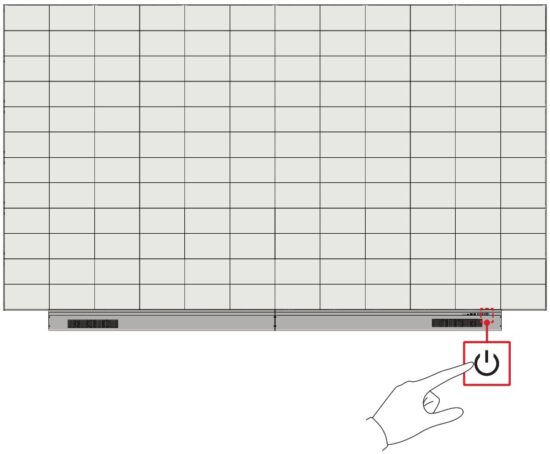
- Assicurarsi che il cavo di alimentazione sia collegato e inserito in una presa di corrente.
- Premere il tasto
 Pulsante di accensione per accendere il display.
 - Per spegnere il display, premere il tasto Pulsante di accensione di nuovo.
Schermata iniziale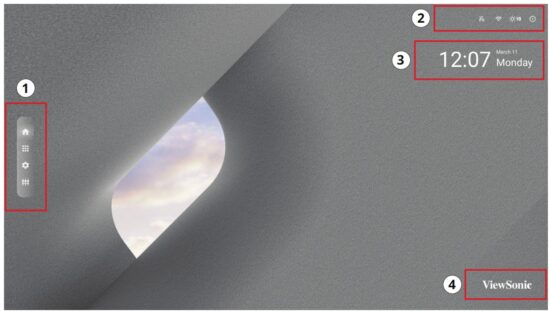
| Numero | Articolo | Descrizione |
| 1 | Menu principale | Accedi alla schermata Home, al Centro App, alle Impostazioni e alla Sorgente di input. |
| 2 | Accesso rapido | Accesso rapido a WAN/LAN, Wi-Fi, luminosità e alimentazione. NOTA: Supportato solo da tastiera e mouse. |
| 3 | Data e ora | Regola e mostra o nascondi la data e l'ora andando su: Impostazioni > Dispositivo > Impostazioni launcher |
| 4 | ViewLogo Sonic | Mostra o nascondi il logo andando su: Impostazioni > Schermo > Impostazioni Launcher |
Navigazione nella schermata principale
Telecomando
Il telecomando può essere utilizzato per navigare facilmente nella schermata principale. Quando si utilizza il telecomando, assicurarsi che sia mantenuto nel raggio del ricevitore IR come mostrato di seguito:
Tastiera e mouse
Se collegati alla porta USB di tipo A del display, è possibile utilizzare anche una tastiera e un mouse per navigare nella schermata iniziale.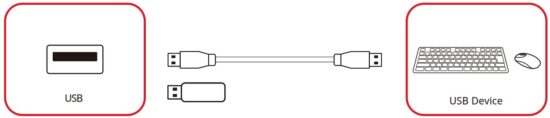
Quando viene utilizzato, sul display apparirà un puntatore del mouse arancione.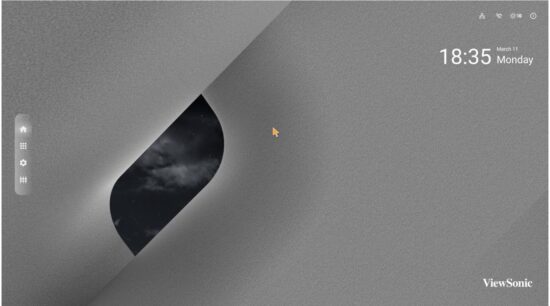
- Il tasto sinistro del mouse conferma le azioni.
- Il tasto destro del mouse tornerà al livello precedente.
Centro App
Le applicazioni installate saranno nell'App Center.
| Icona | Nome | Descrizione |
 |
Impostazioni | Regola e view le impostazioni del display. |
 |
Cromo | Web browser. |
 |
Cartelle | File esploratore. |
 |
vSweeper | Strumento di gestione delle risorse. |
 |
Miracast | Mirroring dello schermo wireless. |
 |
Suite per ufficio | Crea documenti, fogli di calcolo e presentazioni. |
 |
myViewEspositore da tavolo | Esegui il mirroring del tuo desktop in modalità wireless. |
 |
myViewDirettore del Consiglio | Gestione remota dei dispositivi. |
 |
vCast | Ricevi contenuti trasmessi da altri dispositivi. |
NOTA: Le applicazioni preinstallate sono soggette a modifiche senza preavviso.
Sorgente di input
Il display supporta otto sorgenti di input: Home, HDMI 1, HDMI 2, HDMI 3, HDMI 4 e Personalizzato.
NOTA: La sorgente di input personalizzata viene utilizzata per accedere rapidamente alle applicazioni personalizzate. Per selezionare l'applicazione personalizzata, vai su: Impostazioni > Dispositivo > Display segnaletica > App personalizzata.
Impostazioni
Regola e view le impostazioni del display.
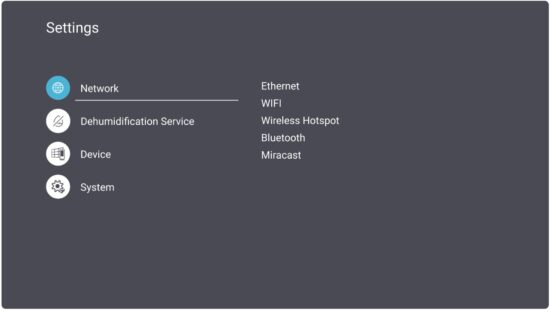
| Menu | Descrizione |
| Rete | View e regolare Ethernet, Wi-Fi, Hotspot wireless, Impostazioni Bluetooth e Miracast. |
| Servizio di deumidificazione | View e regolare le impostazioni di deumidificazione e avviare il processo di deumidificazione. |
| Dispositivo | View e regolare le impostazioni di Visualizzazione segnaletica, Strumenti di sistema, Schermo, App, Audio, Tastiera fisica, Metodo di input e Launcher. |
| Sistema | View e regolare le impostazioni Data e ora e Informazioni. |
Struttura del menu Impostazioni
| Menu principale | Sottomenu | Opzione di menu | |
| Rete | Etereo | Interruttore principale | Disabilitare |
| Abilitare | |||
| Etereo Configurazione |
Tipo di connessione | ||
| Indirizzo Mac | |||
| Wifi | Disabilitare | ||
| Abilitare | |||
| Aggiungi Wi-Fi | |||
| Hotspot wireless | Interruttore principale | Disabilitare | |
| Abilitare | |||
| Configurazione hotspot | Nome della rete | ||
| Tipo di sicurezza | |||
| Bluetooth | Bluetooth | Disabilitare | |
| Abilitare | |||
| Dispositivo disponibile | |||
| Miracast | Interruttore principale | Disabilitare | |
| Abilitare | |||
| Dettaglio | Nome | ||
| deumidificazione Servizio |
deumidificazione Impostazioni |
deumidificazione Livello |
Fermare |
| Basso | |||
| Mezzo | |||
| Alto | |||
| Inizio deumidificazione Ora |
|||
| Dispositivo | Display per segnaletica | Impostazioni generali | Nome visualizzato della segnaletica |
| Logo di avvio | |||
| Impostazioni di origine | App personalizzata | ||
| Impostazioni delle credenziali | Credenziali attendibili | ||
| Credenziali utente | |||
| Installa da Storage | |||
| Cancella credenziali | |||
| Sicurezza | Archiviazione esterna | ||
| Fonti sconosciute | |||
| Privacy e diritto d'autore Protezione |
|||
| Autorità dell'app | |||
| Strumenti di sistema | Cancella spazio di archiviazione | Tutto | |
| Memoria interna | |||
| USB Storage | |||
| Reset | Ripristino delle impostazioni di fabbrica | ||
| Importazione ed esportazione | Segnaletica per l'esportazione Impostazioni di visualizzazione |
||
| Importazione segnaletica Impostazioni di visualizzazione |
|||
| Clone | Clona supporto Files | ||
| Display | Dimensione del carattere | ||
| Salvaschermo | |||
| Applicazioni | Corsa | ||
| Tutto | |||
| Scaricamento | |||
| Tastiera fisica | |||
| Impostazioni di avvio | ViewLogo Sonic | On | |
| Spento | |||
| Data e ora | On | ||
| Spento | |||
| Tema | |||
| Metodo di input | |||
| Sistema | Data e ora | Seleziona fuso orario | |
| Server NW | |||
| Di | Aggiornamenti del sistema locale | ||
| Sistema in linea Aggiornamenti |
|||
| Risorsa Tagging | |||
| Informazioni legali | |||
| Versione Android | |||
| Versione del kernel | |||
| Numero di build | |||
| Orari di apertura | |||
Rete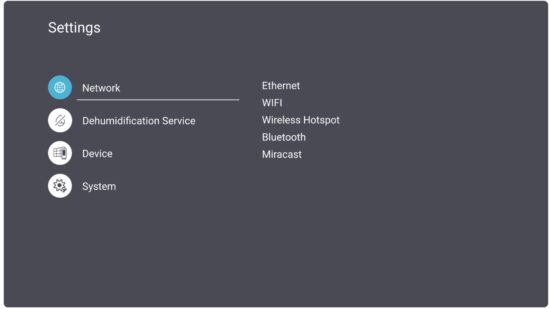
| Sottomenu | Descrizione |
| Etereo | Abilitare o disabilitare Ethernet e configurarlo. |
| Wifi | Aprire l'interfaccia di selezione Wi-Fi per abilitare o disabilitare il Wi-Fi e connettersi a una rete Wi-Fi.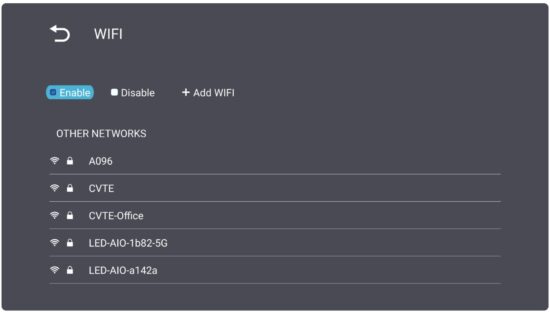 Puoi anche selezionare Aggiungi rete nella schermata di selezione Wi-Fi per aggiungere manualmente una rete Wi-Fi.  |
| Hotspot wireless | Abilita o disabilita Wireless Hotspot. Una volta abilitato, il nome dell'hotspot verrà visualizzato e sarà possibile connettersi.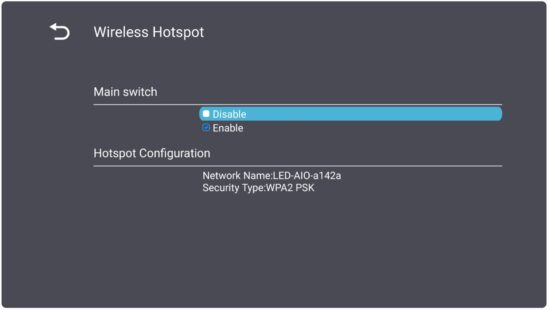 |
| Bluetooth | Abilita o disabilita il Bluetooth. Una volta abilitato, i dispositivi disponibili saranno visualizzati e potranno essere connessi.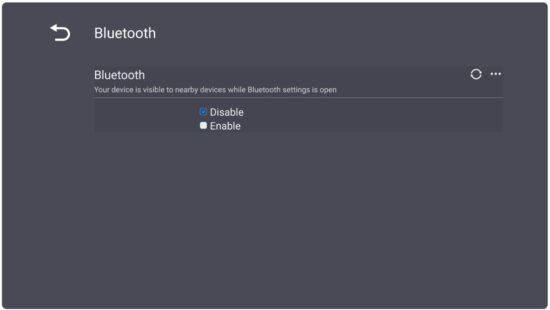 NOTA: il volume di un altoparlante Bluetooth collegato non può essere regolato con il telecomando. |
| Miracast | Abilita o disabilita Miracast.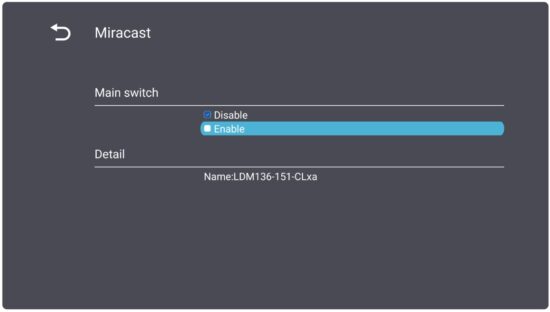 |
Servizio di deumidificazione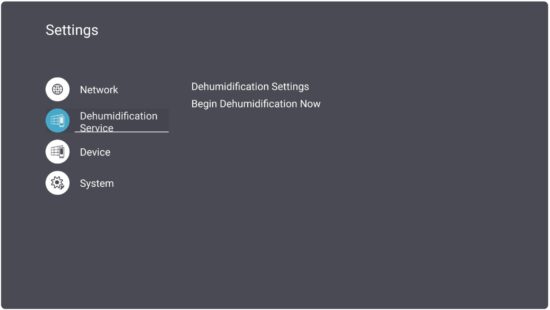
| Sottomenu | Descrizione |
| Impostazioni di deumidificazione | Impostare il livello di deumidificazione o spegnerlo.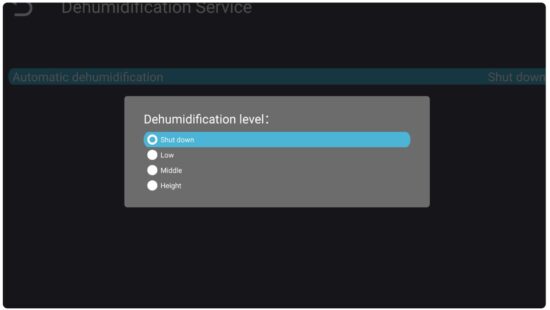 |
| Inizia la deumidificazione | Avviare manualmente il processo di deumidificazione.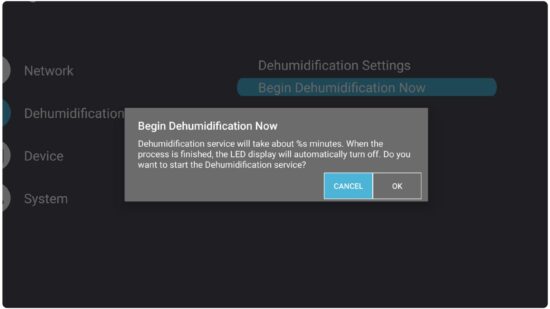 |
Dispositivo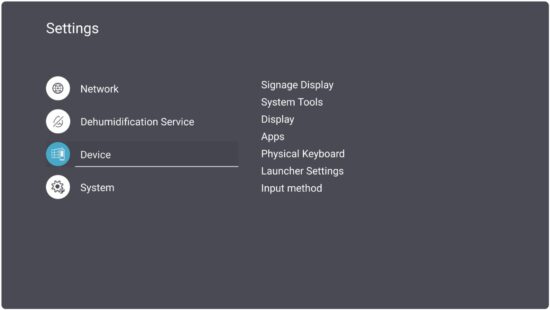
| Sottomenu | Descrizione |
| Display per segnaletica | 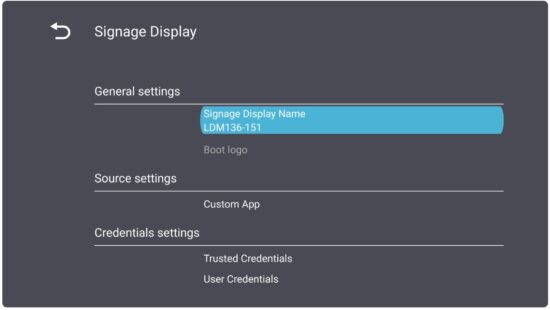
Impostazioni generali |
| Strumenti di sistema | 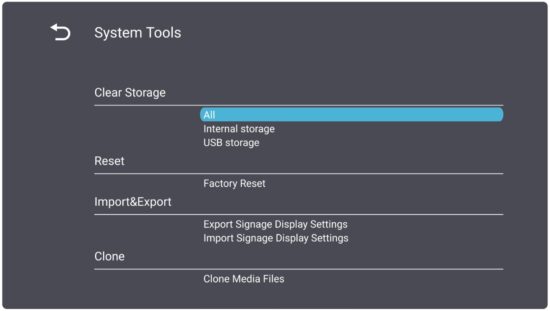
Cancella spazio di archiviazione |
| Display | 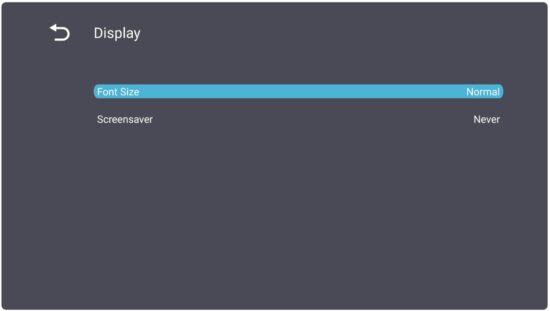
Dimensione del carattere |
| Applicazioni | View informazioni sulle applicazioni in esecuzione, scaricate o tutte le applicazioni visualizzate.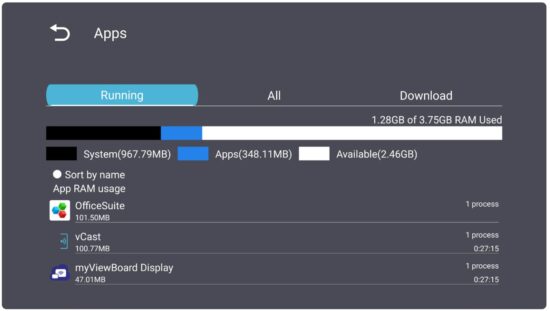 |
| Tastiera fisica | View e seleziona un metodo di immissione tramite tastiera. |
| Impostazioni di avvio | 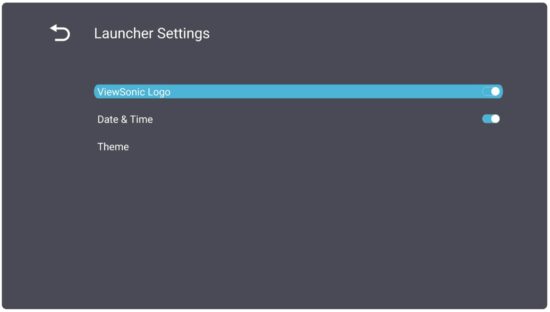
ViewLogo Sonic |
| Metodo di input | View e seleziona un metodo di input. |
Sistema
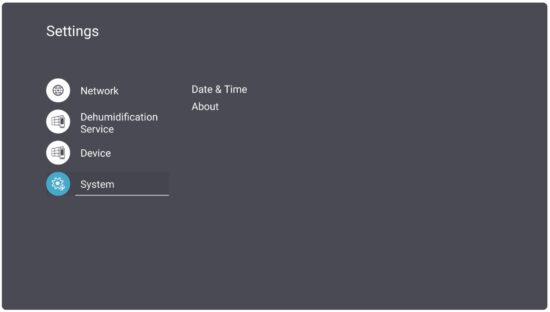
| Sottomenu | Descrizione |
| Data e ora | 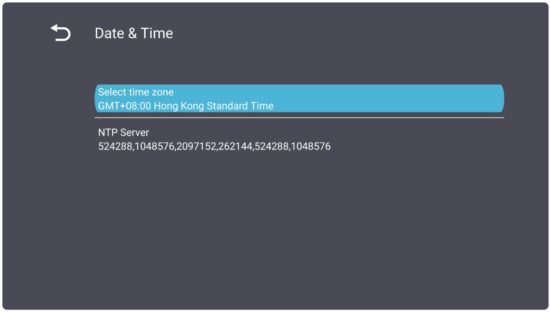 Seleziona fuso orario Imposta il fuso orario del display. NTP Server View Informazioni sul servizio NTP. |
| Informazioni sul dispositivo | View informazioni sul display e aggiornare il sistema in locale o online.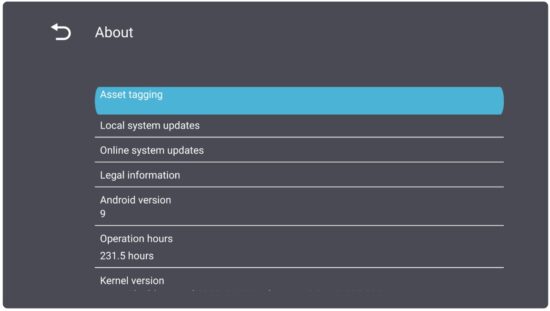 |
Menu OSD (On-Screen Display)
Utilizzare il menu OSD (On-Screen Display) per regolare le impostazioni.
NOTA: Il menu OSD è disponibile solo quando è presente una sorgente di ingresso attiva (ad esempio, HDMI).
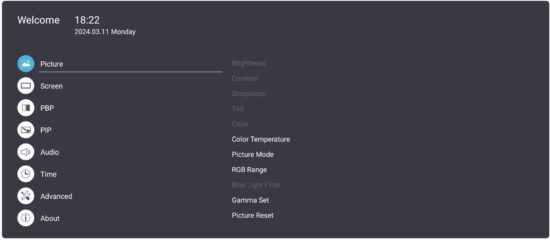
Per aprire e utilizzare il menu OSD:
- Premere il MENU ( ) sul telecomando.
- Premere ▼/▲/◄/► sul telecomando per selezionare le voci del menu o regolare i valori.
- Premere OK per confermare la selezione.
- Premere il tasto INVIO ( ) per tornare al livello di menu precedente.
- Premere il MENU ( ) per uscire dal menu OSD.
Struttura del menu OSD (On-Screen Display).
| Menu principale | Sottomenu | Opzione di menu | |
| Immagine | Luminosità | (-/+, 0 ~ 100) | |
| Contrasto | (-/+, 0 ~ 100) | ||
| Nitidezza | (-/+, 0 ~ 15) | ||
| Tinta | (-/+, 0 ~ 100) | ||
| Colore | (-/+, 0 ~ 100) | ||
| Temperatura del colore | Caldo | ||
| Normale | |||
| Freddo | |||
| Utente | |||
| Modalità Immagine | Normale | ||
| Dinamico | |||
| Morbido | |||
| Utente | |||
| Gamma RGB | Gamma completa | ||
| Raggio limitato | |||
| Auto | |||
| Filtro blu chiaro | (-/+, 0 ~ 100) | ||
| Set Gamma | Nativo | ||
| 2.2 | |||
| 2.4 | |||
| Ripristino immagine | Cancellare | ||
| Reset | |||
| Schermo | Modalità Zoom | Pieno | |
| Vero | |||
| Dinamico | |||
| 21:9 | |||
| Ripristino dello schermo | Cancellare | ||
| Reset | |||
| PBP | Modalità PBP | A schermo intero | |
| Doppio schermo | |||
| Schermo in tre parti | |||
| Schermo centrale | |||
| Schermo quadruplo | |||
| Fonte PBP | |||
| Audio PBP | |||
| Ripristino PBP | |||
| PIP | Modalità PIP | In alto a sinistra | |
| In alto a destra | |||
| In basso a sinistra | |||
| In basso a destra | |||
| Immagine principale | |||
| FotoSub | |||
| Audio PIP | |||
| Ripristino PIP | |||
| Audio | Acuto | (-/+, 0 ~ 24) | |
| Basso | (-/+, 0 ~ 24) | ||
| Volume | (-/+, 0 ~ 100) | ||
| Volume massimo | (-/+, 0 ~ 100) | ||
| Volume minimo | (-/+, 0 ~ 99) | ||
| Muto | Spento | ||
| On | |||
| Controllo del volume | Oratore | ||
| SPDIF | |||
| Cuffia | |||
| Ripristino audio | Cancellare | ||
| Reset | |||
| Tempo | Tempo libero | Spento | |
| (10 minuti~240 minuti) | |||
| Data e ora | Utilizzare il tempo fornito dalla rete | ||
| Imposta formato data | |||
| Scegli il fuso orario | |||
| Usa il formato 24 ore | |||
| Programma | Elenco delle pianificazioni | ||
| Abilitare | |||
| Ora di inizio | |||
| Ora di fine | |||
| Ingresso | |||
| Giorno della settimana | |||
| Ogni settimana | |||
| Intervallo presentazione | (1s/3s/5s/10s/15s/20s/25s/30s) | ||
| Spegnimento dell'OSD | Spento | ||
| (5~120 secondi) | |||
| Informazioni OSD | Spento | ||
| (1~60 secondi) | |||
| Ripristino dell'ora | Cancellare | ||
| Reset | |||
| Avanzato | Risparmio | Salvataggio del pannello | Spento |
| On | |||
| Risparmio energetico | Sonno | ||
| Ibernare | |||
| Sensazione di luce | Spento | ||
| On | |||
| Stivale | Avvia dalla sorgente | Ultima fonte | |
| Ingresso | |||
| Avvio sul logo | ViewSonico | ||
| Blu | |||
| Nero | |||
| Costume | |||
| Segnale | Rilevamento automatico del segnale | Spento | |
| On | |||
| Nessun segnale in standby | (Off/0 min/5 min/15 min/30 min) | ||
| Porta | HDMI con un filo | Spento | |
| On | |||
| Versione HDMI | 1.4 | ||
| 2.0 | |||
| Auto | |||
| Clonazione USB | Importare | ||
| Esportare | |||
| Riproduzione automatica USB | Spento | ||
| On | |||
| Avanzato | Altro | Stato di accensione | Spegnimento |
| Ultimo stato | |||
| Forzato | |||
| Lingua | Inglese | ||
| francese | |||
| spagnolo | |||
| tedesco | |||
| russo | |||
| Olandese | |||
| Cinese tradizionale | |||
| Cinese semplificato | |||
| turco | |||
| arabo | |||
| Ripristino delle impostazioni di fabbrica | Cancellare | ||
| Reset | |||
| Ripristino avanzato | Cancellare | ||
| Reset | |||
| Di | Stato del calore | xx° C/xx° F | |
| Monitorare le informazioni | Nome del modello | ||
| Numero di serie | |||
| Orari di apertura | |||
| Versione SW | |||
Immagine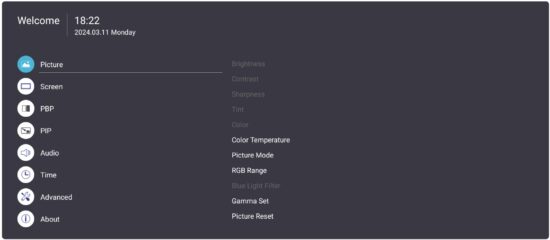
- Premere il MENU ( ) sul telecomando per visualizzare il menu OSD.
- Quindi premere OK o utilizzare
 sul telecomando per selezionare il menu Immagine.
 - Premere
 per selezionare l'opzione del menu. Quindi premere OK per visualizzare il suo sottomenu, oppure premere
  per regolare/selezionare l'impostazione.
NOTA: Alcune opzioni del sottomenu potrebbero avere un altro livello di sottomenu.
|
Sottomenu |
Descrizione |
| Luminosità | Regola i livelli di nero dello sfondo dell'immagine sullo schermo. |
| Contrasto | Regola il grado di differenza tra le parti più chiare e più scure dell'immagine e modifica la quantità di bianco e nero nell'immagine. |
| Nitidezza | Regola la nitidezza dell'immagine sullo schermo. |
| Tinta | Regola il bilanciamento del colore dell'immagine sullo schermo. Più alto è il valore, più l'immagine diventa verdastra. Più basso è il valore, più l'immagine diventa rossastra. |
| Colore | Regola la quantità di colore nell'immagine sullo schermo. |
| Temperatura del colore | Imposta la modalità di visualizzazione del colore sullo schermo utilizzando la scala Kelvin. |
| Modalità Immagine | Selezionare la modalità più adatta all'ambiente in cui verrà utilizzato il display. |
| Gamma RGB | Selezionare tra Gamma completa (i livelli di bianco e nero sono completi [0~255]), Gamma limitata (i livelli di bianco e nero sono limitati [16~235]) o Auto. |
| Filtro blu chiaro | Blocca la luce blu ad alta energia per un comfort maggiore viewesperienza di acquisizione. |
| Set Gamma | Regola manualmente il livello di luminosità dei livelli di scala di grigio del monitor. |
| Ripristino immagine | Ripristinare i valori predefiniti delle impostazioni Immagine. |
Schermo

- Premere il MENU ( ) sul telecomando per visualizzare il menu OSD.
- Quindi premere OK o utilizzare sul telecomando per selezionare il menu Schermo.
- Premere per selezionare l'opzione del menu. Quindi premere OK per visualizzare il suo sottomenu, oppure premere per regolare/selezionare l'impostazione.
NOTA: Alcune opzioni del sottomenu potrebbero avere un altro livello di sottomenu.
|
Sottomenu |
Descrizione |
| Modalità Zoom | Imposta la larghezza e l'altezza dell'immagine sullo schermo. |
| Ripristino dello schermo | Ripristinare i valori predefiniti delle impostazioni dello schermo. |
PBP (immagine per immagine)
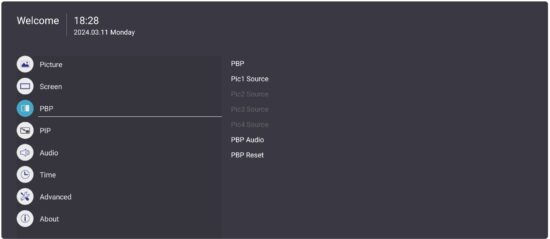
- Premere il MENU ( ) sul telecomando per visualizzare il menu OSD.
- Quindi premere OK o utilizzare sul telecomando per selezionare il menu PBP.
- Premere per selezionare l'opzione del menu. Quindi premere OK per visualizzare il suo sottomenu, oppure premere per regolare/selezionare l'impostazione.
NOTA:Alcune opzioni del sottomenu potrebbero avere un altro livello di sottomenu.
| Sottomenu |
Descrizione |
| Modalità PBP | Selezionare il tipo di schermo PBP: Intero, Doppio, Tre parti, Centrale o Quad. |
| Fonte PBP | Imposta la sorgente video per il PBP. |
| Audio PBP | Imposta la sorgente audio per il PBP. |
| Ripristino PBP | Ripristinare i valori predefiniti delle impostazioni PBP. |
PIP (Picture in Picture)

- Premere il MENU ( ) sul telecomando per visualizzare il menu OSD.
- Quindi premere OK o utilizzare sul telecomando per selezionare il menu PIP.
- Premere per selezionare l'opzione del menu. Quindi premere OK per visualizzare il suo sottomenu, oppure premereper regolare/selezionare l'impostazione.
NOTA:Alcune opzioni del sottomenu potrebbero avere un altro livello di sottomenu.
|
Sottomenu |
Descrizione |
| Modalità PIP | Selezionare la posizione della schermata PIP: in alto a sinistra, in alto a destra, in basso a sinistra, in basso a destra. |
| Immagine principale | Imposta la sorgente di ingresso video della schermata principale. |
| FotoSub | Imposta la sorgente di ingresso video dello schermo secondario. |
| Audio PIP | Imposta la sorgente audio per il PIP. |
| Ripristino PIP | Ripristina i valori predefiniti delle impostazioni PIP. |
Audio
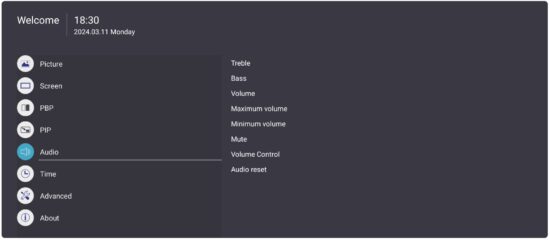
- Premere il MENU ( ) sul telecomando per visualizzare il menu OSD.
- Quindi premere OK o utilizzare sul telecomando per selezionare il menu Audio.
- Premere per selezionare l'opzione del menu. Quindi premere OK per visualizzare il suo sottomenu, oppure premere per regolare/selezionare l'impostazione.
NOTA: Alcune opzioni del sottomenu potrebbero avere un altro livello di sottomenu.
| Sottomenu | Descrizione |
| Acuto | Regola il livello degli acuti del display (suoni più acuti). |
| Basso | Regola il livello dei bassi del display (suoni più gravi). |
| Volume | Regola il livello audio del display. |
| Volume massimo | Impostare un livello sonoro massimo. |
| Volume minimo | Impostare un livello sonoro minimo. |
| Muto | Disattiva l'audio del display. |
| Controllo del volume | Selezionare la sorgente audio: l'altoparlante del display, la porta SPDIF o la porta di uscita audio. |
| Ripristino audio | Ripristinare i valori predefiniti delle impostazioni audio. |
Tempo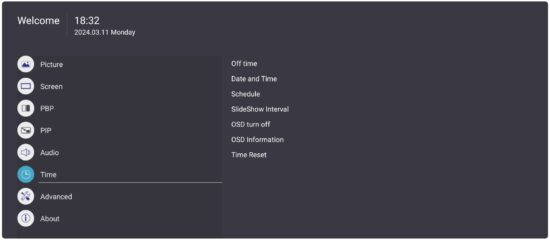
- Premere il MENU ( ) sul telecomando per visualizzare il menu OSD.
- Quindi premere OK o utilizzare sul telecomando per selezionare il menu Ora.
- Premere per selezionare l'opzione del menu. Quindi premere OK per visualizzare il suo sottomenu, oppure premere per regolare/selezionare l'impostazione.
NOTA: Alcune opzioni del sottomenu potrebbero avere un altro livello di sottomenu.
| Sottomenu | Descrizione |
| Tempo libero | Imposta un orario per lo spegnimento del display. |
| Data e ora | Imposta la data e l'ora del display. |
| Programma | Imposta una programmazione per accendere e spegnere il display. |
| Intervallo presentazione | Imposta l'intervallo di tempo per cambiare le immagini in una presentazione fotografica. |
| Spegnimento dell'OSD | Imposta per quanto tempo il menu OSD rimane visualizzato sullo schermo. |
| Informazioni sull'OSD | Imposta la durata di permanenza sullo schermo del volume, della luminosità e del menu della sorgente di ingresso. |
| Ripristino dell'ora | Ripristinare i valori predefiniti delle impostazioni Ora. |
Avanzato
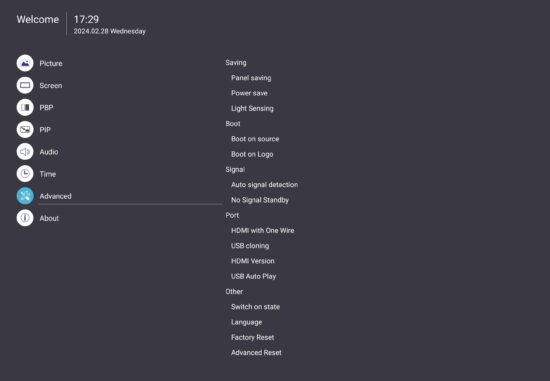
|
Sottomenu |
Descrizione |
| Risparmio | Salvataggio del pannello Se abilitata, riduce il rischio di burn-in delle immagini. Risparmio energetico Ridurre il consumo di energia. |
| Stivale | Avvia dalla sorgente Selezionare la sorgente di ingresso da attivare automaticamente dopo l'accensione del display. Avvio sul logo Mostra o nascondi un logo quando il display è acceso. |
| Segnale | Rilevamento automatico del segnale Consenti al display di rilevare e visualizzare automaticamente le sorgenti di input disponibili. Nessun segnale in standby Imposta il periodo di tempo dopo il quale il display entra in modalità standby quando non è presente alcun segnale in ingresso. |
| Porta | HDMI con un filo Abilita o disabilita il CEC (Consumer Electronics Control). CEC sincronizza l'accensione/spegnimento tramite connessione HDMI. Ciò significa che se all'ingresso HDMI del display è collegato un dispositivo che supporta anche CEC, quando si accende il display spento, anche l'alimentazione del dispositivo collegato verrà disattivata automaticamente. Quando l'alimentazione del dispositivo collegato viene attivata, l'alimentazione del display verrà attivata automaticamente. Clonazione USB Salva la configurazione del menu OSD su un dispositivo di archiviazione USB. Versione HDMI Seleziona la versione HDMI. Riproduzione automatica USB Se abilitato, il display copierà i media fileda un dispositivo di archiviazione USB esterno collegato alla memoria interna del display, quindi riprodurre i media files automaticamente. NOTA: se si verifica un'interruzione di corrente durante la file trasferimento, si prega di rimuovere il files dalla memoria interna e riprova. |
|
Altro |
Stato di accensione Selezionare lo stato del display per la prossima volta che il cavo di alimentazione viene collegato a una presa di corrente: Spento, il display rimarrà spento, ultimo stato, il display tornerà allo stato di alimentazione precedente, oppure acceso forzato, il display si accenderà. Lingua Imposta la lingua per il menu OSD. Ripristino delle impostazioni di fabbrica Ripristina tutti i valori predefiniti delle impostazioni del menu OSD. Ripristino avanzato Ripristinare i valori predefiniti delle impostazioni avanzate. |
Di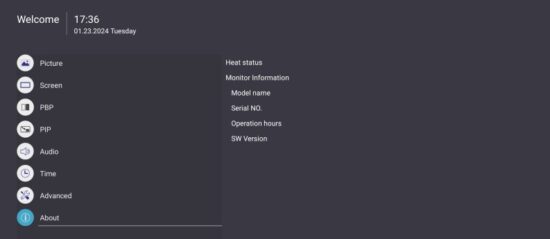
- Premere il MENU ( ) sul telecomando per visualizzare il menu OSD.
- Quindi premere OK o utilizzare sul telecomando per selezionare il menu Informazioni.
- Premere per selezionare l'opzione del menu. Quindi premere OK per visualizzare il suo sottomenu, oppure premere per regolare/selezionare l'impostazione.
NOTA: Alcune opzioni del sottomenu potrebbero avere un altro livello di sottomenu.
| Sottomenu | Descrizione |
| Stato del calore | View la temperatura massima del display. |
| Informazioni sul monitor | View informazioni sul display quali: nome del modello, numero di serie, ore di funzionamento e versione del software. |
Applicazioni preinstallate
vCast
Lavorare con ViewSoftware Board® Cast (vCast, vCast Pro e vCastSender): l'applicazione vCast consentirà al display di ricevere schermate, foto, video, annotazioni e telecamere degli utenti di laptop (Windows/Mac/Chrome) e dispositivi mobili (iOS/Android) che utilizzano l'applicazione vCastSender. Information Network
- ViewIl software Board® Cast, i laptop e i dispositivi mobili possono connettersi sia alla stessa subnet che a subnet incrociate immettendo il codice PIN visualizzato sullo schermo.
- I dispositivi connessi verranno visualizzati nell'Elenco dispositivi sulla stessa connessione di subnet.
- Se il dispositivo non viene visualizzato nell'elenco dei dispositivi, gli utenti dovranno digitare
codice PIN sullo schermo.
Porte:
- TCP 56789, 25123, 8121 e 8000 (controllo della porta dei messaggi e del trasferimento audio del dispositivo client)
- TCP8600 (BYOM)
- TCP 53000 (schermata di richiesta di condivisione)
- TCP 52020 (controllo inverso)
- TCP 52025 (controllo inverso per ViewBottone Cast Board)
- TCP 52030 (sincronizzazione dello stato)
- TCP 52040 (modalità moderatore)
- UDP 48689, 25123 (ricerca e trasmissione del dispositivo e trasferimento audio del dispositivo client)
- UDP 5353 (protocollo del dispositivo di ricerca multicast)
Porta e DNS per l'attivazione:
- Porto: 443
- Nome utente: https://vcastactivate.viewsonic.com
Servizio OTA
- Porta del server: TCP 443
- Nome FQDN del server: https://vcastupdate.viewsonic.com
Visualizza le impostazioni del gruppo
Per regolare le impostazioni del gruppo di visualizzazione, selezionare l'icona Gruppo di visualizzazione ( ) situato nell'angolo inferiore destro dello schermo.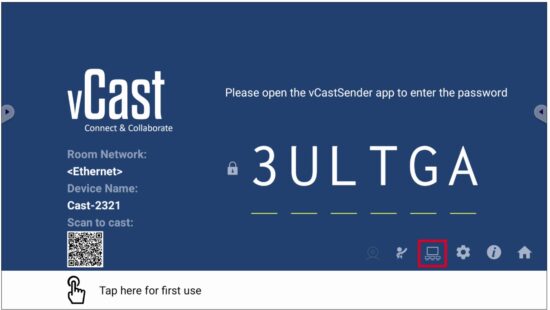
- Attivare "Attiva/disattiva gruppo display" per abilitare il gruppo display caratteristica.
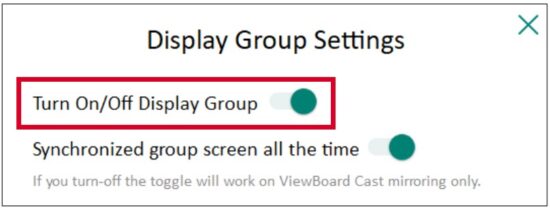 NOTA:Altri preinstallati ViewVerranno elencati i dispositivi Board Cast nella stessa rete.
 - Seleziona i dispositivi che vuoi aggiungere al gruppo di visualizzazione e fai clic su OK per salvare le impostazioni.
 NOTA:
NOTA:
• Se i dispositivi che desideri raggruppare non sono elencati, puoi immettere il rispettivo indirizzo IP o il codice PIN di connessione.
• Il limite massimo di dispositivi del gruppo Display è di sei dispositivi. - Se ti connetti frequentemente allo stesso dispositivo, puoi selezionare l'icona Stella (
 ) accanto al dispositivo per aggiungerlo all'elenco dei dispositivi connessi di frequente, "Il mio elenco di dispositivi nel gruppo", per una più semplice configurazione e gestione del gruppo Display.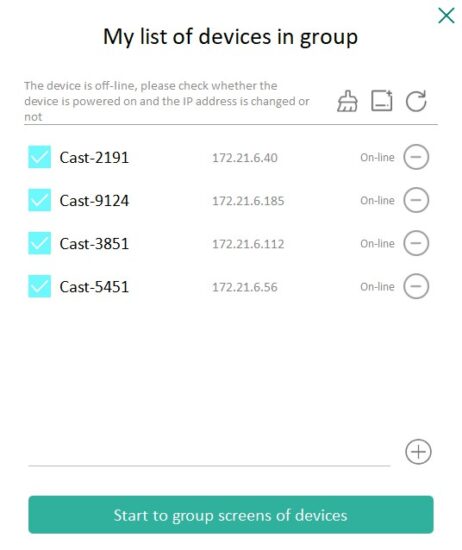
Schermo di gruppo sincronizzato in ogni momento
Quando la funzione "Schermata di gruppo sincronizzata tutto il tempo" è attivata, verrà visualizzata una schermata di gruppo sincronizzata in modo continuo. Se è disattivata, funzionerà sul mirroring vCast soltanto. NOTA:Selezionare prima i dispositivi da raggruppare, quindi attivare la funzione "Schermata di gruppo sincronizzata in ogni momento" per evitare interruzioni.
Condividi uno schermo con il gruppo di visualizzazione (casting uno a molti)
Dopo aver confermato le impostazioni di cui sopra, puoi condividere il tuo schermo sul display principale, quindi i dispositivi client raggruppati verranno sincronizzati con il tuo schermo.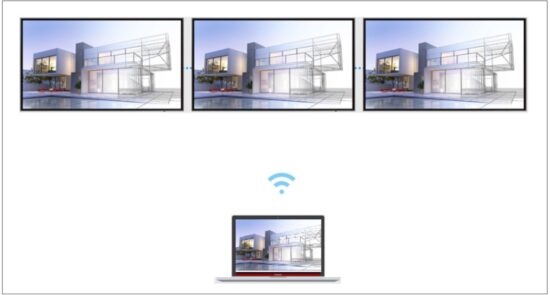 Modalità moderatore
La Modalità Moderatore consente al moderatore di assumere il controllo dei dispositivi collegati al display. Per entrare in Modalità Moderatore, seleziona l'icona Modalità Moderatore (  ) situato nell'angolo inferiore destro dello schermo.
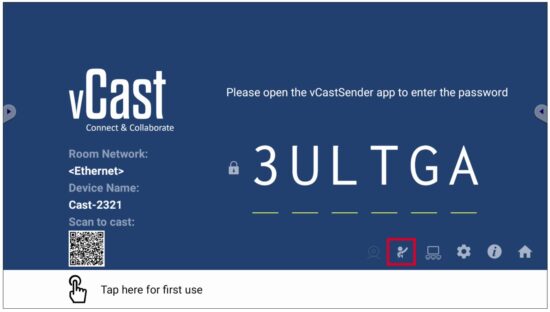 Se abilitato, il moderatore può view un elenco di tutti gli schermi collegati nella finestra mobile di sinistra e può preview ogni schermo dei partecipanti e quindi seleziona uno qualsiasi degli schermi dei partecipanti e trasmettili allo schermo principale del display per la presentazione. Il moderatore può anche controllare lo schermo di ogni partecipante, annotare sul display e rimuovere i partecipanti indesiderati selezionando l'icona di chiusura (X).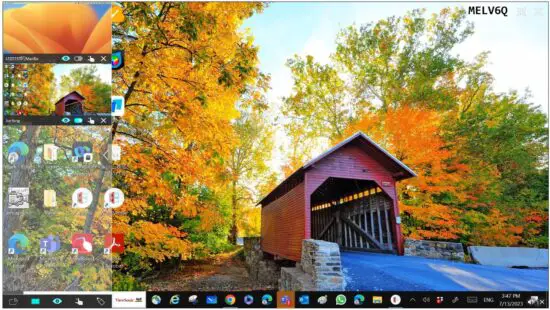
 Trasmissione
Se abilitato, lo schermo del display verrà trasmesso a tutti gli schermi connessi del partecipante contemporaneamente. I partecipanti possono solo view i contenuti della presentazione finché il moderatore non disattiva la funzione Broadcast.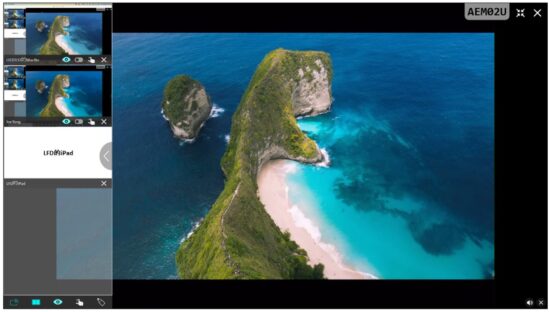
 Condivisione di più schermi
Di default, vCast è impostato per consentire la condivisione di più schermi, ma può anche essere impostato per la condivisione di un singolo schermo. Per fare ciò, il moderatore può selezionare l'icona Multiple Screen Sharing per passare alla condivisione di un singolo schermo.
 Preview Schermo
Per impostazione predefinita, vCast è impostato per consentire al moderatore di preview il contenuto dello schermo del partecipante prima di condividerlo sul display. Selezionando Preview Icona sullo schermo, il moderatore può passare a vedere solo il nome del partecipante.
 Tocco
Tocco
Per impostazione predefinita, i partecipanti possono usare il tocco per la collaborazione dopo la connessione. Il moderatore può abilitare/disabilitare la funzione tocco di un partecipante selezionando l'icona Tocco nella sua finestra.
NOTA:
- La modalità moderatore è supportata su tutti i dispositivi vCastSender e AirPlay, ma i dispositivi mobili sono limitati a un "preview”. Inoltre, i dispositivi mobili Android non possono trasmettere l'audio.
- Quando trasmetti lo schermo di Windows/Mac/Chrome sul display, l'unità a schermo intero selezionata non verrà trasmessa al dispositivo per evitare la trasmissione ripetuta dello schermo.
- Il relatore attivo può toccare ciascuno degli schermi dei partecipanti per controllare da remoto i dispositivi di casting.
- Il numero di presentatori multischermo sullo schermo dipende dalle prestazioni del processore della CPU Windows e dalle specifiche del router.
Trasmissione da dispositivi Windows, MacBook e Chrome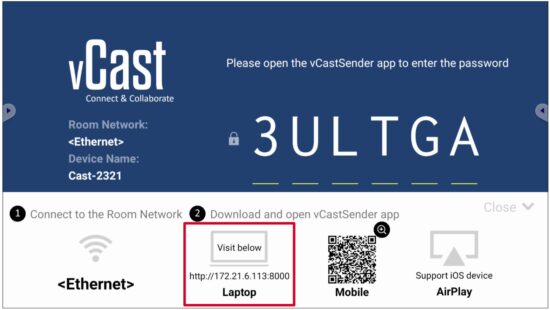
- Assicurarsi che il dispositivo client (ad esempio il laptop) sia connesso alla stessa rete del display.
NOTA: Il nome della rete si trova in Rete della stanza.
- Sul dispositivo client, visitare l'indirizzo visualizzato sul display per scaricare e installare l'applicazione vCastSender.
- Dopo l'installazione, avviare l'applicazione vCastSender.
- Per connettersi al display, immettere il codice PIN e fare clic su OK.
NOTA: Il codice PIN può essere trovato come evidenziato di seguito: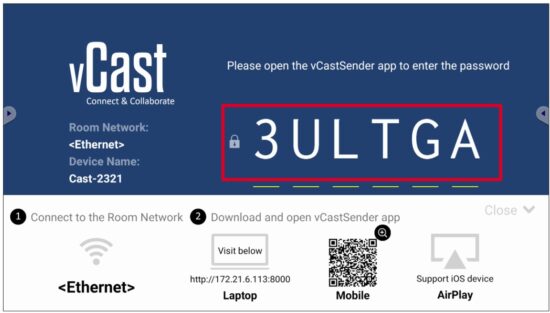
- Inoltre, puoi connetterti al display facendo clic su Elenco dispositivi, quindi su Nome dispositivo elencato.
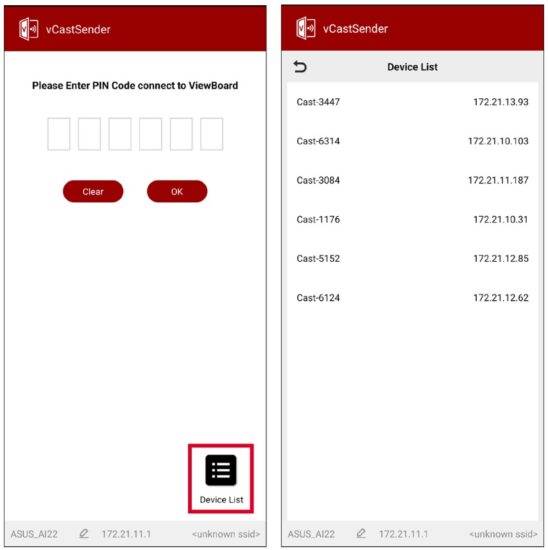 NOTA: Il nome del dispositivo può essere trovato come evidenziato di seguito: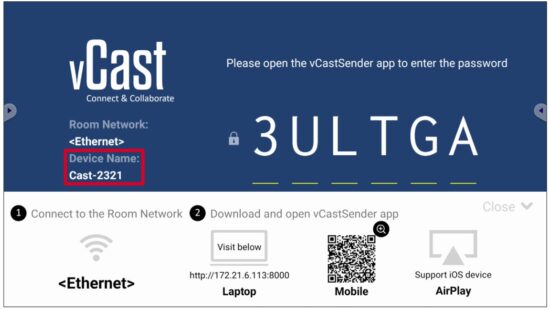
Trasmissione da dispositivi Android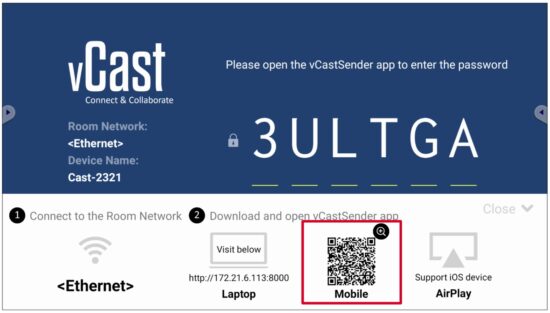
- Assicurarsi che il dispositivo client (ad esempio, un telefono o un tablet Android) sia connesso alla stessa rete del display.
NOTA: Il nome della rete si trova in Rete della stanza.
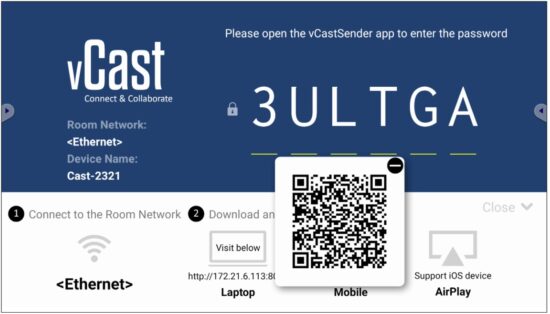
- Sul dispositivo client Android, scansiona il codice QR mostrato sul display per scaricare direttamente l'applicazione vCastSender oppure scarica l'applicazione dal Google Play Store.
- Dopo l'installazione, avviare l'applicazione vCastSender.
- Per connettersi al display, immettere il codice PIN e selezionare OK.
NOTA: Il codice PIN può essere trovato come evidenziato di seguito:
- È anche possibile connettersi al display selezionando Elenco dispositivi, quindi Nome dispositivo elencato.
 NOTA: Il nome del dispositivo può essere trovato come evidenziato di seguito: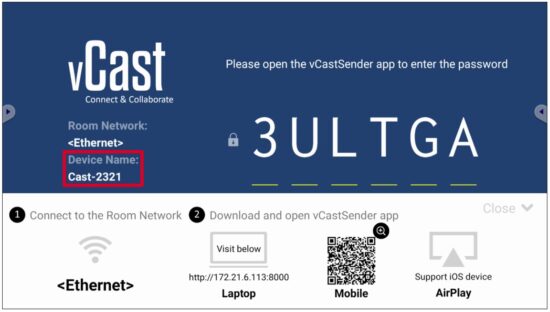
- Inoltre, è possibile connettersi al display selezionando Scansiona e inserendo il codice QR visualizzato sullo schermo nella casella per connettersi automaticamente.

Trasmissione da dispositivi Apple iOS
Apple AirPlay® è compatibile con vCast per lo screen mirroring e lo streaming di contenuti solo nello stesso ambiente di subnet. Una "password AirPlay" verrà generata sullo schermo per la connessione quando si utilizza AirPlay per trasmettere al display.
- Assicurati che il dispositivo client (ad esempio iPhone o iPad) sia connesso alla stessa rete del display.
NOTA: Il nome della rete si trova in Rete della stanza.
- Sul dispositivo client iOS, apri direttamente AirPlay e seleziona il nome del dispositivo del display da connettere.
NOTA: Il nome del dispositivo può essere trovato come evidenziato di seguito:
- Inserisci la password AirPlay generata sullo schermo sul dispositivo client per collegare.
 NOTA: In un ambiente multi-subnet, scaricare e connettersi all'applicazione iOS vCastSender dall'Apple App Store.
 - È anche possibile connettersi al display selezionando Scansiona e inserendo il codice QR visualizzato sullo schermo nella casella per connettersi automaticamente.

Collegamento a un file ViewScheda da un dispositivo mobile
Una volta connesso, seleziona Ricevi. Lo schermo del display apparirà sul dispositivo mobile con una barra degli strumenti sullo schermo. Gli utenti possono interagire con il display con annotazioni, file condivisione, ecc.
|
Articolo |
Descrizione |
|
 |
Attiva/disattiva | Nascondere o visualizzare la barra degli strumenti. |
 |
Casa | Ritorna all'interfaccia Home. |
 |
Ritorno | Ritornare all'operazione precedente. |
 |
Cartella | View o aprire il dispositivo mobile files. |
 |
Condividere | Trasmetti lo schermo del dispositivo mobile al display connesso. |
 |
Tocco | Controlla da remoto il display connesso. |
 |
Annotare | Prendi appunti e modifica il colore della penna. |
 |
Chiaro | Cancella tutto ciò che appare sullo schermo. |
 |
Telecamera | Invia le immagini della telecamera al display collegato. |
Altre applicazioni predefinite
Navigatore
Web browser per la navigazione in Internet. Suite per ufficio
Crea, modifica e view documenti, fogli di calcolo, presentazioni e PDF.
 vSweeper
Rimuovere i dati non necessari e indesiderati files. Le Impostazioni avanzate possono anche essere personalizzate in base alle esigenze dell'utente.
Appendice
Specifiche
| Articolo | Categoria | Specifiche | |
| Modello | LDM163-181 | ||
| Schermo LED | Tipo | Diretto View Schermo LED | |
| Misurare | 163" | ||
| Dimensioni attive (H x V) | Dimensioni: 3,600 mm x 2,025 mm | ||
| 141.73" x 79.72" | |||
| Dimensione del campo | 1.87 millimetri | ||
| Risoluzione | FHD, 1920 x 1080 | ||
| Frequenza di aggiornamento | Frequenza 3840 Hz | ||
| Rapporto di contrasto | 6500:1 (Tipico) | ||
| Luminosità | 100-600 cd/m2 (100 livelli di regolazione) | ||
| Durata della vita dei LED | 100,000 ore | ||
| Segnale di ingresso | 4 volte | HDMI (versione 2.0; HDCP 2.2) | |
| 1 volte | USB tipo A (2.0) | ||
| 1 volte | USB tipo A (3.0) | ||
| 1 volte | Porta LAN (RJ45) | ||
| 1 volte | IR dentro | ||
| 1 volte | USB Tipo C (solo dati) | ||
| 1 volte | RS-232 (per il controllo) | ||
| 1 volte | RJ45 (per controllo LAN) | ||
| 1 volte | Ingresso Wi-Fi (2.4 G/5 GHz) | ||
| Segnale di uscita | 1 volte | Uscita HDMI | |
| 2 volte | Uscita audio (1 x 3.5 mm interna; 1 x 3.5 mm esterna) | ||
| 1 volte | USB tipo A (condiviso) [5 V/2 A] | ||
| Uscita altoparlante | 2 x 30W | ||
| Tipo RS-232 | Controllo seriale RS-232 | ||
| Energia | Voltage | 100-120V/30A ~ 50/60Hz 220-240 V/15 A ~ 50 Hz (varia a seconda del Paese) |
|
| Condizioni operative | Altitudine | ≤ 5,000 m | |
| 16,404 piedi | |||
| Umidità relativa | 10%~80% senza condensa | ||
| Temperatura | da 0°C a 40°C | ||
| Da 32° F a 104° F | |||
| Condizioni di conservazione | Altitudine | ≤ 5,000 m | |
| 16,404 piedi | |||
| Umidità relativa | 10%~85% senza condensa | ||
| Temperatura | -10°C a 60°C | ||
| Da 14° F a 140° F | |||
| Dimensioni fisiche (L x A x P) | Senza supporto a parete | Dimensioni: 3,612 x 2,171 x 31 mm | |
| Dimensioni: 142.20" x 85.47" x 1.22" | |||
| Con montaggio a parete | Dimensioni: 3,612 x 2,171 x 53 mm | ||
| Dimensioni: 142.20" x 85.47" x 2.08" | |||
| Con montaggio posteriore | Dimensioni: 3,612 x 2,171 x 91 mm | ||
| Dimensioni: 142.20" x 85.47" x 3.58" | |||
| Con carrello | Dimensioni: 3,612 x 2,845.3 x 872.8 mm | ||
| Dimensioni: 142.20" x 112.02" x 34.33" | |||
| Peso | Senza supporto a parete | 227 kg | |
| 456.35 libbre | |||
| Con montaggio a parete | 251 kg | ||
| 509.26 libbre | |||
| Con montaggio posteriore | 272 kg | ||
| 555.56 libbre | |||
| Con carrello | 239 kg | ||
| 526.90 libbre | |||
| Consumo energetico | On | 918 W (normale) 2624 W (massimo) | |
| Spento | < 0.5W | ||
NOTA: Le specifiche del prodotto sono soggette a modifiche senza preavviso.
Grafico dei tempi
HDMI (PC)
| Risoluzione | Frequenza di aggiornamento |
| 640x480 | Frequenza 60 Hz |
| 800x600 | Frequenza 60 Hz |
| 1024x768 | Frequenza 60 Hz |
| 1280x768 | Frequenza 60 Hz |
| 1280x800 | Frequenza 60 Hz |
| 1280x960 | Frequenza 60 Hz |
| 1280x1024 | Frequenza 60 Hz |
| 1360x768 | Frequenza 60 Hz |
| 1366x768 | Frequenza 60 Hz |
| 1400x1050 | Frequenza 60 Hz |
| 1440x900 | Frequenza 60 Hz |
| 1600x1200 | Frequenza 60 Hz |
| 1680x1050 | Frequenza 60 Hz |
| 1920x1080 | Frequenza 60 Hz |
HDMI (Video)
| Video | Risoluzione | Frequenza di aggiornamento |
| Formato: 480p | 640x480 | Frequenza 60 Hz |
| Formato: 576p | 720x576 | Frequenza 50 Hz |
| 800x600 | 800x600 | Frequenza 60 Hz |
| 1024x768 | 1024x768 | Frequenza 60 Hz |
| Formato: 720p | 1280x720 | 50, 60 Hz |
| Formato: 1080p | 1920x1080 | 24, 25, 30, 50, 60 Hz |
| 2560x1080 | 2560x1080 | Frequenza 60 Hz |
| 3440x1440 | 3440x1440 | Frequenza 60 Hz |
| Formato: 2160p | 3840x2160 | 24, 25, 30, 50, 60 Hz |
NOTA:
- La qualità del testo del computer è ottimale in modalità HD 1080 (1920 x 1080, 60 Hz).
- Lo schermo del computer potrebbe apparire diverso a seconda del produttore e del sistema operativo.
- Consulta il manuale di istruzioni del tuo computer per sapere come connetterti a un display esterno.
- Se esiste una modalità di selezione della frequenza verticale e orizzontale, selezionare 60 Hz (verticale) e 67.5 kHz (orizzontale). In alcuni casi, potrebbero apparire segnali anomali (come strisce) sullo schermo quando il computer è spento (o se il computer è scollegato). In questo caso, premere il pulsante [INPUT SOURCE] per entrare nella modalità video e fornire un segnale attivo.
- Le temporizzazioni di visualizzazione sono conformi agli standard VESA e CTA.
- Per i contenuti in formato 4:3, lo schermo li visualizzerà al centro e manterrà un rapporto di aspetto 4:3.
- La frequenza verticale ottimale per ciascuna modalità è 60 Hz.
- Uscita HDMI 3 non supporta YUV420.
Formati multimediali supportati
| Tipo | File Tipo | Codice di codifica | Capacità |
| Foto | .jpg | JFIF file formato 1.02 | Risoluzione massima: 8176 x 8176 Risoluzione minima: 48 x 48 |
| .jpg | JFIF file formato 1.02 | Risoluzione massima: 8176 x 8176 Risoluzione minima: 48 x 48 |
|
| .bmp | BMP | Risoluzione massima: 8176 x 8176Min Risoluzione: 48 x 49 |
|
| . Gif | La Gif | Risoluzione massima: 8176 x 8176 Risoluzione minima: 48 x 50 |
|
| .png | PNG | Risoluzione massima: 8176 x 8176 Risoluzione minima: 48 x 51 |
|
| Audio | .mp1/2/3 | MPEG 1/2 Strato 1/2/3 | Bit rate: 8 kbps~320 kbps, CBR e VBR Sampfrequenza di trasmissione: 8 kHz~48 kHz |
| .wma | WMA versione 4, 4.1, 7, 8, 9, wmapro | Velocità in bit: 8 kbps~320 kbpsSampli frequenza di campionamento: 8 kHz~48 kHz Non supporta WMA Pro, lossless e MBR |
|
| .wav | MS-ADPCM, IMA-ADPCM, PCM | Sampfrequenza di trasmissione: 8 kHz~48 kHzSupp ort 4 bit MS-ADPCM, IMA-ADPCM |
|
| . Flac | Livello di compressione 0~8 | Sampfrequenza di trasmissione: 8 kHz~48 kHz | |
|
.aac\.m4a |
ADIF, intestazione ATDS AAC-LC e AAC-HE, AAC-ELD | Sampfrequenza di trasmissione: 8 kHz~48 kHz | |
| .oog\.oga | Domanda 1~ Domanda 10 | Sampfrequenza di trasmissione: 8 kHz~48 kHz | |
| Video | .3gp | Formato MPEG4 | Dimensioni immagine supportate: da 48 x 48 pixel a 1920 x 1080 pixel Frequenza fotogrammi massima: 30 fps Velocità in bit massima: 38.4 Mbps Non supportato: MS MPEG4 v1, v2, v3 Non supportato: GMC |
| H.263 | Dimensioni immagine supportate: SQCIF (128 x 96), QCIF (176 x 144), CIF (352 x 288), 4CIF (704 x 576) Frame rate massimo: 30 fps Bit rate massimo: 38.4 Mbps Non supportato: H.263+ |
||
| H.264 | Dimensioni immagine supportate: da 48 x 48 pixel a 4096 x 2304 pixel Frequenza fotogrammi massima: 2304p a 30 fps, 1080p a 60 fps Bit rate massimo: 100 Mbps Supportato: Codifica di campo supportata: MBAFF |
||
| Video | .asf | VC-1 | Dimensioni immagine supportate: da 48 x 48 pixel a 1920 x 1080 pixel Frequenza fotogrammi massima: 30 fps Velocità in bit massima: 45 Mbps |
| .avi | Formato MPEG4 | Dimensioni immagine supportate: da 48 x 48 pixel a 1920 x 1080 pixel Frequenza fotogrammi massima: 30 fps Velocità in bit massima: 38.4 Mbps Non supportato: MS MPEG4 v1, v2, v3 Non supportato: GMC |
|
| H.264 | Dimensioni immagine supportate: da 48 x 48 pixel a 4096 x 2304 pixel Frequenza fotogrammi massima: 2304p a 30 fps, 1080p a 60 fps Bit rate massimo: 100 Mbps Supportato: Codifica di campo supportata: MBAFF |
||
| VC-1 | Dimensioni immagine supportate: da 48 x 48 pixel a 1920 x 1080 pixel Frequenza fotogrammi massima: 30 fps Velocità in bit massima: 45 Mbps |
||
| Formato JPEG | Dimensioni immagine supportate: da 48 x 48 pixel a 1920 x 1080 pixel Frequenza fotogrammi massima: 30 fps Velocità in bit massima: 38.4 Mbps |
||
|
.data |
Formato MPEG-1/2 | Dimensioni immagine supportate: da 48 x 48 pixel a 1920 x 1080 pixel Frame rate massimo: 30 fps Bit rate massimo: 80 Mbps Supportato: codifica di campo |
|
|
.flv |
H.264 | Dimensioni immagine supportate: da 48 x 48 pixel a 4096 x 2304 pixel Frequenza fotogrammi massima: 2304p a 30 fps, 1080p a 60 fps Bit rate massimo: 100 Mbps Supportato: Codifica di campo supportata: MBAFF |
|
| Video | .mkv | Formato MPEG4 | Dimensioni immagine supportate: da 48 x 48 pixel a 1920 x 1080 pixel Frequenza fotogrammi massima: 30 fps Velocità in bit massima: 38.4 Mbps Non supportato: MS MPEG4 v1, v2, v3 Non supportato: GMC |
| H.264 | Dimensioni immagine supportate: da 48 x 48 pixel a 4096 x 2304 pixel Frequenza fotogrammi massima: 2304p a 30 fps, 1080p a 60 fps Bit rate massimo: 100 Mbps Supportato: Codifica di campo supportata: MBAFF |
||
| H.264MVC | Dimensioni immagine supportate: da 48 x 48 pixel a 4096 x 2304 pixel Frequenza fotogrammi massima: 2304p a 30 fps, 1080p a 60 fps Bitrate massimo: 50 Mbps Supportato: Stereo High Profile soltanto |
||
| Formato H.265/HEVC | Dimensioni immagine supportate: da 64 x 64 pixel a 4096 x 2304 pixel Frequenza fotogrammi massima: 2304p @ 60 fps Velocità in bit massima: 100 Mbps Supportato: Main Profile & Main10 Profile Supportato: Tile e SLIC |
||
| VC-1 | Dimensioni immagine supportate: da 48 x 48 pixel a 1920 x 1080 pixel Frequenza fotogrammi massima: 30 fps Velocità in bit massima: 45 Mbps |
||
| VP8 | Dimensioni immagine supportate: da 48 x 48 pixel a 1920 x 1080 pixelFrequenza massima dei fotogrammi: 30 fps Velocità in bit massima: 38.4 Mbps |
||
| VP9 | Dimensioni immagine supportate: da 48 x 48 pixel a 4096 x 2304 pixel Frequenza fotogrammi massima: 2304p @ 60fps Velocità in bit massima: 100 Mbps |
||
| Video | .mov | Formato MPEG4 | Dimensioni immagine supportate: da 48 x 48 pixel a 1920 x 1080 pixel Frequenza fotogrammi massima: 30 fps Velocità in bit massima: 38.4 Mbps Non supportato: MS MPEG4 v1, v2, v3 Non supportato: GMC |
| H.264 | Dimensioni immagine supportate: da 48 x 48 pixel a 4096 x 2304 pixel Frequenza fotogrammi massima: 2304p a 30 fps, 1080p a 60 fps Bit rate massimo: 100 Mbps Supportato: Codifica di campo supportata: MBAFF |
||
| Formato H.265/HEVC | Dimensioni immagine supportate: da 64 x 64 pixel a 4096 x 2304 pixel Frequenza fotogrammi massima: 2304p @ 60 fps Velocità in bit massima: 100 Mbps Supportato: Main Profile & Principale10 Professionistafile Supportato: Tile e SLIC |
||
| H.263 | Dimensioni immagine supportate: SQCIF (128 x 96), QCIF (176 x 144), CIF (352 x 288), 4CIF (704 x 576) Frequenza fotogrammi massima: 30 fps Velocità in bit massima: 38.4 Mbps Non supportato: H.263+ |
||
| .mp4 | Formato MPEG4 | Dimensioni immagine supportate: da 48 x 48 pixel a 1920 x 1080 pixel Frequenza fotogrammi massima: 30 fps Velocità in bit massima: 38.4 Mbps Non supportato: MS MPEG4 v1, v2, v3 Non supportato: GMC |
|
| .mp5 | H.264 | Dimensioni immagine supportate: da 48 x 48 pixel a 4096 x 2304 pixel Frequenza fotogrammi massima: 2304p a 30 fps, 1080p a 60 fps Velocità in bit massima: 100 Mbps Supportato: Codifica di campo Supportato: MBAFF |
|
| .mp6 | Formato H.265/HEVC | Dimensioni immagine supportate: da 64 x 64 pixel a 4096 x 2304 pixel Frequenza fotogrammi massima: 2304p @ 60 fps Velocità in bit massima: 100 Mbps Supportato: Main Profile & Principale10 Professionistafile Supportato: Tile e SLIC |
|
| Video | .mp7 | H.263 | Dimensioni immagine supportate: SQCIF (128 x 96), QCIF (176 x 144), CIF (352 x 288), 4CIF (704 x 576) Frequenza fotogrammi massima: 30 fps Velocità in bit massima: 38.4 Mbps Non supportato: H.263+ |
| . Mpg | Formato MPEG-1/2 | Dimensioni immagine supportate: da 48 x 48 pixel a 1920 x 1080 pixel Frequenza fotogrammi massima: 30 fps Bitrate massimo: 80 Mbps supportati: codifica di campo |
|
| ts | Formato MPEG-1/2 | Dimensioni immagine supportate: da 48 x 48 pixel a 1920 x 1080 pixel Frequenza fotogrammi massima: 30 fps Velocità in bit massima: 80 Mbps Supportato: Codifica di campo |
|
| H.264 | Dimensioni immagine supportate: da 48 x 48 pixel a 4096 x 2304 pixel Frequenza fotogrammi massima: 2304p a 30 fps, 1080p a 60 fps Velocità in bit massima: 100 Mbps Supportato: Codifica di campo Supportato: MBAFF |
||
| H.264MVC | Dimensioni immagine supportate: da 48 x 48 pixel a 4096 x 2304 pixel Frequenza fotogrammi massima: 2304p a 30 fps, 1080p a 60 fps Velocità in bit massima: 50 Mbps Supportato: Stereo High Profile soltanto |
||
| Formato H.265/HEVC | Dimensioni immagine supportate: da 64 x 64 pixel a 4096 x 2304 pixel Frequenza fotogrammi massima: 2304p @ 60 fps Velocità in bit massima: 100 Mbps Supportato: Main Profile & Main10 Profile Supportato: Tile e SLIC |
||
| VC-1 | Dimensioni immagine supportate: da 48 x 48 pixel a 1920 x 1080 pixel Frequenza fotogrammi massima: 30 fps Velocità in bit massima: 45 Mbps |
||
| vob | Formato MPEG-1/2 | Dimensioni immagine supportate: da 48 x 48 pixel a 1920 x 1080 pixel Frequenza fotogrammi massima: 30 fps Velocità in bit massima: 80 Mbps Supportato: Codifica di campo |
|
| Video | .webm | VP8 | Dimensioni immagine supportate: da 48 x 48 pixel a 1920 x 1080 pixel Frequenza fotogrammi massima: 30 fps Velocità in bit massima: 38.4 Mbps |
| VP9 | Dimensioni immagine supportate: da 48 x 48 pixel a 4096 x 2304 pixel Frequenza fotogrammi massima: 2304p @ 60 fps Velocità in bit massima: 100 Mbps |
||
| .wmv | VC-1 | Dimensioni immagine supportate: da 48 x 48 pixel a 1920 x 1080 pixel Frequenza fotogrammi massima: 30 fps Velocità in bit massima: 45 Mbps |
Definizione dei pixel bloccata sul display LED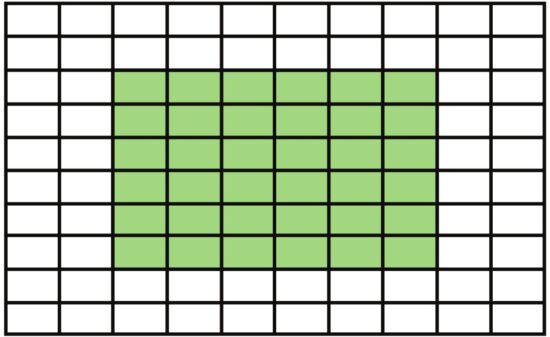
| Articolo | Criteri di accettazione |
| Pixel bloccato (intero display) | ≤ 60 pixel bloccati |
| Pixel bloccato (come contrassegnato in verde) | ≤ 15 pixel bloccati |
| Pixel bloccato (modulo singolo) | ≤ 6 pixel bloccati |
Strumenti di manutenzione
Strumento di aspirazione a vuoto (strumento di manutenzione del modulo LED)
Precauzioni di sicurezza Dimensioni
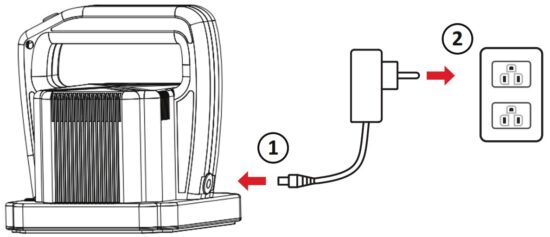
 Carica della batteria
 Sopraview
| Numero | Articolo | Descrizione |
| 1 | Pulsante di avvio | Avvia o arresta la forza di aspirazione. |
| 2 | Valvola di regolazione | Regolare il livello di forza di aspirazione. |
| 3 | Maniglia | Prendi e tieni l'utensile da qui. |
| 4 | Porta di ricarica | Porta per caricare la batteria. |
| 5 | Interruttore di alimentazione | Accendere o spegnere lo strumento. |
| 6 | Modulo LED Contatto Silicone | Superficie di contatto morbida per la rimozione dei moduli LED. |
| 7 | Visualizzazione della potenza | Indica la carica residua della batteria. |
Specifiche
| Articolo | Descrizione |
| Modello | LD-MK-003 |
| Dimensione del prodotto | Dimensioni: 148 x 125 x 150 mm |
| Dimensioni: 5.83" x 4.92" x 5.91" | |
| Peso | 0.9 kg |
| 1.98 libbre | |
| Durata di lavoro | 18 minuti |
| Umidità relativa di funzionamento | 15%~85% (senza condensa) |
| Temperatura di esercizio | -20°C a 45°C |
| Da -4° F a 113° F |
Strumento di manutenzione della scatola di controllo del sistema
Dimensioni
| Articolo | Descrizione |
| Modello | LD-MK-004 |
| Dimensione del prodotto | Dimensioni: 145.1 x 125.1 x 62.3 mm |
| 5.71 "x 4.93" x 2.45 " | |
| Peso | 0.5 kg |
| 1.10 libbre |
Risoluzione dei problemi
Generale
|
Problema o questione |
Possibili soluzioni |
| Il telecomando non funziona | 1. Controllare che non ci sia qualcosa che ostruisce il ricevitore del telecomando del display. 2. Controllare che le polarità delle batterie nel telecomando siano installate correttamente. 3. Controllare se le batterie devono essere sostituite. |
| L'unità si spegne inaspettatamente | 1. Controllare se la modalità Sospensione è abilitata. 2. Controllare se c'è un'uscita di correntetage nella tua zona. 3. Accendere il display, fornire un segnale attivo e verificare se il problema riguarda il segnale o il sistema di controllo esterno. 4. Controllare che i cavi Ethernet all'interno degli armadi siano collegati correttamente. |
| L'indicatore di alimentazione è spento e non c'è risposta | 1. Assicurarsi che il cavo di alimentazione sia collegato e non allentato. 2. Verificare che la presa di corrente funzioni correttamente e soddisfi i requisiti elettrici richiesti. |
| Il display non riconosce il dispositivo di archiviazione USB | 1. Assicurarsi che l'unità sia formattata per FAT32 o NTFS. 2. Se il dispositivo di archiviazione USB necessita di alimentazione esterna, collegare l'adattatore di alimentazione a una presa elettrica. |
Il video non funziona correttamente
| Problema o questione | Possibili soluzioni |
| Nessuna immagine/nessun suono | 1. Controllare lo stato dell'alimentazione. 2. Controllare il cavo del segnale. 3. Utilizzare il telecomando per assicurarsi che l'impostazione della sorgente di ingresso sia la stessa del dispositivo collegato. |
| L'immagine non è chiara o presenta tagli dentro e fuori | 1. Controllare il cavo del segnale. 2. Controllare se altri dispositivi elettronici o tipi di segnale diversi interrompono il segnale. 3. Per una sorgente a lunga distanza è necessario un cavo video attivo opzionale o un extender video opzionale. |
| Immagine scadente | 1. Regolare le impostazioni di croma e/o luminosità nel menu. 2. Controllare il cavo del segnale. 3. Utilizzare la risoluzione nativa del display per la sorgente. |
L'audio non funziona correttamente
| Problema o questione | Possibili soluzioni |
| Nessun suono | 1.Premere il pulsante Disattiva/Attiva audio. 2.Regola il volume. 3. Controllare il collegamento del cavo audio (se utilizzato). 4. Se si utilizza un video digitale per computer con audio incorporato, assicurarsi che gli altoparlanti del computer siano impostati su altoparlanti esterni. |
| Un solo oratore | 1. Regolare il bilanciamento del suono nel menu. 2. Controllare le impostazioni del pannello di controllo audio sinistro e destro del computer o del lettore multimediale. 3. Controllare il collegamento del cavo audio (se utilizzato). 4. Assicurarsi che il contenuto abbia due canali audio e non mono. |
Manutenzione
Precauzioni generali
- Le luci LED utilizzate nei moduli sono sensibili alle scariche elettrostatiche (ESD). Per evitare danni alle luci LED, non toccarle a mani nude o con materiali conduttivi durante la manipolazione.
- Durante l'installazione e la manutenzione del display, indossare guanti antistatici e un cinturino da polso.
- Si consiglia di ispezionare regolarmente tutti i componenti installati.
- Non avvicinare oggetti ai fori di ventilazione del display. Se una qualsiasi parte del corpo viene avvicinata troppo, potrebbero verificarsi ustioni o lesioni personali.
- Assicurarsi di spegnere e scollegare tutti i cavi prima di spostare il display. Spostare il display con i cavi collegati potrebbe danneggiare i cavi e quindi causare incendi o scosse elettriche.
- Spegnere l'apparecchio e scollegare la spina dalla presa a muro come misura di sicurezza prima di effettuare qualsiasi tipo di pulizia o manutenzione.
Operazione iniziale
- Se uno schermo nuovo è stato riposto per meno di tre mesi, può essere utilizzato per la prima volta con una luminosità normale.
- Se un nuovo schermo è stato riposto per più di tre mesi, la luminosità dovrebbe essere impostata al 30% per il primo utilizzo e lasciata funzionare per due ore consecutive. Dopo due ore di utilizzo, spegnere per 30 minuti. Il nuovo schermo è ora pronto per un normale utilizzo della luminosità.
Istruzioni per la pulizia del pannello frontale
- Utilizzare aria compressa fredda per rimuovere la polvere quando l'alimentazione è spenta. Se la polvere non può essere rimossa, il modulo LED deve essere sostituito.
- Non graffiare e non esercitare pressione sulla superficie del pannello con le dita o con oggetti abrasivi.
- Non utilizzare sostanze volatili come spray, solventi o diluenti.
Istruzioni per la pulizia dell'armadio
- Non permettere che acqua o detergente entrino in contatto con la superficie del display. Se acqua o umidità penetrano all'interno dell'unità, potrebbe verificarsi un malfunzionamento del sistema o una scossa elettrica.
- Non graffiare e non esercitare pressione sul mobile con oggetti abrasivi di alcun tipo.
- Non utilizzare sostanze volatili come spray, solventi o diluenti sul mobile.
- Non posizionare oggetti in gomma o PVC vicino al mobiletto per periodi di tempo prolungati.
Uso regolare
- Si consiglia di accendere il display almeno una volta al mese per più di otto ore. Durante una stagione umida e piovosa, si consiglia di accendere il display almeno una volta alla settimana.
- Evitare di utilizzare solo contenuti bianchi, rossi, blu o verdi per un periodo prolungato per evitare un consumo eccessivo di energia che potrebbe compromettere la durata del LED.
Protocollo RS-232
Questo documento descrive l'interfaccia hardware e i protocolli software della comunicazione dell'interfaccia RS-232 tra ViewDisplay LED sonici e computer o altre unità di controllo con protocollo RS-232.
Descrizione
Specifiche hardware RS-232
ViewPorta seriale Sonic RS-232 sul lato inferiore sinistro:
- Tipo di connettore: DB 9 pin femmina.
- Utilizzo di cavo parallelo passante per la connessione
- Assegnazione pin:

| Codice PIN # | Segnale | Osservazione |
| 1 | NC | |
| 2 | RXD | Ingresso per visualizzare |
| 3 | Data di nascita | Uscita dal display |
| 4 | NC | |
| 5 | Terra | Terra |
| 6 | NC | |
| 7 | NC | |
| 8 | NC | |
| 9 | NC | |
| telaio | Terra |
Impostazione comunicazione RS-232
| • Selezione della velocità in baud: | 9600 bps (fisso) |
| • Bit di dati: | 8 bit (fissi) |
| • Parità: | Nessuno (fisso) |
| • Bit di stop: | 1 (fisso) |
NOTA: Assicurarsi che l'interruttore della scheda di controllo sia spostato a sinistra per il controllo RS-232.
Comando Tavolo
| Funzione | Codice di comando (Esadecimale) | Esagono | Intervallo dati |
| Accensione/spegnimento (standby): STBY | 21 | 38 30 31 73 21 30 30 30 0D | |
| Accensione/spegnimento (standby): ON | 21 | 38 30 31 73 21 30 30 31 0D | |
| Selezione input: riproduzione automatica USB | 22 | 38 30 31 73 22 30 30 33 0D | |
| Selezione ingresso: HDMI1 | 22 | 38 30 31 73 22 30 30 34 0D | |
| Selezione ingresso: HDMI2 | 22 | 38 30 31 73 22 30 31 34 0D | |
| Selezione ingresso: HDMI3 | 22 | 38 30 31 73 22 30 32 34 0D | |
| Selezione ingresso: HDMI4 | 22 | 38 30 31 73 22 30 33 34 0D | |
| Luminosità | 24 | 38 30 31 73 24 3X 3X 3X 0G | 000-100 |
| Luminosità: Abbassamento (-1) | 24 | 38 30 31 73 24 39 30 30 0D | |
| Luminosità: Più luminoso (+1) | 24 | 38 30 31 73 24 39 30 31 0D | |
| Blocco alimentazione: Sblocca | 34 | 38 30 31 73 34 30 30 30 0D | |
| Blocco alimentazione: Blocco | 34 | 38 30 31 73 34 30 30 31 0D | |
| Volume | 35 | 38 30 31 73 35 3X 3X 3X 0G | 000-100 |
| Volume:Volume giù(-1) | 35 | 38 30 31 73 35 39 30 30 0D | |
| Volume:Volume su (+1) | 35 | 38 30 31 73 35 39 30 31 0D | |
| Disattiva audio:OFF | 36 | 38 30 31 73 36 30 30 30 0D | |
| Muto:ON | 36 | 38 30 31 73 36 30 30 31 0D | |
| Blocco pulsanti: Sblocca | 38 | 38 30 31 73 38 30 30 30 0D | |
| Blocco pulsanti:Blocco | 38 | 38 30 31 73 38 30 30 31 0D | |
| Blocco menu:Sblocca | 3E | 38 30 31 73 3E 30 30 30 0D | |
| Blocco menu:Blocca | 3E | 38 30 31 73 3E 30 30 31 0D | |
| Tastiera: SU | 41 | 38 30 31 73 41 30 30 30 0D | |
| Tastiera:GIÙ | 41 | 38 30 31 73 41 30 30 31 0D | |
| Tastiera: SINISTRA | 41 | 38 30 31 73 41 30 30 32 0D | |
| Tastiera: DESTRA | 41 | 38 30 31 73 41 30 30 33 0D | |
| Tastiera: INVIO | 41 | 38 30 31 73 41 30 30 34 0D | |
| Tastiera: INPUT | 41 | 38 30 31 73 41 30 30 35 0D | |
| Tastiera:MENU/(ESCI) | 41 | 38 30 31 73 41 30 30 36 0D | |
| Tastiera: ESCI | 41 | 38 30 31 73 41 30 30 37 0D | |
| Tastiera: accensione/spegnimento | 41 | 38 30 31 73 41 30 30 38 0D | |
| Tastiera:elenco input | 41 | 38 30 31 73 41 30 30 39 0D | |
| Tastiera: luminosità | 41 | 38 30 31 73 41 30 31 30 0D | |
| Tastiera: vuota | 41 | 38 30 31 73 41 30 31 31 0D | |
| Tastiera:home | 41 | 38 30 31 73 41 30 31 32 0D | |
| Tastiera: volume+ | 41 | 38 30 31 73 41 30 31 33 0D | |
| Tastiera: volume- | 41 | 38 30 31 73 41 30 31 34 0D | |
| Tastiera:successivo | 41 | 38 30 31 73 41 30 31 35 0D | |
| Tastiera:precedente | 41 | 38 30 31 73 41 30 31 36 0D | |
| Tastiera:muto | 41 | 38 30 31 73 41 30 31 37 0D | |
| Tastiera:riproduci | 41 | 38 30 31 73 41 30 31 38 0D | |
| Controllo remoto:Disattiva | 42 | 38 30 31 73 42 30 30 30 0D | |
| Controllo remoto: Abilita | 42 | 38 30 31 73 42 30 30 31 0D | |
| Ripristinare predefinito | 7E | 38 30 31 73 7E 30 30 30 0D | |
| Selezione input: Ciclo | 22 | 38 30 31 73 22 30 30 5A 0D | |
| Contrasto | 23 | 38 30 31 73 23 3X 3X 3X 0G | 000-100 |
| Nitidezza | 25 | 38 30 31 73 25 3X 3X 3X 0G | 000-100 |
| Colore | 26 | 38 30 31 73 26 3X 3X 3X 0G | 000-100 |
| Tinta | 27 | 38 30 31 73 27 3X 3X 3X 0G | 000-100 |
| Modalità colore: Normale | 29 | 38 30 31 73 29 30 30 30 0D | |
| Modalità colore: Caldo | 29 | 38 30 31 73 29 30 30 31 0D | |
| Modalità colore: Freddo | 29 | 38 30 31 73 29 30 30 32 0D | |
| Modalità colore: Personale | 29 | 38 30 31 73 29 30 30 33 0D | |
| Congelamento: Spento | 2A | 38 30 31 73 2A 30 30 30 0D | |
| Congelamento:Attivo | 2A | 38 30 31 73 2A 30 30 31 0D | |
| Basso | 2E | 38 30 31 73 2E 3X 3X 3X 0D | 000-024 |
| Acuto | 2F | 38 30 31 73 2F 3X 3X 3X 0D | 000-024 |
| modalità zoom: COMPLETO (16:9) | 31 | 38 30 31 73 31 30 30 30 0D | |
| modalità zoom:NORMALE (4:3) | 31 | 38 30 31 73 31 30 30 31 0D | |
| modalità zoom: REALE (1:1) | 31 | 38 30 31 73 31 30 30 32 0D | |
| modalità zoom:21:9 | 31 | 38 30 31 73 31 30 30 33 0D | |
| Lingua OSD: inglese | 32 | 38 30 31 73 32 30 30 30 0D | |
| Lingua OSD: francese | 32 | 38 30 31 73 32 30 30 31 0D | |
| Lingua OSD:Spagnolo | 32 | 38 30 31 73 32 30 30 32 0D | |
| Lingua OSD: tedesco | 32 | 38 30 31 73 32 30 30 33 0D | |
| Lingua OSD: russo | 32 | 38 30 31 73 32 30 30 34 0D | |
| Lingua OSD: olandese | 32 | 38 30 31 73 32 30 30 35 0D | |
| Lingua OSD: T-cinese | 32 | 38 30 31 73 32 30 30 36 0D | |
| Lingua OSD: S-cinese | 32 | 38 30 31 73 32 30 30 37 0D | |
| Lingua OSD:Turco | 32 | 38 30 31 73 32 30 30 38 0D | |
| Lingua OSD: arabo | 32 | 38 30 31 73 32 30 30 39 0D | |
| Modalità PBP: schermo intero | 39 | 38 30 31 73 39 30 30 30 0D | |
| Modalità PBP: doppio schermo | 39 | 38 30 31 73 39 30 30 31 0D | |
| Modalità PBP: schermo in tre parti | 39 | 38 30 31 73 39 30 30 32 0D | |
| Modalità PBP: schermo quadruplo | 39 | 38 30 31 73 39 30 30 33 0D | |
| Selezione suono PBP: Principale | 3A | 38 30 31 73 3A 30 30 30 0D | |
| Selezione suono PBP:Sub | 3A | 38 30 31 73 3A 30 30 31 0D | |
| Data: anno | 56 | 38 30 31 73 56 59 3X 3X 0D | 17-99 |
| Data: mese | 56 | 38 30 31 73 56 4G 3X 3X 0G | 01-12 |
| Data: giorno | 56 | 38 30 31 73 56 44 3X 3X 0D | 01-31 |
| Tempo: ora | 57 | 38 30 31 73 57 48 3X 3X 0D | 00-23 |
| tempo: Min | 57 | 38 30 31 73 57 4G 3X 3X 0G | 00-59 |
| Tempo: sec | 57 | 38 30 31 73 57 53 3X 3X 0D | 00-59 |
| Ottieni luminosità | 62 | 38 30 31 67 62 30 30 30 0D | |
| Ottieni volume | 66 | 38 30 31 67 66 30 30 30 0D | |
| Disattiva audio | 67 | 38 30 31 67 67 30 30 30 0D | |
| Seleziona Get-Input | 6A | 38 30 31 67 6A 30 30 30 0D | |
| Stato Get-Power | 6C | 38 30 31 67 6C 30 30 30 0D | |
| Ottieni il controllo remoto | 6E | 38 30 31 67 6E 30 30 30 0D | |
| Blocco Get-Power | 6F | 38 30 31 67 6F 30 30 30 0D | |
| Blocco del pulsante Ottieni | 70 | 38 30 31 67 70 30 30 30 0D | |
| Blocco del menu Get | 71 | 38 30 31 67 71 30 30 30 0D | |
| Ottieni-ACK | 7A | 38 30 31 67 7A 30 30 30 0D | |
| Get-Thermal | 30 | 38 30 31 67 30 30 30 30 0D | |
| Ora di Get-Operation | 31 | 38 30 31 67 31 30 30 30 0D | |
| Nome del dispositivo Get | 34 | 38 30 31 67 34 30 30 30 0D | |
| Indirizzo Get-MAC | 35 | 38 30 31 67 35 30 30 30 0D | |
| Ottieni indirizzo IP | 36 | 38 30 31 67 36 30 30 30 0D | |
| Ottieni numero di serie | 37 | 38 30 31 67 37 30 30 30 0D | |
| Versione Get-FW | 38 | 38 30 31 67 38 30 30 30 0D | |
| Ottieni contrasto | 61 | 38 30 31 67 61 30 30 30 0D | |
| Ottieni nitidezza | 63 | 38 30 31 67 63 30 30 30 0D | |
| Ottieni colore | 64 | 38 30 31 67 64 30 30 30 0D | |
| Ottieni tinta | 65 | 38 30 31 67 65 30 30 30 0D | |
| Ottieni il congelamento | 69 | 38 30 31 67 69 30 30 30 0D | |
| Modalità Get-PBP | 74 | 38 30 31 67 74 30 30 30 0D | |
| Get-Date: anno | 32 | 38 30 31 67 32 59 30 30 0D | |
| Get-Date: mese | 32 | 38 30 31 67 32 4G 30 30 0G | |
| Get-Date: Giorno | 32 | 38 30 31 67 32 44 30 30 0D | |
| Get-Time: ora | 33 | 38 30 31 67 33 48 30 30 0D | |
| Tempo di raccolta: min | 33 | 38 30 31 67 33 4G 30 30 0G | |
| Get-Time: Sez | 33 | 38 30 31 67 33 53 30 30 0D |
Ottieni il tempo di funzionamento Example
Si suppone che il tempo di funzionamento accumulato sia 00,123,456 ore.
Invia: 38 30 31 67 31 30 30 30 0D (Ottieni ora dell'operazione)
Risposta: 32 30 31 72 31 31 32 33 34 35 36 00 00 00 00 00 00 00 00 00 00 00 00 00 00 00 00 00 00 00 00 00 0 XNUMXD
Informazioni normative e di servizio
Informazioni sulla conformità
Questa sezione affronta tutti i requisiti e le dichiarazioni connesse riguardanti le normative. Le applicazioni corrispondenti confermate devono fare riferimento alle etichette della targhetta e alle marcature pertinenti sull'unità.
Dichiarazione di conformità FCC
Questo dispositivo è conforme alla parte 15 delle norme FCC. Il funzionamento è soggetto alle seguenti due condizioni: (1) questo dispositivo non può causare interferenze dannose e (2) questo dispositivo deve accettare qualsiasi interferenza ricevuta, comprese le interferenze che potrebbero causare un funzionamento indesiderato. Questa apparecchiatura è stata testata ed è risultata conforme ai limiti per un dispositivo digitale di Classe B, ai sensi della parte 15 delle norme FCC. Questi limiti sono progettati per fornire una protezione ragionevole contro le interferenze dannose in un'installazione residenziale. Questa apparecchiatura genera, utilizza e può irradiare energia a radiofrequenza e, se non installata e utilizzata secondo le istruzioni, può causare interferenze dannose alle comunicazioni radio. Tuttavia, non vi è alcuna garanzia che non si verifichino interferenze in una particolare installazione. Se questa apparecchiatura causa interferenze dannose alla ricezione radiofonica o televisiva, che possono essere determinate accendendo e spegnendo l'apparecchiatura, l'utente è incoraggiato a provare a correggere l'interferenza adottando una o più delle seguenti misure:
- Riorientare o riposizionare l'antenna ricevente.
- Aumentare la distanza tra l'apparecchiatura e il ricevitore.
- Collegare l'apparecchiatura a una presa di corrente appartenente a un circuito diverso da quello a cui è collegato il ricevitore.
- Per assistenza, consultare il rivenditore o un tecnico radio/TV esperto.
L'antenna o le antenne utilizzate per questo trasmettitore non devono essere collocate o funzionare insieme ad altre antenne o trasmettitori.
Il dispositivo è stato testato ed è conforme agli standard e alle procedure di misurazione specificati in FCC CFR Tile 47 Part 15 Subpart C.
Dichiarazione di esposizione alle radiazioni FCC
Questa apparecchiatura è conforme ai limiti di esposizione alle radiazioni FCC stabiliti per un ambiente non controllato. Gli utenti finali devono seguire le istruzioni operative specifiche per soddisfare la conformità all'esposizione RF.
Questo trasmettitore non deve essere collocato o utilizzato insieme a nessun'altra antenna o trasmettitore. Questa apparecchiatura deve essere installata e utilizzata a una distanza minima di 20 centimetri tra il radiatore e il corpo.
Il manuale utente o il manuale di istruzioni per un radiatore intenzionale o non intenzionale avverte l'utente che cambiamenti o modifiche non espressamente approvate dalla parte responsabile della conformità potrebbero annullare l'autorizzazione dell'utente a utilizzare l'apparecchiatura.
Avvertimento: Si avvisa l'utente che eventuali modifiche o alterazioni non espressamente approvate dalla parte responsabile della conformità potrebbero invalidare l'autorizzazione all'utilizzo dell'apparecchiatura.
Dichiarazione di avvertenza IC
Questo dispositivo è conforme agli standard RSS esenti da licenza di Industry Canada.
Il funzionamento è soggetto alle due condizioni seguenti: (1) questo dispositivo non deve causare interferenze e (2) questo dispositivo deve accettare qualsiasi interferenza, comprese le interferenze che possono causare un funzionamento indesiderato del dispositivo.
Dichiarazione del codice del paese
Per i prodotti disponibili nel mercato USA/Canada, è possibile utilizzare solo i canali 1~11. Non è possibile selezionare altri canali.
Dichiarazione di esposizione alle radiazioni IC
Questa apparecchiatura è conforme ai limiti di esposizione alle radiazioni IC RSS-102 stabiliti per un ambiente non controllato. Questa apparecchiatura deve essere installata e utilizzata a una distanza minima di 20 cm tra il radiatore e il corpo. Il dispositivo per la banda 5150-5825 MHz è solo per uso interno per ridurre il potenziale di interferenze dannose ai sistemi satellitari mobili co-channel.
Conformità CE per i paesi europei
 Il dispositivo è conforme alla direttiva EMC 2014/30/UE, bassa voltage Direttiva 2014/35/UE e Direttiva sulle apparecchiature radio 2014/53/UE.
Le seguenti informazioni sono riservate esclusivamente agli Stati membri dell'UE:
 Il marchio mostrato a destra è conforme alla Direttiva sui rifiuti di apparecchiature elettriche ed elettroniche 2012/19/UE (RAEE). Il marchio indica l'obbligo di NON smaltire l'apparecchiatura come rifiuto urbano indifferenziato, ma di utilizzare i sistemi di restituzione e raccolta secondo la normativa locale.
Dichiarazione di conformità RoHS2
Questo prodotto è stato progettato e fabbricato in conformità alla Direttiva 2011/65/UE del Parlamento europeo e del Consiglio sulla restrizione dell'uso di determinate sostanze pericolose nelle apparecchiature elettriche ed elettroniche (Direttiva RoHS2) ed è ritenuto conforme ai valori di concentrazione massima emessi dal Comitato europeo per l'adeguamento tecnico (TAC) come indicato di seguito:
| Sostanza | Concentrazione massima proposta | Concentrazione effettiva |
| Piombo (Pb) | 0.1% | < 0.1% |
| Mercurio (Hg) | 0.1% | < 0.1% |
| Cadmio (Cd) | 0.01% | < 0.01% |
| Cromo esavalente (Cr6⁺) | 0.1% | < 0.1% |
| Bifenili polibromurati (PBB) | 0.1% | < 0.1% |
| Eteri di difenile polibromurato (PBDE) | 0.1% | < 0.1% |
| Ftalato di bis(2-etilesile) (DEHP) | 0.1% | < 0.1% |
| Butilbenzilftalato (BBP) | 0.1% | < 0.1% |
| Ftalato di dibutile (DBP) | 0.1% | < 0.1% |
| Diisobutil ftalato (DIBP) | 0.1% | < 0.1% |
Alcuni componenti dei prodotti come sopra indicato sono esentati ai sensi dell'Allegato III delle Direttive RoHS2 come indicato di seguito. Exampi componenti esentati sono:
- Lega di rame contenente fino al 4% di piombo in peso.
- Piombo in saldature ad alta temperatura di fusione (vale a dire leghe a base di piombo contenenti l'85% in peso o più di piombo).
- Componenti elettrici ed elettronici contenenti piombo in un composto di vetro o ceramica diverso dalla ceramica dielettrica nei condensatori, ad esempio dispositivi piezoelettrici, o in una matrice di vetro o ceramica.
- Piombo in ceramica dielettrica nei condensatori per una tensione nominaletage di 125 V CA o 250 V CC o superiore.
Conformità normativa dell'Unione Europea
L'apparecchiatura è conforme ai requisiti di esposizione alle radiofrequenze 2014/53/UE, raccomandazione del Consiglio del 16 aprile 2014 sulla limitazione dell'esposizione del pubblico in generale ai campi elettromagnetici (0-300 GHz). Questa apparecchiatura soddisfa i seguenti standard di conformità: EN301489-1, EN301489-17, EN62368-1, EN300328.
Con la presente dichiariamo che questa radio Wi-Fi è conforme ai requisiti essenziali e ad altre disposizioni pertinenti della Direttiva 2014/53/UE.
Restrizione indiana delle sostanze pericolose
Dichiarazione di restrizione sulle sostanze pericolose (India). Questo prodotto è conforme alla "Regola dei rifiuti elettronici dell'India 2011" e vieta l'uso di piombo, mercurio, cromo esavalente, bifenili polibromurati o eteri di difenile polibromurato in concentrazioni superiori allo 0.1% in peso e allo 0.01% in peso per il cadmio, ad eccezione delle esenzioni stabilite nell'Allegato 2 del Regolamento.
Smaltimento del prodotto a fine vita del prodotto
ViewSonic® rispetta l'ambiente e si impegna a lavorare e vivere in modo green. Grazie per essere parte di Smarter, Greener Computing. Visita il sito ViewSonic® websito per saperne di più.
Stati Uniti e Canada:
https://www.viewsonic.com/us/go-green-with-viewsonic
Europa:
https://www.viewsonic.com/eu/go-green-with-viewsonic
Taiwan:
https://recycle.moenv.gov.tw/
Per gli utenti UE, contattaci per qualsiasi problema di sicurezza/incidente riscontrato con questo prodotto:
ViewSonic Europa limitata
 Via Haaksberg 75
1101 BR Amsterdam
Paesi Bassi
 +31 (0) 650608655
 EPREL@viewwww.soniceurope.com
 https://www.viewsonic.com/eu/
Informazioni sul copyright
Diritto d'autore© ViewSonic® Corporation, 2024. Tutti i diritti riservati.
Macintosh e Power Macintosh sono marchi registrati di Apple Inc.
Microsoft, Windows e il logo Windows sono marchi registrati di Microsoft Corporation negli Stati Uniti e in altri paesi.
ViewSonic® e il logo dei tre uccelli sono marchi registrati di ViewSonic® Corporation.
VESA è un marchio registrato della Video Electronics Standards Association.
DPMS, DisplayPort e DDC sono marchi di fabbrica di VESA.
Disclaimer: ViewSonic® Corporation non sarà ritenuta responsabile per eventuali errori od omissioni tecnici o editoriali contenuti nel presente documento, né per danni incidentali o consequenziali derivanti dalla fornitura di questo materiale o dalle prestazioni o dall'uso di questo prodotto.
Nell'interesse del continuo miglioramento del prodotto, ViewSonic® Corporation si riserva il diritto di modificare le specifiche del prodotto senza preavviso. Le informazioni contenute nel presente documento potrebbero cambiare senza preavviso.
Nessuna parte di questo documento può essere copiata, riprodotta o trasmessa con alcun mezzo, per alcuno scopo senza previa autorizzazione scritta da ViewSonic® Corporation.
Assistenza clienti
Per supporto tecnico o assistenza sul prodotto, consultare la tabella sottostante o contattare il rivenditore.
NOTA: Avrai bisogno del numero di serie del prodotto.
Garanzia limitata
ViewDisplay commerciale Sonic®
Cosa copre la garanzia:
ViewSonic® garantisce che i suoi prodotti sono esenti da difetti di materiale e fabbricazione durante il periodo di garanzia. Se un prodotto risulta difettoso per materiale o fabbricazione durante il periodo di garanzia, ViewSonic®, a sua esclusiva discrezione e come unico rimedio, riparerà o sostituirà il prodotto con un prodotto simile. Il Prodotto o le parti sostitutive possono includere parti o componenti rigenerati o ricondizionati. L'unità o le parti o i componenti riparati o sostituiti saranno coperti dal saldo del tempo rimanente della garanzia limitata originale del cliente e il periodo di garanzia non verrà esteso. ViewSonic® non fornisce alcuna garanzia per alcun software di terze parti, incluso nel prodotto o installato dal cliente, né per l'installazione di componenti o parti hardware non autorizzate (ad esempio il proiettore Lamps). (Fare riferimento alla sezione: "Cosa esclude e cosa non copre la garanzia").
Chi è tutelato dalla garanzia:
La presente garanzia è valida solo per il primo acquirente consumatore.
Cosa esclude e cosa non copre la garanzia:
- Qualsiasi prodotto il cui numero di serie sia stato cancellato, modificato o rimosso.
- Danni, deterioramenti o malfunzionamenti derivanti da:
- Incidenti, uso improprio, negligenza, incendio, acqua, fulmini o altri eventi naturali, modifiche non autorizzate del prodotto o mancato rispetto delle istruzioni fornite con il prodotto.
- Riparazione o tentativo di riparazione da parte di chiunque non autorizzato da ViewSonic®.
- Danneggiamento o perdita di programmi, dati o supporti di memorizzazione rimovibili.
- Normale usura.
- Rimozione o installazione del prodotto.
- Perdita di software o dati durante la riparazione o la sostituzione.
- Eventuali danni al prodotto dovuti alla spedizione.
- Cause esterne al prodotto, come fluttuazioni o guasti dell'alimentazione elettrica.
- Utilizzo di materiali o parti non conformi ViewSpecifiche di Sonic.
- Mancata esecuzione da parte del proprietario della manutenzione periodica del prodotto come indicato nella Guida per l'utente.
- Qualsiasi altra causa non correlata a un difetto del prodotto.
- Danni causati da immagini statiche (non in movimento) visualizzate per lunghi periodi di tempo (noto anche come burn-in delle immagini).
- Software: qualsiasi software di terze parti incluso nel prodotto o installato dal cliente.
- Hardware/Accessori/Parti/Componenti – Installazione di hardware, accessori, parti consumabili o componenti non autorizzati (ad esempio proiettore LampS).
- Danneggiamento o uso improprio del rivestimento sulla superficie del display dovuto a pulizia non appropriata come descritto nel Manuale utente del prodotto.
- Costi del servizio di rimozione, installazione e configurazione, incluso il montaggio a parete del prodotto.
Come ottenere il servizio:
- Per informazioni sulla ricezione del servizio in garanzia, contattare ViewAssistenza clienti Sonic® (fare riferimento alla pagina "Assistenza clienti"). Sarà necessario fornire il numero di serie del prodotto.
- Per ottenere il servizio di garanzia, ti verrà richiesto di fornire: (a) lo scontrino di vendita originale con data, (b) il tuo nome, (c) il tuo indirizzo, (d) una descrizione del problema e (e) il numero di serie del prodotto.
- Prendi o spedisci il prodotto, con trasporto prepagato, nel contenitore originale a un centro autorizzato ViewCentro assistenza Sonic® o ViewSonic®.
- Per ulteriori informazioni o il nome del punto vendita più vicino ViewCentro assistenza Sonic®, contatti ViewSonic®.
Limitazione delle garanzie implicite:
Non vi sono garanzie, esplicite o implicite, che vadano oltre la descrizione contenuta nel presente documento, inclusa la garanzia implicita di commerciabilità e idoneità per uno scopo particolare.
Esclusione dei danni:
ViewLa responsabilità di Sonic è limitata al costo della riparazione o della sostituzione del prodotto.
ViewSonic® non sarà responsabile per:
- Danni ad altre proprietà causati da difetti del prodotto, danni basati su inconvenienti, perdita di utilizzo del prodotto, perdita di tempo, perdita di profitti, perdita di opportunità commerciali, perdita di avviamento, interferenza con relazioni commerciali o altre perdite commerciali, anche se informati della possibilità di tali danni.
- Qualsiasi altro danno, incidentale, consequenziale o di altro tipo.
- Qualsiasi pretesa nei confronti del cliente da parte di qualsiasi terza parte.
- Riparazione o tentativo di riparazione da parte di chiunque non autorizzato da ViewSonic®.
Effetto della legge statale:
Questa garanzia ti conferisce specifici diritti legali e potresti avere anche altri diritti che variano da stato a stato. Alcuni stati non consentono limitazioni sulle garanzie implicite e/o non consentono l'esclusione di danni incidentali o consequenziali, quindi le limitazioni ed esclusioni di cui sopra potrebbero non essere applicabili a te.
Vendite al di fuori degli USA e del Canada:
Per informazioni sulla garanzia e sul servizio su ViewProdotti Sonic® venduti al di fuori degli USA e del Canada, contattare ViewSonic® o il tuo locale Viewrivenditore Sonic®.
Il periodo di garanzia per questo prodotto nella Cina continentale (esclusi Hong Kong, Macao e Taiwan) è soggetto ai termini e alle condizioni della Carta di garanzia di manutenzione.
Per gli utenti in Europa e Russia, i dettagli completi della garanzia fornita sono disponibili all'indirizzo: http://www.viewsonic.com/eu/under "Informazioni su supporto/garanzia".
Garanzia limitata del Messico
ViewDisplay commerciale Sonic®
Cosa copre la garanzia:
ViewSonic® garantisce che i suoi prodotti sono esenti da difetti di materiale e fabbricazione, in condizioni di normale utilizzo, durante il periodo di garanzia. Se un prodotto risulta difettoso in materiale o fabbricazione durante il periodo di garanzia, ViewSonic®, a sua esclusiva discrezione, riparerà o sostituirà il prodotto con un prodotto simile. Il prodotto o le parti sostitutive possono includere parti o componenti e accessori rigenerati o ricondizionati.
Chi è tutelato dalla garanzia:
La presente garanzia è valida solo per il primo acquirente consumatore.
Cosa esclude e cosa non copre la garanzia:
- Qualsiasi prodotto il cui numero di serie sia stato cancellato, modificato o rimosso.
- Danni, deterioramenti o malfunzionamenti derivanti da:
- Incidenti, uso improprio, negligenza, incendio, acqua, fulmini o altri eventi naturali, modifiche non autorizzate del prodotto, tentativi di riparazione non autorizzati o mancata osservanza delle istruzioni fornite con il prodotto.
- Cause esterne al prodotto, come fluttuazioni o guasti dell'alimentazione elettrica.
- Utilizzo di materiali o parti non conformi ViewSpecifiche di Sonic®.
- Normale usura.
- Qualsiasi altra causa non correlata a un difetto del prodotto.
- Qualsiasi prodotto che presenti una condizione comunemente nota come "burn-in dell'immagine", che si verifica quando un'immagine statica viene visualizzata sul prodotto per un periodo di tempo prolungato.
- Costi di rimozione, installazione, assicurazione e messa in servizio.
Come ottenere il servizio:
Per informazioni sulla ricezione del servizio in garanzia, contattare ViewAssistenza clienti Sonic® (fare riferimento alla pagina "Servizio clienti" allegata). Sarà necessario fornire il numero di serie del prodotto, quindi annotare le informazioni sul prodotto nello spazio fornito di seguito al momento dell'acquisto per un uso futuro. Conservare la ricevuta della prova d'acquisto a supporto della richiesta di garanzia.
Per i tuoi archivi
Nome del prodotto:……………….
Numero di modello:…………………..
Numero del documento:………………………………
Numero di serie:……………………
Data di acquisto:………………..
Acquisto garanzia estesa? (S/N)………………………………
In tal caso, in quale data scade la garanzia?…………………….
- Per ottenere il servizio di garanzia, ti verrà richiesto di fornire (a) lo scontrino di vendita originale con data, (b) il tuo nome, (c) il tuo indirizzo, (d) una descrizione del problema e (e) il numero di serie del prodotto.
- Portare o spedire il prodotto, nella confezione del contenitore originale, a un centro autorizzato ViewCentro assistenza Sonic®.
- I costi di trasporto di andata e ritorno per i prodotti in garanzia saranno a carico di ViewSonic®.
Esclusione dei danni:
ViewLa responsabilità di Sonic® è limitata al costo della riparazione o della sostituzione del prodotto.
ViewSonic® non sarà responsabile per:
- Danni ad altre proprietà causati da difetti del prodotto, danni basati su inconvenienti, perdita di utilizzo del prodotto, perdita di tempo, perdita di profitti, perdita di opportunità commerciali, perdita di avviamento, interferenza con relazioni commerciali o altre perdite commerciali, anche se informati della possibilità di tali danni.
- Qualsiasi altro danno, incidentale, consequenziale o di altro tipo.
- Qualsiasi pretesa nei confronti del cliente da parte di qualsiasi terza parte.
- Riparazione o tentativo di riparazione da parte di chiunque non autorizzato da ViewSonic®.
Limitazione delle garanzie implicite:
Non vi sono garanzie, esplicite o implicite, che vadano oltre la descrizione contenuta nel presente documento, inclusa la garanzia implicita di commerciabilità e idoneità per uno scopo particolare.
| Informazioni di contatto per le vendite e l'assistenza autorizzata (Centro Autorizado de Servicio) in Messico: | |
| Nome, indirizzo del produttore e degli importatori:
Messico, Av. de la Palma #8 Piso 2 Despacho 203, Corporativo Interpalmas, Col. San Fernando Huixquilucan, Estado de México |
|
| NÚMERO GRATIS DE ASISTENCIA TÉCNICA PARA TODO MESSICO: 001.866.823.2004 | |
| Ermosillo: Distribuzioni e servizi computazionali SA de CV. Calle Juarez 284 locale 2 Col. Bugambilias CP: 83140 Tel: 01-66-22-14-9005 E-mail: disc2@hmo.megared.net.mx |
Villahermosa: Compumantenimietnos Garantizados, SA de CV AV. GREGORIO MENDEZ #1504 COL, FLORIDA CP 86040 Telefono: 01 (993) 3 52 00 47 / 3522074 / 3 52 20 09 E-mail: compumanentimientos@prodigy.net.mx |
| Puebla, Pue. (Matrizio): RENTA Y DATOS, SA DE CV Domicilio: 29 SUR 721 COL. LA PAZ72160 PUEBLA, PUE. Tel: 01(52).222.891.55.77 CON 10 LINEE E-mail: datos@puebla.megared.net.mx |
Vera Cruz, Ver.: CONEXION Y DESARROLLO, SA DE CVAv. Americhe # 419 ENTRE PINZÓN E ALVARADO Fracc. Reforma CP 91919 Tel: 01-22-91-00-31-67 E-mail: gacosta@qplus.com.mx |
| chihuahua: Soluzioni globali e calcolo C. Magisterio # 3321 Col. Magistrale Chihuahua, Chih. Tel: 4136954 E-mail: Cefeo@soluglobales.com |
Cuernavaca: Compusupport de Cuernavaca SA di CV Francisco Leyva # 178 Col. Miguel Hidalgo CP 62040, Cuernavaca Morelos Tel: 01 777 3180579 / 01 777 3124014 E-mail: aquevedo@compusupportcva.com |
| Distretto Federale: QPLUS, SA di CV Av. Coyoacan 931 Col. Del Valle 03100, Messico, DF Tel: 01(52)55-50-00-27-35 E-mail : gacosta@qplus.com.mx |
Guadalajara, Jal.: SERVIZIO, SA di CV Avv. Niños Héroes # 2281 Col. Arcos Sur, Settore Juárez 44170, Guadalajara, Jalisco Tel: 01(52)33-36-15-15-43 E-mail: mmiranda@servizicrece.com |
| Guerrero Acapulco: GS Computación (Grupo Sesicomp) Progreso #6-A, Colo Centro 39300 Acapulco, Guerrero Tel: 744-48-32627 |
Monterrey: Servizi di prodotto globali Mar Caribe # 1987, Esquina con Golfo Persico Fracc. Bernardo Reyes, CP 64280 Monterrey NL Messico Tel: 8129-5103 E-mail: aydeem@gps1.com.mx |
| MERIDA: ELETTROSER Av Reforma No. 403Gx39 y 41 Mérida, Yucatán, Messico CP97000 Tel: (52) Numero di telefono: 999-925-1916 E-mail: rrrb@sureste.com |
Oaxaca, Oax.: CENTRO DE DISTRIBUCION Y SERVICIO, SA de CV Murguía # 708 PA, Col. Centro, 68000, Oaxaca Tel: 01(52)95-15-15-22-22 Fax: 01(52)95-15-13-67-00 E-mail. gpotai2001@hotmail.com |
| Tijuana: Av Ferrocarril Sonora #3780 LC Col 20 de Noviembr Tijuana, Messico |
PER IL SUPPORTO DEGLI USA: ViewSonico® Società 381 Brea Canyon Road, noce, CA. 91789 USA Tel: Numero di telefono: 800-688-6688 E-mail: http://www.viewsonic.com |
 Modello di garanzia della lavagna intelligente in UG
VSC_TEMP_2013
Documenti / Risorse
 |
ViewSonic LDM163-182 Tutto in uno diretto View Schermo LED [pdf] Guida utente VS19934, LDM163-182, LDM163-182 Tutto in uno diretto View Display LED, LDM163-182, tutto in uno diretto View Display a LED, diretto View Display a LED, Display a LED |


