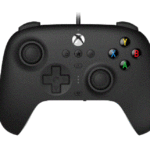
Controller in modalità 8BitDo Ultimate 3 per Xbox Manuale di istruzioni

Descrizione del prodotto

- Premi il pulsante Xbox per accendere il controller.
- Tieni premuto il pulsante Xbox per 6 secondi per spegnere il controller.
- Tieni premuto il pulsante Xbox per 12 secondi per forzare lo spegnimento del controller.
 Console Xbox Series/One
- È richiesta la versione più recente del sistema della console Xbox.
Connessione via cavo
- Ruota l'interruttore della modalità sulla posizione Xbox/USB.
- Collega il controller alla console Xbox tramite un cavo USB.
- Premi il pulsante Xbox per accendere il controller e attendi che il controller venga riconosciuto correttamente dalla console. L'indicatore LED rimarrà fisso quando la connessione ha esito positivo.
 Finestre 10/11
- È richiesto Windows 10 (1903) o successivo.
Connessione wireless
- Collega l'adattatore 2.4G al tuo dispositivo Windows.
- Ruotare l'interruttore della modalità sulla posizione PC/2.4G.
- Premi il pulsante Xbox per accendere il controller e attendi che il controller venga riconosciuto correttamente dal dispositivo. Entrambi gli indicatori LED sul controller e sull'adattatore rimarranno fissi quando la connessione ha esito positivo.
Connessione via cavo
- Ruota l'interruttore della modalità sulla posizione Xbox/USB.
- Collega il controller al tuo dispositivo Windows tramite un cavo USB.
- Premi il pulsante Xbox per accendere il controller e attendi che il controller venga riconosciuto correttamente dalla console. L'indicatore LED rimarrà fisso quando la connessione ha esito positivo.
 Android
- È richiesto Android 9.0 o versioni successive.
Connessione Bluetooth
- Ruotare l'interruttore della modalità in posizione Mobile/Bluetooth.
- Premi il pulsante Xbox per accendere il controller.
- Tieni premuto il pulsante di abbinamento per 3 secondi per accedere alla modalità di abbinamento, l'indicatore LED lampeggerà rapidamente. (Questo
è richiesto solo per la prima volta.) - Vai all'elenco Bluetooth del tuo dispositivo Android e accoppialo con [8BitDo Ultimate 3mode Xbox], l'indicatore LED rimarrà fisso quando la connessione ha esito positivo.
Controllo del volume
- Tieni premute le seguenti combinazioni di pulsanti per regolare il bilanciamento tra voce e volume del gioco.
- Emette un segnale acustico quando regolato al massimo/minimo, vibrazione quando regolato al valore medio.
- Gli auricolari da 3.5 mm non sono supportati se collegati tramite Bluetooth. Tieni premuto il tasto Profile pulsante + tasto direzionale su/giù per alzare/abbassare il volume del gioco.
Tieni premuto il tasto Profile pulsante + croce direzionale sinistra/destra per regolare il bilanciamento tra voce e volume del gioco.

- La funzionalità Scambio rapido pulsanti è temporanea e verrà ripristinata alle impostazioni predefinite una volta ricollegata. Per la configurazione permanente dei pulsanti, utilizzare Ultimate Software X.
- Il professionistafile L'indicatore LED lampeggerà continuamente quando viene premuto il pulsante scambiato.
- D, ViewI pulsanti , Menu, Condividi, Xbox, LT e RT non sono supportati per lo scambio di pulsanti.
- Tieni premuto uno qualsiasi dei due pulsanti, quindi premi il pulsante Stella per attivare lo scambio rapido dei pulsanti. Ripetere
la stessa procedura o ricollegare il controller disattiverà la funzione.
- È possibile rimappare un solo pulsante del controller sul pulsante P1/P2; la rimappatura di più pulsanti non è supportata.
- D, ViewI pulsanti Menu, Condividi, Xbox, LT e RT non sono supportati per la configurazione.
- Tieni premuto (pulsante P1/P2 + pulsante che desideri configurare], quindi premi il pulsante Stella per completare la configurazione. Per annullare, tieni premuto [pulsante P1/P2 + pulsante Stella].
 Batteria
Batteria al litio ricaricabile integrata da 1000 mAh con 20 ore di riproduzione tramite connessione 2.4 G e 25 ore tramite connessione Bluetooth, con un tempo di ricarica di 4 ore.
stato del controllore
Batteria scarica
Il LED rosso lampeggia:
Ricarica della batteria
Indicatore LED -
Il LED verde lampeggia
Batteria completamente carica
Il LED verde rimane fisso
Lo stato dell'indicatore LED della base di ricarica
Ricarica: La luce ambrata rimane fissa
Completamente carica: La luce bianca rimane fissa
- Il controller si spegnerà automaticamente se non riesce a connettersi entro 1 minuto dall'avvio o se non vengono eseguite operazioni entro 15 minuti dopo aver stabilito una connessione.
- Il controller non si spegnerà durante la connessione cablata.
Software definitivo X
- Premi il professionistafile pulsante per attivare, cambiare o disattivare la versione personalizzatafileS. Non esiste un professionistafile nell'impostazione predefinita.
Per favore visita app.8bitdo.com per accedere all'applicazione. Offre un controllo eccezionale su ogni aspetto del controller: personalizza la mappatura dei pulsanti, regola la sensibilità degli stick analogici e dei grilletti e controlla l'intensità delle vibrazioni.
Riassociare il controller e l'adattatore
Se la connessione viene persa o è necessario associare nuovamente l'adattatore, è possibile seguire i passaggi seguenti per riassociare il controller all'adattatore:
- Ruotare l'interruttore della modalità sulla posizione PC/2.4G.
- Collega l'adattatore 2.4G al tuo dispositivo Windows.
- Premi il pulsante Xbox per accendere il controller.
- Tieni premuto il pulsante di abbinamento per 3 secondi per accedere alla modalità di abbinamento, l'indicatore LED lampeggerà rapidamente.
- Entrambi gli indicatori LED sul controller e sul ricevitore diventeranno fissi quando la connessione avrà esito positivo.
 Supporto
- per favore visita support.8bitdo.com per ulteriori informazioni e supporto aggiuntivo.

Documenti / Risorse
 |
Controller in modalità 8BitDo Ultimate 3 per Xbox [pdf] Manuale di istruzioni Controller in modalità Ultimate 3 per Xbox, Ultimate 3, Controller in modalità per Xbox, Controller per Xbox, Xbox |
 |
Controller 8BitDo Ultimate 3 Mode per Xbox [pdf] Manuale di istruzioni Controller Ultimate 3 Mode per Xbox, Controller 3 Mode per Xbox, Controller per Xbox, Xbox |
 |
Controller 8BitDo Ultimate a 3 modalità per Xbox [pdf] Manuale di istruzioni Controller definitivo a 3 modalità per Xbox, Controller a 3 modalità per Xbox, Controller per Xbox, Xbox, Controller |
 |
Controller 8BitDo Ultimate 3 Mode per Xbox [pdf] Guida utente Controller Ultimate 3 Mode per Xbox, Controller 3 Mode per Xbox, Controller Mode per Xbox, Controller per Xbox, Xbox |
 |
Controller 8BitDo Ultimate 3 Mode per Xbox [pdf] Manuale di istruzioni Controller Ultimate 3 Mode per Xbox, Ultimate 3, Controller Mode per Xbox, Controller per Xbox |