

FP PostBase, Guida all'installazione di PostBase Insight

Sblocca il tuo Postage Macchina (al telefono)
1 Sblocca il tuo PostBase®
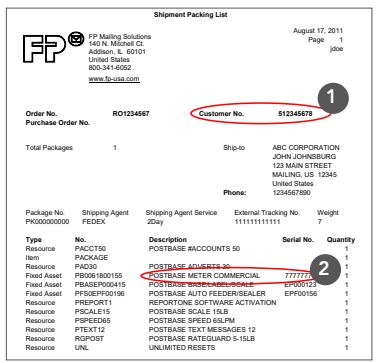
- Individuare la distinta di imballaggio della spedizione inclusa nella scatola; Identifica il tuo ID/numero cliente (n. 1) e il numero di serie postale/contatore, che inizia con 618 o 818 (n. 2) su questo modulo.
- Chiama FP @ 866-750-7570, quindi seleziona l'opzione 1 per cercare il tuo PIN di 4 cifre. Questo PIN non verrà utilizzato per nient'altro e non è necessario conservarlo.
- Digitare nel telefono l'ID/numero cliente (#1), il codice postale e il numero di serie postale/contatore (#2) come indicato dalle istruzioni.
Configurazione del tuo portale clienti online e finanziamento del tuo punto venditatage Account (su un computer)
2 Registrarsi al Portale Clienti online
⚠ – Prima di continuare è necessario impostare l'account del Portale Clienti online.
- Visitare il portale clienti: www.myfp-portal.com (si consiglia di utilizzare un computer desktop per questa sezione).
- Sotto il pulsante di accesso, seleziona "Fai clic qui per registrarti" per creare un account
- Inserisci il tuo "ID/numero cliente". (N. 1 nella lista dei bagagli)
- Scegli il numero di serie postale/contatore "PSN" (n. 2 nella lista di imballaggio). Si tratta di un numero tutto numerico presente sulla tua lista dei bagagli, che inizia con 618 o 818. Fai clic su "Continua".
- Completa la registrazione.
Nome Cognome Indirizzo e-mail Nuova password Accetta Termini e condizioni Se desideri ricevere materiale di marketing - Riceverai un'e-mail con un link di attivazione per completare la registrazione.
3 Finanzia il tuo Postage Conto
⚠ – Non puoi installare completamente la tua macchina finché non ci sono fondi nel tuo punto di addebito online o reimpostatotage conto.
- Decidi come vuoi pagare per postage, Vuoi impostare eCheck/carta di credito o prelevare direttamente dal tuo conto bancario (addebito diretto)?
- Decidi se desideri finanziare il tuo postage tramite un:
in linea Postage Account: i fondi vengono pubblicati sul tuo account online tramite il portale clienti MyFP, gli utenti quindi scaricano postage sulla macchina dal tuo account online.
- Carta di credito: postage addebiterà la carta di credito impostata (si applicano limiti e commissioni) sul tuo account online. Questa opzione è immediata. (Vai al passaggio 4)
- eCheck: postagL'e sarà inviato tramite eCheck alla banca che hai impostato (si applicano limiti e commissioni), al tuo conto online. Questa opzione è immediata. (Vai al passaggio 4)
- Addebito su richiesta (addebito diretto): postagPreleveremo dal conto bancario che hai aperto sul tuo conto online. Questa opzione richiede 1-2 giorni lavorativi per essere configurata. (Vai al passaggio 5)
Reimposta conto di addebito: consente a utenti (specifici) di scaricare fondi direttamente sul tuo postage contatore senza la necessità di finanziare il tuo pos onlinetage conto.
- Azzera addebito (addebito diretto): postagPreleveremo direttamente dal conto bancario che hai impostato, alla tua macchina. Questa opzione richiede 1-2 giorni lavorativi per essere configurata. (Vai al passaggio 6)
4 Finanzia il tuo POS onlinetage Account tramite carta di credito/eCheck
 5 Finanzia il tuo POS onlinetage Conto tramite Debit-onDemand

6 Finanziamento del tuo conto di addebito ripristinato
Una volta impostato e approvato, non è necessario andare online per aggiungere fondi al tuo postage metro, per favore vai direttamente al tuo postage metro.
⚠ – Se impostato, Reimposta addebito sarà il metodo di pagamento standard finché non tornerai al portale online e modificherai l'autorizzazione di pagamento per consentire il Pos onlinetage Finanziamento del conto.

⚠ – L'approvazione richiederà 1-2 giorni lavorativi. Interrompere l'installazione in questo momento. Torna al portale dopo 1-2 giorni lavorativi per confermare l'attivazione dell'account e riprendi una volta che l'account è attivo.
7 Trovare il tuo R-PIN
⚠- Avrai bisogno di questo R-PIN al passaggio 19 per installare la tua macchina.

- Mentre sul Portale Clienti: www. myfp-portal.com Cliccare su “My PostBase®”.
\View R-PIN a 6 cifre sul cruscotto e conservalo per l'utilizzo al punto 19 per l'installazione della macchina. (Non saltare a questo passaggio!)
_____ _____ _____ _____ _____ _____
Disimballaggio della macchina
8 Controllo del contenuto della confezione
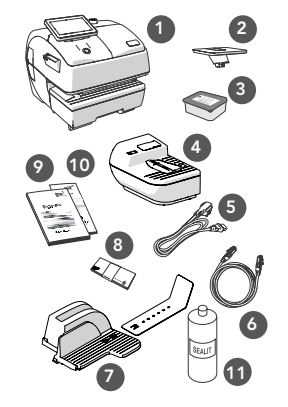
Box #1 – Contenuto PostBase®
- Macchina avvolgitrice PostBase® (con stilo)
- Piattaforma in scala
- Insieme della cartuccia di inchiostro
- Sigillatore manuale
- Cavo di alimentazione
- Cavo Ethernet
- Vassoio di raccolta e arresto
- Etichette
- Brochure di installazione e sicurezza
- Opuscolo Guida di riferimento rapido
- (Opzionale) Flacone di liquido sigillante SEALIT
Assemblare la tua macchina
9 Collegare la piattaforma della bilancia
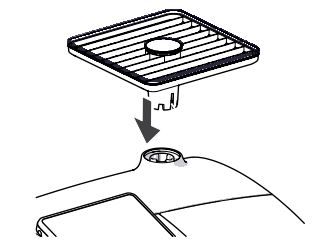
- Abbassare la piattaforma della bilancia sul montante della bilancia integrato in metallo sulla parte superiore del PostBase®.
- Assicurarsi che la scanalatura lunga sia rivolta verso la parte anteriore della macchina.
10 Collegare il vassoio di raccolta
- Inserire la staffa del vassoio di raccolta nel vassoio di raccolta.
- Sollevare delicatamente il lato destro del PostBase® come indicato dalla freccia.
- Far scorrere il vassoio di raccolta fino al lato destro del PostBase®.
- Abbassare delicatamente la macchina PostBase® sopra le clip di bloccaggio del vassoio di raccolta.

(Nota: sia il PostBase® che il vassoio di raccolta devono essere a filo.)
11 Collegare la sigillatrice manuale alla macchina PostBase®
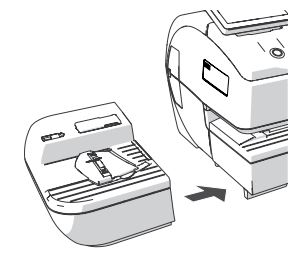
- Posizionare il sigillante a sinistra del PostBase®
- Far scorrere il sigillante manuale fino al lato sinistro del PostBase®.
- Abbassare delicatamente il PostBase® sulle clip di bloccaggio del sigillatore manuale. (Nota: sia l'alimentatore manuale che il PostBase® devono essere a filo.)
12 Riempire la sigillatrice manuale con il liquido

- Girare lateralmente il coperchio dell'apertura di riempimento.
- Riempire il sigillante con il liquido sigillante SEALIT. Controllare il livello di riempimento. Il sigillante deve essere riempito all'incirca fino al segno "max".
- Chiudere l'apertura di riempimento con il coperchio.
13 Inserimento delle etichette nel distributore di etichette (non su insight i2)

- Premere lo slot del distributore di etichette come mostrato dalla freccia per aprirlo.
- Inserire le etichette nel distributore di etichette. (Le etichette avranno una freccia stampata su di esse che mostra la direzione in cui vanno nel PostBase®.)
14 Collegare l'alimentazione e Ethernet
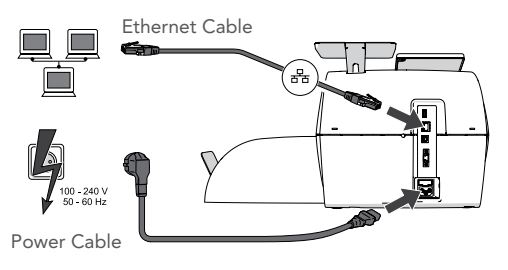
- Collegare l'estremità femmina del cavo di alimentazione al retro della macchina PostBase® come mostrato; collegare l'estremità maschio a una presa di corrente vicina.
- Collegare un'estremità del cavo di alimentazione Ethernet al retro della macchina PostBase® come mostrato; collegare l'altra estremità a una presa Ethernet vicina.
⚠ – Adattatore Wi-Fi opzionale disponibile. Contatta il tuo rappresentante FP per ordinare.
15 Accendi il tuo PostBase®
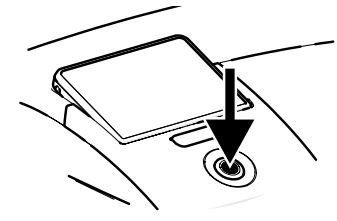
- Premere il pulsante di accensione sulla parte anteriore della macchina PostBase®. Lo stilo si trova sul retro dello schermo.
- Il touch screen LCD si illuminerà e inizierà il processo di installazione.
⚠ – L'avvio del sistema richiede fino a 2 minuti, attendere fino alla visualizzazione delle istruzioni sul touch screen LCD per completare la configurazione della macchina.
Posizione sullo schermotage Impostazione contatore
16 Scelta della lingua
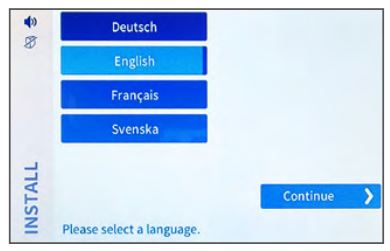
- Scegli la tua lingua appropriata, premi "continua".
17 Configurazione Ethernet/LAN
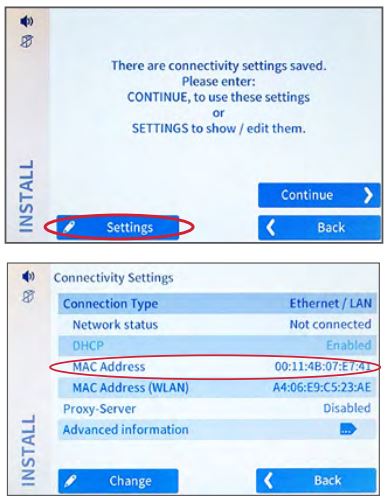
- Lo schermo visualizzerà "Ci sono impostazioni di connettività salvate", premere "Impostazioni" per mostrare lo stato corrente.
- Conferma che il tuo indirizzo IP è stato rilevato, premi "indietro", quindi premi "continua". Se non viene stabilita alcuna connessione, è necessario modificare le impostazioni di connettività: Toccare "Modifica" per aprire la procedura guidata di immissione per configurare la connessione di rete.
⚠ – Se non viene rilevato alcun indirizzo IP: assicurati innanzitutto che il cavo Ethernet sia collegato; in caso contrario, collega e riavvia la macchina tenendo premuto il pulsante di accensione, quindi ripeti questi passaggi.
18 – Impostazioni di rete

⚠ – La macchina effettuerà un primo tentativo per confermare la connessione, in caso di errore, ripetere questi passaggi. Se l'errore persiste, conferma le impostazioni DHCP e proxy con il reparto IT della tua azienda.
19 PIN R
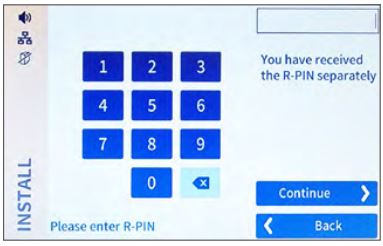
⚠ – Se si inserisce l'R-Pin in modo errato per 3 volte, la macchina si bloccherà.
- Inserisci il tuo R-PIN a 6 cifre, premi "Continua" Nota: il tuo R-PIN è stato recuperato al passaggio 7 tramite: www.myfp-portal.com ed è stato inviato tramite posta.
- PostBase® inizierà l'aggiornamento e potrebbe richiedere fino a 10 minuti; Una volta che il sistema è aggiornato, deve essere riavviato premendo “Reboot”.
⚠- Se si inserisce l'R-Pin in modo errato per 3 volte, la macchina si bloccherà. Contattare FP (800-341-6052) per sbloccare la macchina.
20 Installare le cartucce d'inchiostro


21 Regolazione delle cartucce d'inchiostro

22 Prima postage Scarica

Hai finito, congratulazioni!
Hai configurato con successo la tua PostBase®. In caso di ulteriori domande, fare riferimento al Manuale dell'operatore incluso per conoscere le caratteristiche e le funzioni del sistema di affrancatura o visitare il nostro Centro assistenza online all'indirizzo: Manuale dell'operatore Primi passi https://www.fp-usa.com/postbase-insight-support
Funzionalità incluse tramite il portale clienti online MyFP
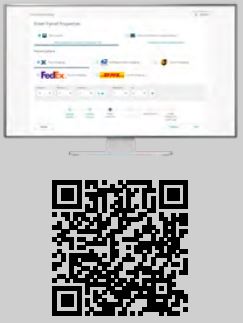
Spedizione pacchi FP
Nave. Traccia. Salva.
Dotata delle tariffe di spedizione USPS® con la possibilità di aggiungere la spedizione multi-corriere, questa applicazione di spedizione online ti consente di confrontare facilmente le tariffe e stampare etichette di spedizione con i codici a barre di tracciamento per il corriere e il servizio selezionato.
Caratteristiche principali
- Prezzi scontati Commercial Plus®
- Assicurazione gratuita su Priority Mail® e Priority Mail Express® (fino a un valore di $ 100)
- Correzione e convalida dell'indirizzo CASS
- Dashboard di monitoraggio dei pacchi con notifiche e-mail
- Opzione di acquisto con tariffa multi-vettore aggiuntiva
Per assistenza con FPPS, visita il nostro Centro assistenza: https://www.fp-usa.com/fp-parcel-shipping-support
Documenti / Risorse
 | PostBase, PostBase Insight |
 | PostBase, PostBase Insight |
Riferimenti
- Benvenuto!myfp-portal.com
- Casawww.fp-usa.com
- Supporto per la spedizione di pacchi FPwww.fp-usa.com
- Supporto informativo PostBasewww.fp-usa.com
- Benvenuto!www.myfp-portal.com
- Manuale d'usomanual.tools