1. Introduzione
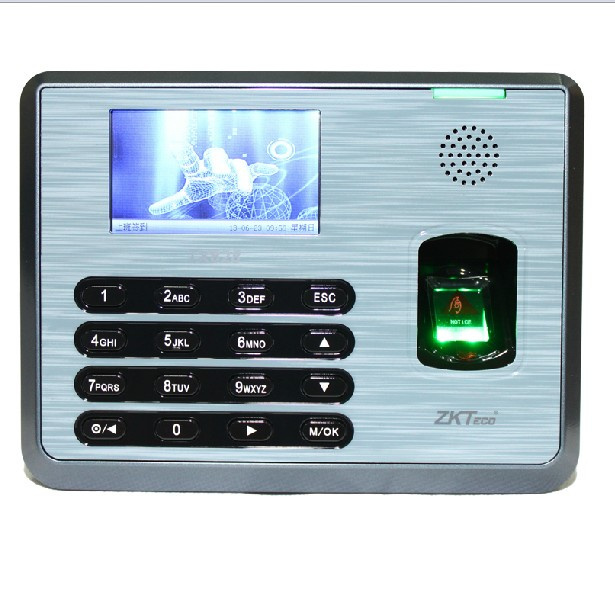
ZKTeco TX628 è un terminale di rilevazione presenze biometrico avanzato con impronta digitale, progettato per una gestione efficiente dei dipendenti. È dotato di uno schermo TFT a colori con un'interfaccia utente grafica intuitiva, che offre un riconoscimento utente rapido e preciso. Questo manuale fornisce informazioni essenziali per la configurazione, il funzionamento, la manutenzione e la risoluzione dei problemi del dispositivo TX628.

2. Impostazione
2.1 Disimballaggio e ispezione
Disimballare con cura il dispositivo TX628 e verificare che tutti i componenti siano presenti e integri. Conservare l'imballaggio per un trasporto o uno stoccaggio futuri.
2.2 Dispositivo suview


2.3 Collegamento di alimentazione
- Collegare l'adattatore di alimentazione CC 5V 2A in dotazione alla porta di ingresso dell'alimentazione sul retro del dispositivo.
- Collega l'alimentatore a una presa elettrica standard.
- Il dispositivo si accenderà automaticamente.
2.4 Rete e trasferimento dati
Il TX628 supporta molteplici metodi di comunicazione:
- TCP/IP: Per la connettività di rete e il trasferimento dati in tempo reale a un server, collegare un cavo Ethernet alla porta LAN del dispositivo e al router/switch di rete.
- RS232/485: Per la comunicazione seriale con altri dispositivi o sistemi.
- Cliente USB: Per la connessione diretta a un computer.
- Interfaccia disco USB: Per il trasferimento manuale dei dati tramite un'unità flash USB. Questa opzione è utile quando la connettività di rete non è disponibile.

3. Istruzioni per l'uso
Interfaccia utente 3.1
Il TX628 è dotato di uno schermo TFT a colori da 3 pollici con interfaccia utente grafica (GUI). È possibile navigare tra i menu utilizzando la tastiera e il pulsante M/OK.

3.2 Registrazione dell'utente
Per registrare un nuovo utente:
- Accedere al menu 'Gestione utenti' dalla schermata principale.
- Selezionare "Nuovo utente" e immettere l'ID utente.
- Registra l'impronta digitale dell'utente posizionando il dito sul sensore ottico ZK. Segui le istruzioni sullo schermo per acquisire più scansioni per una maggiore precisione.
- Facoltativamente, registrare un PIN per la verifica.
- Salvare le informazioni dell'utente.
3.3 Presenza
Gli utenti possono timbrare l'ingresso/uscita utilizzando l'impronta digitale registrata o il PIN. Il dispositivo offre il riconoscimento dell'utente con un tocco al secondo per un'elaborazione rapida.
- Verifica delle impronte digitali: Posizionare il dito registrato sul sensore ottico. Il dispositivo fornirà indicazioni audiovisive per l'accettazione o il rifiuto.
- Verifica PIN: Inserire il PIN registrato utilizzando la tastiera e premere M/OK.
3.4 Campana programmata
Il TX628 include una funzione di programmazione della suoneria integrata per ricordare agli utenti di timbrare l'ingresso o l'uscita a orari specifici.
3.5 Gestione dei dati
- Esportazione dati in tempo reale: I registri delle presenze possono essere esportati in tempo reale verso applicazioni di terze parti ospitate o non ospitate tramite TCP/IP.
- Trasferimento dati USB: Utilizzare l'interfaccia USB per scaricare manualmente i dati delle presenze su un'unità flash USB. Per eseguire questa operazione, andare su "Gestione dati" -> "Gestione USB".
4. Manutenzione
4.1 Pulizia del dispositivo
- Per garantire prestazioni ottimali, pulire regolarmente il sensore ottico ZK con un panno morbido, asciutto e privo di lanugine.
- Pulisci l'esterno del dispositivo con un panno leggermente abrasivo.amp stoffa. Evitare l'uso di prodotti chimici aggressivi o materiali abrasivi.
4.2 Backup dei dati
Si consiglia di eseguire regolarmente il backup dei dati di presenza per evitare perdite. Utilizzare la funzione di trasferimento dati USB o assicurarsi che la connessione di rete sia stabile per la sincronizzazione dei dati in tempo reale.
4.3 Condizioni ambientali
Assicurarsi che il dispositivo funzioni entro gli intervalli ambientali specificati:
- Temperatura di esercizio: da 0 °C a 45 °C (da 32 °F a 113 °F)
- Umidità di esercizio: Dal 20% all'80% (senza condensa)
5. Risoluzione Dei Problemi
5.1 Impronta digitale non riconosciuta
- Assicurarsi che il dito sia pulito e asciutto.
- Posizionare il dito piatto sul sensore ottico, coprendo l'intera superficie.
- Se il problema persiste, prova a registrare nuovamente l'impronta digitale.
- Controllare le indicazioni audiovisive per messaggi di errore specifici.
5.2 Problemi di connettività di rete
- Verificare la connessione del cavo Ethernet.
- Controllare le impostazioni di rete (indirizzo IP, gateway) nel menu di comunicazione del dispositivo.
- Assicurarsi che il router/switch di rete funzioni correttamente.
5.3 Problemi di trasferimento dati
- Per il trasferimento tramite USB, assicurarsi che l'unità flash USB sia formattata correttamente e disponga di spazio sufficiente.
- Per il trasferimento di rete, verificare la connettività di rete e la configurazione del server.
5.4 Il dispositivo non si accende
- Controllare il collegamento dell'adattatore di alimentazione sia al dispositivo sia alla presa elettrica.
- Assicurarsi che la presa di corrente sia funzionante.
6. Specifiche
| Caratteristica | Specificazione |
|---|---|
| Numero di modello | Modello TX628 |
| Origine | Cina continentale |
| Piattaforma per la casa intelligente | Nessuno |
| Capacità dell'impronta digitale | 3000 (1:N) |
| Capacità della carta d'identità | 10,000 (facoltativo) |
| Capacità di registrazione | 100,000 |
| Display | Schermo TFT a colori da 3 pollici |
| Comunicazione | TCP/IP, RS232/485, client USB |
| Alimentazione elettrica | Corrente continua 5V 2A |
| Umidità di esercizio | dal 20% all'80% |
| Temperatura di esercizio | 0 °C - 45 °C |
| Velocità di verifica | ≤1 secondo |
| Sensore | Sensore ottico ZK |
6.1 Dimensioni

7. Garanzia e supporto
Per supporto tecnico, reclami in garanzia o ulteriore assistenza, contattare il proprio fornitore o direttamente il produttore. È disponibile un SDK (Software Development Kit) per clienti OEM e sviluppatori software che desiderano integrare il TX628 con applicazioni personalizzate.
8. Suggerimenti per l'utente
- Dita pulite: Per una precisione ottimale del riconoscimento, assicurarsi sempre che le dita siano pulite e asciutte prima di tentare la scansione dell'impronta digitale.
- Posizionamento coerente: Per un riconoscimento migliore, prova a posizionare il dito sul sensore sempre nello stesso modo.
- Esportazione dati regolare: Eseguire regolarmente backup dei dati o garantire una sincronizzazione continua della rete per evitare la perdita dei registri delle presenze.
- Accesso amministratore: Mantieni sicure le password degli amministratori e limita l'accesso alle impostazioni critiche solo al personale autorizzato.