

Configurazione RAID AMD spiegata e testata
Specifiche
- Nome del prodotto: Guida all'installazione di AMD RAID
- Funzionalità: Configurazione delle funzioni RAID tramite l'utilità BIOS FastBuild integrata
- Livelli RAID supportati: RAID 0, RAID 1, RAID 10
- Compatibilità: Dipende dal modello della scheda madre
Istruzioni per l'uso del prodotto
- Guida all'installazione di AMD BIOS RAID
La guida all'installazione del BIOS RAID AMD fornisce istruzioni per configurare le funzioni RAID utilizzando l'utilità BIOS FastBuild integrata nell'ambiente BIOS. - Introduzione al RAID
RAID sta per Redundant Array of Independent Disks, ovvero la combinazione di due o più unità disco rigido in un'unica unità logica. Per prestazioni ottimali, utilizzare unità identiche dello stesso modello e capacità quando si crea un set RAID. - RAID 0 (striping dati)
RAID 0 ottimizza due dischi rigidi identici per leggere e scrivere dati in parallelo, migliorando l'accesso e l'archiviazione dei dati con velocità di trasferimento dati maggiori. - AVVERTIMENTO:
RAID 0 non fornisce tolleranza agli errori. L'hot-plugging di qualsiasi HDD in una configurazione RAID 0 può causare danni o perdite di dati. - RAID 1 (mirroring dei dati)
RAID 1 copia e mantiene un'immagine identica dei dati da un'unità a una seconda unità, garantendo protezione dei dati e tolleranza agli errori. - RAID 10 (rispecchiamento delle strisce)
RAID 10 combina le prestazioni dello striping dei dati (RAID 0) e la tolleranza agli errori del mirroring del disco (RAID 1) per migliorare prestazioni e resilienza. - Precauzioni per le configurazioni RAID
Quando si crea un array RAID 0 per le prestazioni, utilizzare due nuove unità della stessa dimensione. L'utilizzo di unità di dimensioni diverse limiterà la capacità di archiviazione totale alla dimensione dell'unità più piccola. - Guida all'installazione di AMD Windows RAID
Istruzioni dettagliate sulla creazione e l'eliminazione di volumi RAID in Windows. - Creare un volume RAID in Windows
Guida passo passo per creare un volume RAID in un ambiente Windows. - Eliminare un array RAID in Windows
Istruzioni per eliminare un array RAID in Windows.
Guida all'installazione di AMD BIOS RAID
Gli screenshot del BIOS in questa guida sono solo di riferimento e potrebbero differire dalle impostazioni esatte per la tua scheda madre. Le opzioni di configurazione effettive che vedrai dipenderanno dalla scheda madre che acquisti. Fai riferimento alla pagina delle specifiche del prodotto del modello che stai utilizzando per informazioni sul supporto RAID. Poiché le specifiche della scheda madre e il software del BIOS potrebbero essere aggiornati, il contenuto di questa documentazione sarà soggetto a modifiche senza preavviso. La guida all'installazione del BIOS RAID AMD è un'istruzione per configurare le funzioni RAID utilizzando l'utilità BIOS FastBuild integrata nell'ambiente BIOS. Dopo aver creato un dischetto driver SATA, premi [F2] o [Canc] per accedere alla configurazione del BIOS per impostare l'opzione sulla modalità RAID seguendo le istruzioni dettagliate del "Manuale utente" nel nostro CD di supporto, quindi puoi iniziare a utilizzare l'utilità RAID Option ROM integrata per configurare RAID.
Introduzione al RAID
Il termine "RAID" sta per "Redundant Array of Independent Disks", un metodo che combina due o più unità disco rigido in un'unica unità logica. Per prestazioni ottimali, installare unità identiche dello stesso modello e capacità quando si crea un set RAID.
RAID 0 (striping dati)
RAID 0 è chiamato data striping, ottimizza due unità disco rigido identiche per leggere e scrivere dati in stack paralleli e intercalati. Migliorerà l'accesso e l'archiviazione dei dati poiché raddoppierà la velocità di trasferimento dati di un singolo disco mentre i due dischi rigidi eseguiranno lo stesso lavoro di una singola unità ma a una velocità di trasferimento dati sostenuta.
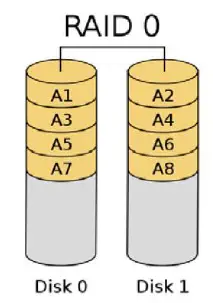
AVVERTIMENTO!!
Sebbene la funzione RAID 0 possa migliorare le prestazioni di accesso, non fornisce alcuna tolleranza agli errori. L'hot-plug di qualsiasi HDD del disco RAID 0 causerà danni ai dati o perdita di dati.
RAID 1 (mirroring dei dati)
RAID 1 è chiamato mirroring dei dati che copia e mantiene un'immagine identica dei dati da un'unità a una seconda unità. Fornisce protezione dei dati e aumenta la tolleranza agli errori dell'intero sistema poiché il software di gestione dell'array di dischi indirizzerà tutte le applicazioni all'unità superstite poiché contiene una copia completa dei dati nell'altra unità se un'unità si guasta.3

RAID 5 (block striping con parità distribuita)
RAID 5 elimina i dati e distribuisce le informazioni di parità tra le unità fisiche insieme ai blocchi di dati. Questa organizzazione aumenta le prestazioni accedendo a più unità fisiche contemporaneamente per ogni operazione, nonché la tolleranza agli errori fornendo dati di parità. In caso di guasto di un'unità fisica, i dati possono essere ricalcolati dal sistema RAID in base ai dati rimanenti e alle informazioni di parità. RAID 5 fa un uso efficiente dei dischi rigidi ed è il livello RAID più versatile. Funziona bene per files, database, applicazioni e web server.

RAID 10 (rispecchiamento delle strisce)
È possibile eseguire il mirroring delle unità RAID 0 utilizzando le tecniche RAID 1, ottenendo una soluzione RAID 10 per prestazioni migliorate e resilienza. Il controller combina le prestazioni dello striping dei dati (RAID 0) e la tolleranza agli errori del mirroring del disco (RAID 1). I dati vengono distribuiti su più unità e duplicati su un altro set di unità.4

Precauzioni per le configurazioni RAID
- Utilizzare due nuove unità se si crea un array RAID 0 (striping) per le prestazioni. Si consiglia di utilizzare due unità SATA della stessa dimensione. Se si utilizzano due unità di dimensioni diverse, il disco rigido di capacità inferiore sarà la dimensione di archiviazione di base per ciascuna unità. Per esample, se un disco rigido ha una capacità di archiviazione di 80 GB e l'altro disco rigido di 60 GB, la capacità di archiviazione massima per l'unità da 80 GB diventa 60 GB e la capacità di archiviazione totale per questo set RAID 0 è di 120 GB.
- È possibile utilizzare due nuove unità o un'unità esistente e una nuova unità per creare un array RAID 1 (mirroring) per la protezione dei dati (la nuova unità deve essere della stessa dimensione o più grande dell'unità esistente). Se si utilizzano due unità di dimensioni diverse, il disco rigido di capacità inferiore sarà la dimensione di archiviazione di base. Ad esempioampAd esempio, se un disco rigido ha una capacità di archiviazione di 80 GB e l'altro di 60 GB, la capacità di archiviazione massima per il set RAID 1 è di 60 GB.
- Verificare lo stato dei dischi rigidi prima di configurare il nuovo array RAID.
AVVERTIMENTO!!
Esegui il backup dei tuoi dati o crea funzioni RAID. Quando crei un RAID, il sistema ti chiederà se vuoi "Cancella dati disco" o "è consigliato sthatyoyouYes", a", quindi il tuo futuro data building funzionerà in un ambiente snello.
Configurazione RAID UEFI
Configurazione di un array RAID tramite UEFI Setup Utility e installazione di Windows
FASE 1: Configura UEFI e crea un array RAID
- Durante l'avvio del sistema, premere il tasto [F2] o [Del] per accedere all'utilità di configurazione UEFI.
- Vai a Avanzate\Configurazione archiviazione.
- Impostare "Modalità SATA" su .

- Andare su Advanced\AMD PBS\AMD Common Platform Module e impostare "NVMe RAID mode" su .

- Premere [F10] per salvare le modifiche e uscire, quindi accedere nuovamente alla configurazione UEFI.
- Dopo aver salvato le impostazioni modificate in precedenza tramite [F10] e riavviato il sistema, diventa disponibile il sottomenu “RAIDXpert2 Configuration Utility”. 7.

- Andare su Advanced\RAIDXpert2 Configuration Utility\Array Management, quindi eliminare gli array di dischi esistenti prima di creare un nuovo array. Anche se non hai ancora configurato alcun array RAID, potresti dover prima utilizzare "Elimina array".


- Passare a Avanzate\Utilità di configurazione RAIDXpert2\Gestione array\Crea array

- Seleziona "Livello RAID"

- Seleziona "Seleziona dischi fisici".

- Cambia “Seleziona tipo di supporto” in “SSD” o lascia “ENTRAMBI”

 Seleziona "Crea matrice".
- Seleziona "Seleziona dischi fisici".
- Premere [F10] per salvare per uscire.
- *Si noti che gli screenshot UEFI mostrati in questa guida all'installazione sono solo di riferimento. Si prega di fare riferimento a ASRock websito per i dettagli su ciascun modello. https://www.asrock.com/index.asp
Configurazione RAID AMD spiegata e testata
Specifiche
- Nome del prodotto: Guida all'installazione di AMD RAID
- Funzionalità: Configurazione delle funzioni RAID tramite l'utilità BIOS FastBuild integrata
- Livelli RAID supportati: RAID 0, RAID 1, RAID 10
- Compatibilità: Dipende dal modello della scheda madre
Istruzioni per l'uso del prodotto
- Guida all'installazione di AMD BIOS RAID
La guida all'installazione del BIOS RAID AMD fornisce istruzioni per configurare le funzioni RAID utilizzando l'utilità BIOS FastBuild integrata nell'ambiente BIOS. - Introduzione al RAID
RAID sta per Redundant Array of Independent Disks, ovvero la combinazione di due o più unità disco rigido in un'unica unità logica. Per prestazioni ottimali, utilizzare unità identiche dello stesso modello e capacità quando si crea un set RAID. - RAID 0 (striping dati)
RAID 0 ottimizza due dischi rigidi identici per leggere e scrivere dati in parallelo, migliorando l'accesso e l'archiviazione dei dati con velocità di trasferimento dati maggiori. - AVVERTIMENTO:
RAID 0 non fornisce tolleranza agli errori. L'hot-plugging di qualsiasi HDD in una configurazione RAID 0 può causare danni o perdite di dati. - RAID 1 (mirroring dei dati)
RAID 1 copia e mantiene un'immagine identica dei dati da un'unità a una seconda unità, garantendo protezione dei dati e tolleranza agli errori. - RAID 10 (rispecchiamento delle strisce)
RAID 10 combina le prestazioni dello striping dei dati (RAID 0) e la tolleranza agli errori del mirroring del disco (RAID 1) per migliorare prestazioni e resilienza. - Precauzioni per le configurazioni RAID
Quando si crea un array RAID 0 per le prestazioni, utilizzare due nuove unità della stessa dimensione. L'utilizzo di unità di dimensioni diverse limiterà la capacità di archiviazione totale alla dimensione dell'unità più piccola. - Guida all'installazione di AMD Windows RAID
Istruzioni dettagliate sulla creazione e l'eliminazione di volumi RAID in Windows. - Creare un volume RAID in Windows
Guida passo passo per creare un volume RAID in un ambiente Windows. - Eliminare un array RAID in Windows
Istruzioni per eliminare un array RAID in Windows.
Guida all'installazione di AMD BIOS RAID
Gli screenshot del BIOS in questa guida sono solo di riferimento e potrebbero differire dalle impostazioni esatte per la tua scheda madre. Le opzioni di configurazione effettive che vedrai dipenderanno dalla scheda madre che acquisti. Fai riferimento alla pagina delle specifiche del prodotto del modello che stai utilizzando per informazioni sul supporto RAID. Poiché le specifiche della scheda madre e il software del BIOS potrebbero essere aggiornati, il contenuto di questa documentazione sarà soggetto a modifiche senza preavviso. La guida all'installazione del BIOS RAID AMD è un'istruzione per configurare le funzioni RAID utilizzando l'utilità BIOS FastBuild integrata nell'ambiente BIOS. Dopo aver creato un dischetto driver SATA, premi [F2] o [Canc] per accedere alla configurazione del BIOS per impostare l'opzione sulla modalità RAID seguendo le istruzioni dettagliate del "Manuale utente" nel nostro CD di supporto, quindi puoi iniziare a utilizzare l'utilità RAID Option ROM integrata per configurare RAID.
Introduzione al RAID
Il termine "RAID" sta per "Redundant Array of Independent Disks", un metodo che combina due o più unità disco rigido in un'unica unità logica. Per prestazioni ottimali, installare unità identiche dello stesso modello e capacità quando si crea un set RAID.
RAID 0 (striping dati)
RAID 0 è chiamato data striping, ottimizza due unità disco rigido identiche per leggere e scrivere dati in stack paralleli e intercalati. Migliorerà l'accesso e l'archiviazione dei dati poiché raddoppierà la velocità di trasferimento dati di un singolo disco mentre i due dischi rigidi eseguiranno lo stesso lavoro di una singola unità ma a una velocità di trasferimento dati sostenuta.
AVVERTIMENTO!!
Sebbene la funzione RAID 0 possa migliorare le prestazioni di accesso, non fornisce alcuna tolleranza agli errori. L'hot-plug di qualsiasi HDD del disco RAID 0 causerà danni ai dati o perdita di dati.
RAID 1 (mirroring dei dati)
RAID 1 è chiamato mirroring dei dati che copia e mantiene un'immagine identica dei dati da un'unità a una seconda unità. Fornisce protezione dei dati e aumenta la tolleranza agli errori dell'intero sistema poiché il software di gestione dell'array di dischi indirizzerà tutte le applicazioni all'unità superstite poiché contiene una copia completa dei dati nell'altra unità se un'unità si guasta.3
RAID 5 (block striping con parità distribuita)
RAID 5 elimina i dati e distribuisce le informazioni di parità tra le unità fisiche insieme ai blocchi di dati. Questa organizzazione aumenta le prestazioni accedendo a più unità fisiche contemporaneamente per ogni operazione, nonché la tolleranza agli errori fornendo dati di parità. In caso di guasto di un'unità fisica, i dati possono essere ricalcolati dal sistema RAID in base ai dati rimanenti e alle informazioni di parità. RAID 5 fa un uso efficiente dei dischi rigidi ed è il livello RAID più versatile. Funziona bene per files, database, applicazioni e web server.
RAID 10 (rispecchiamento delle strisce)
È possibile eseguire il mirroring delle unità RAID 0 utilizzando le tecniche RAID 1, ottenendo una soluzione RAID 10 per prestazioni migliorate e resilienza. Il controller combina le prestazioni dello striping dei dati (RAID 0) e la tolleranza agli errori del mirroring del disco (RAID 1). I dati vengono distribuiti su più unità e duplicati su un altro set di unità.4
Precauzioni per le configurazioni RAID
- Utilizzare due nuove unità se si crea un array RAID 0 (striping) per le prestazioni. Si consiglia di utilizzare due unità SATA della stessa dimensione. Se si utilizzano due unità di dimensioni diverse, il disco rigido di capacità inferiore sarà la dimensione di archiviazione di base per ciascuna unità. Per esample, se un disco rigido ha una capacità di archiviazione di 80 GB e l'altro disco rigido di 60 GB, la capacità di archiviazione massima per l'unità da 80 GB diventa 60 GB e la capacità di archiviazione totale per questo set RAID 0 è di 120 GB.
- È possibile utilizzare due nuove unità o un'unità esistente e una nuova unità per creare un array RAID 1 (mirroring) per la protezione dei dati (la nuova unità deve essere della stessa dimensione o più grande dell'unità esistente). Se si utilizzano due unità di dimensioni diverse, il disco rigido di capacità inferiore sarà la dimensione di archiviazione di base. Ad esempioampAd esempio, se un disco rigido ha una capacità di archiviazione di 80 GB e l'altro di 60 GB, la capacità di archiviazione massima per il set RAID 1 è di 60 GB.
- Verificare lo stato dei dischi rigidi prima di configurare il nuovo array RAID.
AVVERTIMENTO!!
Esegui il backup dei tuoi dati o crea funzioni RAID. Quando crei un RAID, il sistema ti chiederà se vuoi "Cancella dati disco" o "è consigliato sthatyoyouYes", a", quindi il tuo futuro data building funzionerà in un ambiente snello.
Configurazione RAID UEFI
Configurazione di un array RAID tramite UEFI Setup Utility e installazione di Windows
FASE 1: Configura UEFI e crea un array RAID
- Durante l'avvio del sistema, premere il tasto [F2] o [Del] per accedere all'utilità di configurazione UEFI.
- Vai a Avanzate\Configurazione archiviazione.
- Impostare "Modalità SATA" su .
- Andare su Advanced\AMD PBS\AMD Common Platform Module e impostare "NVMe RAID mode" su .
- Premere [F10] per salvare le modifiche e uscire, quindi accedere nuovamente alla configurazione UEFI.
- Dopo aver salvato le impostazioni modificate in precedenza tramite [F10] e riavviato il sistema, diventa disponibile il sottomenu “RAIDXpert2 Configuration Utility”. 7.
- Andare su Advanced\RAIDXpert2 Configuration Utility\Array Management, quindi eliminare gli array di dischi esistenti prima di creare un nuovo array. Anche se non hai ancora configurato alcun array RAID, potresti dover prima utilizzare "Elimina array".
- Passare a Avanzate\Utilità di configurazione RAIDXpert2\Gestione array\Crea array
- Seleziona "Livello RAID"
- Seleziona "Seleziona dischi fisici".
- Cambia “Seleziona tipo di supporto” in “SSD” o lascia “ENTRAMBI”
- Seleziona "Crea matrice".
- Seleziona "Seleziona dischi fisici".
- Premere [F10] per salvare per uscire.
- *Si noti che gli screenshot UEFI mostrati in questa guida all'installazione sono solo di riferimento. Si prega di fare riferimento a ASRock websito per i dettagli su ciascun modello. https://www.asrock.com/index.asp
Configurazione RAID AMD spiegata e testata
Specifiche
- Nome del prodotto: Guida all'installazione di AMD RAID
- Funzionalità: Configurazione delle funzioni RAID tramite l'utilità BIOS FastBuild integrata
- Livelli RAID supportati: RAID 0, RAID 1, RAID 10
- Compatibilità: Dipende dal modello della scheda madre
Istruzioni per l'uso del prodotto
- Guida all'installazione di AMD BIOS RAID
La guida all'installazione del BIOS RAID AMD fornisce istruzioni per configurare le funzioni RAID utilizzando l'utilità BIOS FastBuild integrata nell'ambiente BIOS. - Introduzione al RAID
RAID sta per Redundant Array of Independent Disks, ovvero la combinazione di due o più unità disco rigido in un'unica unità logica. Per prestazioni ottimali, utilizzare unità identiche dello stesso modello e capacità quando si crea un set RAID. - RAID 0 (striping dati)
RAID 0 ottimizza due dischi rigidi identici per leggere e scrivere dati in parallelo, migliorando l'accesso e l'archiviazione dei dati con velocità di trasferimento dati maggiori. - AVVERTIMENTO:
RAID 0 non fornisce tolleranza agli errori. L'hot-plugging di qualsiasi HDD in una configurazione RAID 0 può causare danni o perdite di dati. - RAID 1 (mirroring dei dati)
RAID 1 copia e mantiene un'immagine identica dei dati da un'unità a una seconda unità, garantendo protezione dei dati e tolleranza agli errori. - RAID 10 (rispecchiamento delle strisce)
RAID 10 combina le prestazioni dello striping dei dati (RAID 0) e la tolleranza agli errori del mirroring del disco (RAID 1) per migliorare prestazioni e resilienza. - Precauzioni per le configurazioni RAID
Quando si crea un array RAID 0 per le prestazioni, utilizzare due nuove unità della stessa dimensione. L'utilizzo di unità di dimensioni diverse limiterà la capacità di archiviazione totale alla dimensione dell'unità più piccola. - Guida all'installazione di AMD Windows RAID
Istruzioni dettagliate sulla creazione e l'eliminazione di volumi RAID in Windows. - Creare un volume RAID in Windows
Guida passo passo per creare un volume RAID in un ambiente Windows. - Eliminare un array RAID in Windows
Istruzioni per eliminare un array RAID in Windows.
Guida all'installazione di AMD BIOS RAID
Gli screenshot del BIOS in questa guida sono solo di riferimento e potrebbero differire dalle impostazioni esatte per la tua scheda madre. Le opzioni di configurazione effettive che vedrai dipenderanno dalla scheda madre che acquisti. Fai riferimento alla pagina delle specifiche del prodotto del modello che stai utilizzando per informazioni sul supporto RAID. Poiché le specifiche della scheda madre e il software del BIOS potrebbero essere aggiornati, il contenuto di questa documentazione sarà soggetto a modifiche senza preavviso. La guida all'installazione del BIOS RAID AMD è un'istruzione per configurare le funzioni RAID utilizzando l'utilità BIOS FastBuild integrata nell'ambiente BIOS. Dopo aver creato un dischetto driver SATA, premi [F2] o [Canc] per accedere alla configurazione del BIOS per impostare l'opzione sulla modalità RAID seguendo le istruzioni dettagliate del "Manuale utente" nel nostro CD di supporto, quindi puoi iniziare a utilizzare l'utilità RAID Option ROM integrata per configurare RAID.
Introduzione al RAID
Il termine "RAID" sta per "Redundant Array of Independent Disks", un metodo che combina due o più unità disco rigido in un'unica unità logica. Per prestazioni ottimali, installare unità identiche dello stesso modello e capacità quando si crea un set RAID.
RAID 0 (striping dati)
RAID 0 è chiamato data striping, ottimizza due unità disco rigido identiche per leggere e scrivere dati in stack paralleli e intercalati. Migliorerà l'accesso e l'archiviazione dei dati poiché raddoppierà la velocità di trasferimento dati di un singolo disco mentre i due dischi rigidi eseguiranno lo stesso lavoro di una singola unità ma a una velocità di trasferimento dati sostenuta.
AVVERTIMENTO!!
Sebbene la funzione RAID 0 possa migliorare le prestazioni di accesso, non fornisce alcuna tolleranza agli errori. L'hot-plug di qualsiasi HDD del disco RAID 0 causerà danni ai dati o perdita di dati.
RAID 1 (mirroring dei dati)
RAID 1 è chiamato mirroring dei dati che copia e mantiene un'immagine identica dei dati da un'unità a una seconda unità. Fornisce protezione dei dati e aumenta la tolleranza agli errori dell'intero sistema poiché il software di gestione dell'array di dischi indirizzerà tutte le applicazioni all'unità superstite poiché contiene una copia completa dei dati nell'altra unità se un'unità si guasta.3
RAID 5 (block striping con parità distribuita)
RAID 5 elimina i dati e distribuisce le informazioni di parità tra le unità fisiche insieme ai blocchi di dati. Questa organizzazione aumenta le prestazioni accedendo a più unità fisiche contemporaneamente per ogni operazione, nonché la tolleranza agli errori fornendo dati di parità. In caso di guasto di un'unità fisica, i dati possono essere ricalcolati dal sistema RAID in base ai dati rimanenti e alle informazioni di parità. RAID 5 fa un uso efficiente dei dischi rigidi ed è il livello RAID più versatile. Funziona bene per files, database, applicazioni e web server.
RAID 10 (rispecchiamento delle strisce)
È possibile eseguire il mirroring delle unità RAID 0 utilizzando le tecniche RAID 1, ottenendo una soluzione RAID 10 per prestazioni migliorate e resilienza. Il controller combina le prestazioni dello striping dei dati (RAID 0) e la tolleranza agli errori del mirroring del disco (RAID 1). I dati vengono distribuiti su più unità e duplicati su un altro set di unità.4
Precauzioni per le configurazioni RAID
- Utilizzare due nuove unità se si crea un array RAID 0 (striping) per le prestazioni. Si consiglia di utilizzare due unità SATA della stessa dimensione. Se si utilizzano due unità di dimensioni diverse, il disco rigido di capacità inferiore sarà la dimensione di archiviazione di base per ciascuna unità. Per esample, se un disco rigido ha una capacità di archiviazione di 80 GB e l'altro disco rigido di 60 GB, la capacità di archiviazione massima per l'unità da 80 GB diventa 60 GB e la capacità di archiviazione totale per questo set RAID 0 è di 120 GB.
- È possibile utilizzare due nuove unità o un'unità esistente e una nuova unità per creare un array RAID 1 (mirroring) per la protezione dei dati (la nuova unità deve essere della stessa dimensione o più grande dell'unità esistente). Se si utilizzano due unità di dimensioni diverse, il disco rigido di capacità inferiore sarà la dimensione di archiviazione di base. Ad esempioampAd esempio, se un disco rigido ha una capacità di archiviazione di 80 GB e l'altro di 60 GB, la capacità di archiviazione massima per il set RAID 1 è di 60 GB.
- Verificare lo stato dei dischi rigidi prima di configurare il nuovo array RAID.
AVVERTIMENTO!!
Esegui il backup dei tuoi dati o crea funzioni RAID. Quando crei un RAID, il sistema ti chiederà se vuoi "Cancella dati disco" o "è consigliato sthatyoyouYes", a", quindi il tuo futuro data building funzionerà in un ambiente snello.
Configurazione RAID UEFI
Configurazione di un array RAID tramite UEFI Setup Utility e installazione di Windows
FASE 1: Configura UEFI e crea un array RAID
- Durante l'avvio del sistema, premere il tasto [F2] o [Del] per accedere all'utilità di configurazione UEFI.
- Vai a Avanzate\Configurazione archiviazione.
- Impostare "Modalità SATA" su .
- Andare su Advanced\AMD PBS\AMD Common Platform Module e impostare "NVMe RAID mode" su .
- Premere [F10] per salvare le modifiche e uscire, quindi accedere nuovamente alla configurazione UEFI.
- Dopo aver salvato le impostazioni modificate in precedenza tramite [F10] e riavviato il sistema, diventa disponibile il sottomenu “RAIDXpert2 Configuration Utility”. 7.
- Andare su Advanced\RAIDXpert2 Configuration Utility\Array Management, quindi eliminare gli array di dischi esistenti prima di creare un nuovo array. Anche se non hai ancora configurato alcun array RAID, potresti dover prima utilizzare "Elimina array".
- Passare a Avanzate\Utilità di configurazione RAIDXpert2\Gestione array\Crea array
- Seleziona "Livello RAID"
- Seleziona "Seleziona dischi fisici".
- Cambia “Seleziona tipo di supporto” in “SSD” o lascia “ENTRAMBI”
- Seleziona "Crea matrice".
- Seleziona "Seleziona dischi fisici".
- Premere [F10] per salvare per uscire.
- *Si noti che gli screenshot UEFI mostrati in questa guida all'installazione sono solo di riferimento. Si prega di fare riferimento a ASRock websito per i dettagli su ciascun modello. https://www.asrock.com/index.asp
FASE 2: Scarica il driver dal sito ASRock websito
Si prega di scaricare il driver "SATA Floppy Image" da ASRock webposto (https://www.asrock.com/index.asp) e decomprimere il file all'unità flash USB. Normalmente puoi anche utilizzare il driver RAID offerto tramite AMD websito.

FASE 3: Installazione di Windows
Inserire l'unità USB con l'installazione di Windows 11 files. Quindi riavviare il sistema. Mentre il sistema si avvia, premere [F11] per aprire il menu di avvio mostrato in questa immagine. Dovrebbe elencare l'unità USB come dispositivo UEFI. Selezionare questo per l'avvio. Se il sistema si riavvia a questo punto, aprire nuovamente il menu di avvio [F11].

- Quando viene visualizzata la pagina di selezione del disco durante il processo di installazione di Windows, fare clic su . Non tentare di eliminare o creare alcuna partizione a questo punto.

- Clic per trovare il driver sull'unità flash USB. Devono essere caricati tre driver. Questo è il primo. I nomi delle cartelle potrebbero avere un aspetto diverso a seconda del pacchetto driver in uso.


- Selezionare "Dispositivo inferiore AMD-RAID" e quindi fare clic .

- Carica il secondo driver.

- Selezionare "Controller AMD-RAID" e quindi fare clic .

- Carica il terzo driver.

- Selezionare "Dispositivo di configurazione AMD-RAID" e quindi fare clic su .

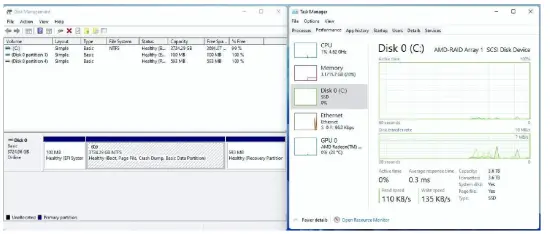
- Una volta caricato il terzo driver, viene visualizzato un disco RAID. Selezionare lo spazio non allocato e quindi fare clic .

- Si prega di seguire le istruzioni di installazione di Windows per completare il processo.

- Al termine dell'installazione di Windows, installare i driver da ASRock websito. https://www.asrock.com/index.asp
- Vai al menu di avvio e imposta "Opzione di avvio n. 1" su .

Guida all'installazione di AMD Windows RAID
Attenzione:
Questo capitolo descrive come configurare un volume RAID in Windows. È possibile utilizzare per i seguenti scenari:
- Windows è installato su un'unità SSD o HDD SATA da 2.5" o 3.5". Si desidera configurare un volume RAID con SSD NVMe M.2.
- Windows è installato su un'unità SSD NVMe M.2. Si desidera configurare un volume RAID con SSD o HDD SATA da 2.5" o 3.5".
Creare un volume RAID in Windows
- Accedere all'utilità di configurazione UEFI premendo o subito dopo aver acceso il computer.
- Impostare l'opzione "Modalità SATA" su . (Se stai utilizzando SSD NVMe per la configurazione RAID, salta questo passaggio)

- Andare su Advanced\AMD PBS\AMD Common Platform Module e impostare "NVMe RAID mode" su . (Se si utilizzano unità SATA da 2.5" o 3.5" per la configurazione RAID, saltare questo passaggio)

- Premere "F10" per salvare l'impostazione e riavviare Windows.
- Installa "AMD RAID Installer" da AMD websito:
- https://www.amd.com/en/support Selezionare “Chipset”,
- seleziona il socket e il chipset e clicca su "Invia".
- Si prega di trovare "Programma di installazione RAID AMD".

- Dopo aver installato "AMD RAID Installer", avviare "RAIDXpert2" come amministratore.

- Trova "Array" nel menu e fai clic su "Crea".

- Selezionare il tipo di RAID, i dischi che si desidera utilizzare per il RAID, la capacità del volume e quindi creare l'array RAID.

- In Windows apri "Gestione disco". Verrà richiesto di inizializzare il disco. Seleziona "GPT" e fai clic su "OK".

- Fare clic con il tasto destro sulla sezione "Non allocata" del disco e creare un nuovo volume semplice.

- Segui la "Creazione guidata nuovo volume semplice" per creare un nuovo volume.

- Attendere un po' che il sistema crei il volume.

- Dopo aver creato il volume, il RAID è disponibile per l'uso.

Elimina un array RAID in Windows.
- Seleziona l'array che desideri eliminare.

- Trova "Array" nel menu e fai clic su "Elimina".

- Fare clic su "Sì" per confermare.

Domande frequenti
- D: Qual è lo scopo delle configurazioni RAID?
R: Le configurazioni RAID combinano più dischi rigidi per migliorare le prestazioni, la protezione dei dati e la tolleranza agli errori. - D: Posso mischiare dischi rigidi di dimensioni diverse in un RAID? impostare?
R: Si consiglia di utilizzare unità identiche della stessa dimensione in una configurazione RAID. L'utilizzo di unità di dimensioni diverse potrebbe limitare la capacità di archiviazione.
Documenti / Risorse
 | Configurazione RAID spiegata e testata |
Riferimenti
- Drivers and Support for Processors and Graphicswww.amd.com
- asrock.com/index.aspwww.asrock.com
- Manuale d'usomanual.tools