1. Introduzione
Questo manuale fornisce istruzioni essenziali per l'installazione, il funzionamento, la manutenzione e la risoluzione dei problemi dello switch Juniper EX2200-C-12T-2G Layer 3. Leggere attentamente questo manuale prima di utilizzare il dispositivo per garantirne il corretto funzionamento e la sicurezza. Juniper EX2200-C-12T-2G è una piattaforma compatta, senza ventole e a basso consumo energetico, progettata per installazioni in micro filiali a bassa densità, accessi commerciali o ambienti di lavoro aziendali.
2. Prodotto finitoview
2.1. Caratteristiche principali
- Funzionamento silenzioso e a basso consumo energetico.
- Fattore di forma compatto e senza ventola.
- Capacità di commutazione di livello 3.
- 12 porte RJ-45 1000Base-T.
- 2 porte SFP.
- Funziona con il sistema operativo Junos.
2.2. Contenuto della confezione
Verificare che tutti gli articoli siano presenti nel pacco:
- Switch di livello 3 Juniper EX2200-C-12T-2G
- Cavo di alimentazione
- 12 cavi RJ-45 1000Base-T (cavi Ethernet)
- 2 cavi SFP
2.3. Descrizione fisica
Lo switch Juniper EX2200-C-12T-2G è caratterizzato da un design robusto con varie porte e indicatori sul pannello frontale.
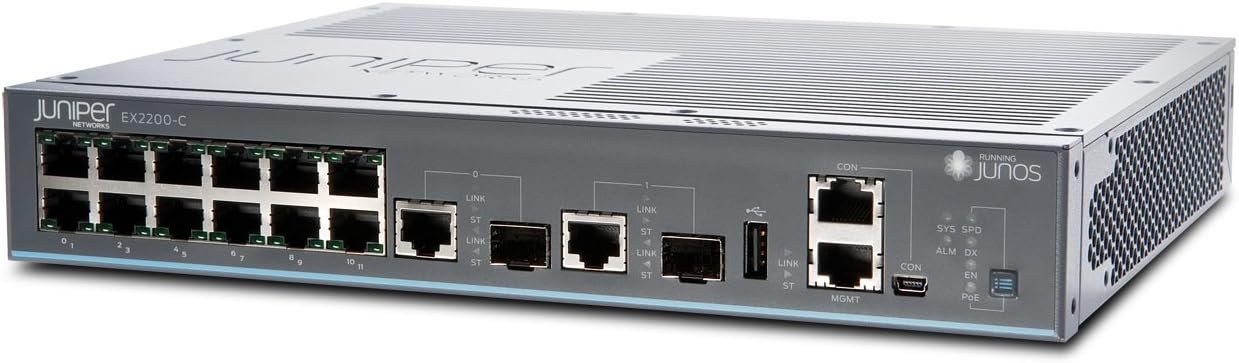
Figura 1: Fronte view dello switch Juniper EX2200-C-12T-2G Layer 3. Questa immagine mostra il pannello frontale dello switch, evidenziando le 12 porte Ethernet RJ-45, due porte uplink SFP, porte console (RJ45 e Mini-USB) e vari LED di stato, tra cui gli indicatori SYS, SPD, ALM, DX, CON, EN e PoE.

Figura 2: Fronte alternativo view dello switch Juniper EX2200-C-12T-2G Layer 3. Questa prospettiva offre una visione più chiara view della numerazione delle porte (0-11 per le porte RJ-45) e dell'etichettatura delle porte SFP e delle interfacce di gestione.
3. Impostazione
3.1. Preparazione del sito
- Ambiente: Posizionare l'interruttore in un luogo pulito, asciutto e ben ventilato. Assicurarsi che la temperatura ambiente non superi i 40 gradi Celsius.
- Montaggio: Il design compatto consente il posizionamento sulla scrivania o il montaggio a parete (hardware di montaggio non incluso).
- Fonte di energia: Collegare l'interruttore a una presa di corrente affidabile utilizzando il cavo di alimentazione in dotazione. L'interruttore funziona a 230 Volt.
3.2. Collegamento dello switch
- Collegamento elettrico: Collegare il cavo di alimentazione alla presa di corrente dello switch e poi a una presa elettrica idonea.
- Le connessioni di rete:
- Porte RJ-45: Utilizzare i cavi RJ-45 1000Base-T forniti per collegare i dispositivi di rete (computer, server, altri switch) alle 12 porte Ethernet (etichettate da 0 a 11) sul pannello frontale.
- Porte SFP: Inserire i transceiver SFP (se necessario) nelle due porte SFP e collegare i cavi in fibra ottica per connessioni uplink o ad alta velocità.
- Connessione alla console (configurazione iniziale): Per la configurazione e la gestione iniziali, collegare un cavo seriale dalla workstation di gestione alla porta CON (console) dello switch. In alternativa, è disponibile anche una porta console Mini-USB.
4. Istruzioni per l'uso
4.1. Accensione
Una volta collegato il cavo di alimentazione, lo switch si accenderà automaticamente. Il processo di avvio del sistema operativo Junos potrebbe richiedere diversi minuti.
4.2. Indicatori LED
Monitorare i LED del pannello frontale per verificare lo stato operativo:
- SYS (Sistema): Indica lo stato generale del sistema. Generalmente è verde fisso per il normale funzionamento.
- SPD (Velocità): Indica la velocità di collegamento della porta connessa.
- ALM (Allarme): Indica una condizione di allarme. Consultare la documentazione di Junos OS per codici di allarme specifici e risoluzione dei problemi.
- DX (Duplex): Indica la modalità duplex della porta connessa.
- CON (Console): Indica l'attività sulla porta della console.
- EN (Abilita): Indicatore di stato.
- PoE (Alimentazione tramite Ethernet): Se applicabile, indica lo stato PoE per le porte. (Nota: questo modello non elenca esplicitamente PoE come funzionalità, ma il LED è presente).
4.3. Configurazione
Lo switch Juniper EX2200-C-12T-2G è gestito tramite il sistema operativo Junos tramite un'interfaccia a riga di comando (CLI). È possibile accedere alla CLI tramite la porta console o tramite SSH dopo la configurazione di rete iniziale. Per procedure di configurazione dettagliate, tra cui configurazione VLAN, protocolli di routing e impostazioni di sicurezza, fare riferimento alla documentazione ufficiale di Juniper Networks Junos OS.
5. Manutenzione
5.1. Assistenza generale
- Mantenere l'interruttore pulito e privo di polvere. Utilizzare un panno morbido e asciutto per la pulizia.
- Assicurare un adeguato flusso d'aria attorno al dispositivo, anche se non è dotato di ventola, per evitare l'accumulo di calore.
- Evitare di esporre l'interruttore a temperature estreme, umidità o luce solare diretta.
5.2. Aggiornamenti del firmware
Controllare periodicamente il supporto Juniper Networks websito per gli aggiornamenti disponibili per Junos OS. L'applicazione degli aggiornamenti può migliorare le prestazioni, aggiungere nuove funzionalità e risolvere vulnerabilità di sicurezza. Seguire le istruzioni fornite da Juniper Networks per procedure di aggiornamento del firmware sicure.
6. Risoluzione Dei Problemi
6.1. Problemi di alimentazione
- Nessun potere: Verificare che il cavo di alimentazione sia collegato saldamente sia allo switch che alla presa di corrente. Controllare la presa di corrente con un altro dispositivo.
6.2. Problemi di connettività
- Nessun collegamento: Controllare che i cavi Ethernet o in fibra ottica siano ben collegati e non presentino danni. Verificare che il dispositivo collegato sia acceso e funzioni correttamente. Osservare il LED di collegamento/attività della porta.
- Connessione lenta: Assicurarsi che i cavi siano adatti alla velocità desiderata (ad esempio, Cat5e/6 per Gigabit Ethernet). Verificare eventuali incongruenze duplex o congestione della rete.
6.3. LED di allarme acceso
Se il LED ALM è acceso, indica un allarme di sistema. Ciò potrebbe essere dovuto a vari motivi, come guasti hardware, problemi ambientali o errori di configurazione. Accedere alla CLI dello switch tramite la porta console per view Messaggi di allarme e log dettagliati. Consultare la documentazione di Junos OS o il supporto Juniper Networks per interpretazioni specifiche degli allarmi e procedure di risoluzione.
7. Specifiche tecniche
| Caratteristica | Specificazione |
|---|---|
| Numero di modello | EX2200-C-12T-2G |
| Marca | Reti Juniper |
| Peso dell'articolo | 4.41 libbre |
| Dimensioni del prodotto (LxWxH) | 9 x 11 x 2 pollici |
| Voltage | 230 Volt |
| Materiale della cassa | Plastica |
| Valutazione della temperatura superiore | 40 gradi Celsius |
| Tipo di interfaccia | RJ45, SFP |
| Velocità di trasferimento dati | 1000 Megabit al secondo |
| Numero di porte | 12 (RJ-45) + 2 (SFP) |
| Memoria RAM | 512 MB |
| Dimensioni della memoria flash | 1024 MB |
| Sistema operativo | Giunoni |
8. Garanzia e supporto
8.1. Informazioni sulla garanzia
Per informazioni dettagliate sulla garanzia relativa allo switch Juniper EX2200-C-12T-2G, fare riferimento alla scheda di garanzia inclusa con il prodotto o visitare il sito Web ufficiale Juniper Networks. websito. I termini e le condizioni della garanzia possono variare in base alla regione e alla data di acquisto.
8.2. Supporto tecnico
Se riscontri problemi che non possono essere risolti seguendo le procedure di risoluzione dei problemi descritte in questo manuale o se necessiti di assistenza avanzata, contatta il supporto tecnico di Juniper Networks. Le risorse di supporto, tra cui documentazione, knowledge base e informazioni di contatto, sono disponibili sul portale di supporto ufficiale di Juniper Networks.