1. Prodotto finitoview
Il router D-Link DIR-655 Xtreme N Gigabit è un dispositivo conforme allo standard IEEE 802.11n (bozza), progettato per offrire velocità più elevate e una portata estesa rispetto allo standard IEEE 802.11g, pur mantenendo la retrocompatibilità con i dispositivi IEEE 802.11g e IEEE 802.11b. Questo router consente l'accesso a Internet ad alta velocità per più computer, console di gioco e lettori multimediali quando connesso a un modem via cavo o DSL. Facilita la creazione di una rete wireless sicura per la condivisione di foto, files, musica, video, stampanti e archiviazione di rete.
2. Guida all'installazione
Segui questi passaggi per configurare il tuo router wireless D-Link DIR-655 Xtreme N:
2.1. Disimballaggio e posizionamento
- Estrarre con cautela tutti gli articoli dall'imballaggio.
- Posiziona il router in una posizione centrale della casa o dell'ufficio per una copertura wireless ottimale. Evita di posizionarlo vicino a grandi oggetti metallici, pareti in cemento o dispositivi che emettono interferenze in radiofrequenza (ad esempio forni a microonde, telefoni cordless).
- Assicurare una ventilazione adeguata attorno al router.
2.2. Connessione hardware
- Collegare le antenne: Collegare le tre antenne esterne ai connettori sul retro del router. Assicurarsi che siano ben serrate.
- Connetti al modem:
- Spegnere il modem via cavo o DSL.
- Collegare un'estremità di un cavo Ethernet alla porta Internet (WAN) sul retro del router DIR-655.
- Collegare l'altra estremità del cavo Ethernet alla porta Ethernet del modem via cavo o DSL.
- Accendi il modem e attendi che le spie luminose si stabilizzino (solitamente indicando una connessione Internet attiva).
- Connetti alimentazione: Collegare l'adattatore di alimentazione alla porta di alimentazione (12 V = 2 A) sul retro del router, quindi collegare l'altra estremità a una presa a muro o a una ciabatta. Il LED di alimentazione sulla parte anteriore del router dovrebbe illuminarsi.
- Collegare i dispositivi (opzionale cablato): Per le connessioni cablate, collegare i cavi Ethernet dai computer o da altri dispositivi di rete a una qualsiasi delle quattro porte LAN (1-4) sul retro del router.
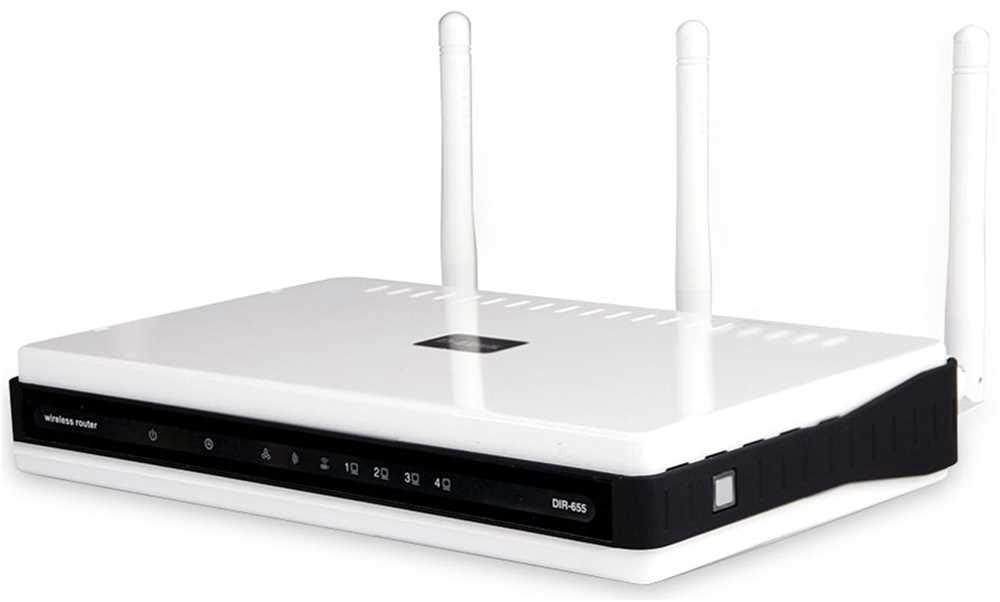
Figura 1: Posteriore view del router D-Link DIR-655, evidenziando le porte LAN, Internet, USB, Reset e Power, insieme alle tre antenne esterne.

Figura 2: Fronte view del router D-Link DIR-655, che mostra il logo D-Link e varie spie luminose di stato.
2.3. Configurazione iniziale (wireless)
Per connettersi in modalità wireless e configurare il router:
- Trova il nome della rete (SSID): Cerca il nome della rete Wi-Fi (SSID) stampato su un'etichetta nella parte inferiore o posteriore del router.
- Connettiti al Wi-Fi: Sul tuo computer o dispositivo mobile, cerca le reti Wi-Fi disponibili e seleziona l'SSID del tuo D-Link DIR-655.
- Inserisci la password: Inserisci la password Wi-Fi (nota anche come chiave di rete o passphrase) che si trova sulla stessa etichetta dell'SSID.
- Accesso all'interfaccia del router: Aprire un web browser e tipo
http://dlinkrouter.localor192.168.0.1(indirizzo IP predefinito) nella barra degli indirizzi. - Login: Inserisci il nome utente predefinito (di solito
admin) e password (spesso vuota oadmin). Per le credenziali di accesso predefinite, fare riferimento all'etichetta del router. - Eseguire la procedura guidata di installazione: Seguire le istruzioni visualizzate sullo schermo della procedura guidata di configurazione D-Link per configurare la connessione Internet e personalizzare il nome e la password della rete Wi-Fi.
3. Istruzioni per l'uso
Il D-Link DIR-655 è progettato per reti wireless ad alte prestazioni:
- Tecnologia Wireless N: Utilizza IEEE 802.11n (bozza) per velocità e portata migliorate, ideale per lo streaming di video HD, giochi online e grandi file trasferimenti.
- Porte Ethernet Gigabit: Quattro porte LAN forniscono connessioni cablate 10 volte più veloci rispetto alla standard Ethernet, garantendo un trasferimento dati ad alta velocità per i dispositivi connessi.
- Supporto dual-band: Il router supporta il funzionamento dual-band, consentendo configurazioni di rete flessibili e interferenze ridotte.
- Antenne multiple: Tre antenne esterne aiutano a ottimizzare la potenza del segnale wireless e la copertura in tutta la casa o l'ufficio.
- Porta di condivisione USB: La porta USB consente di collegare un dispositivo di archiviazione USB o una stampante e di condividerli sulla rete.
4. Manutenzione
Per garantire prestazioni ottimali e longevità del router:
- Aggiornamenti del firmware: Controllare regolarmente il supporto D-Link webSito per gli aggiornamenti del firmware. L'aggiornamento del firmware può migliorare le prestazioni, aggiungere nuove funzionalità e correggere vulnerabilità di sicurezza.
- Pulizia fisica: Mantenere il router pulito e privo di polvere. Utilizzare un panno morbido e asciutto per pulire l'esterno. Assicurarsi che i fori di ventilazione non siano ostruiti.
- Riavviare periodicamente: Riavviare il router ogni poche settimane può aiutare a liberare la memoria e a risolvere piccoli problemi di rete, migliorando le prestazioni generali.
- Posizionamento sicuro: Assicurarsi che il router sia posizionato in un luogo sicuro, dove non possa cadere facilmente o essere esposto a temperature estreme o umidità.
5. Risoluzione Dei Problemi
Se riscontri problemi con il router D-Link DIR-655, prova questi comuni passaggi per la risoluzione dei problemi:
- Nessuna connessione internet:
- Controllare tutti i collegamenti dei cavi (alimentazione, Ethernet al modem, Ethernet ai dispositivi).
- Riavvia il modem, poi il router e infine i dispositivi connessi.
- Verifica che la connessione del tuo provider di servizi Internet (ISP) sia attiva.
- Bassa velocità wireless:
- Assicurati che i tuoi dispositivi si trovino entro la portata ottimale del router.
- Ridurre al minimo le interferenze provenienti da altri dispositivi elettronici.
- Per evitare congestioni, valuta la possibilità di cambiare il canale Wi-Fi nelle impostazioni del router.
- Aggiorna i driver wireless del tuo dispositivo.
- Impossibile accedere alle impostazioni del router:
- Assicurati che il tuo dispositivo sia connesso alla rete del router (cablata o wireless).
- Prova a utilizzare l'indirizzo IP predefinito
192.168.0.1orhttp://dlinkrouter.local. - Svuota la cache e i cookie del browser oppure prova un browser diverso.
- Se hai dimenticato la password, esegui un ripristino delle impostazioni di fabbrica (vedi sotto).
- Ripristino di fabbrica: Per ripristinare il router alle impostazioni predefinite di fabbrica, individuare il pulsante "Reset" sul retro del router. Con il router acceso, utilizzare una graffetta o un oggetto appuntito simile per tenere premuto il pulsante di reset per circa 10 secondi. Rilasciare il pulsante e attendere il riavvio del router. Nota: Questa operazione cancellerà tutte le impostazioni personalizzate, tra cui il nome e la password della tua rete Wi-Fi.
6. Specifiche
| Caratteristica | Dettaglio |
|---|---|
| Nome del modello | DIR-655 |
| Tipo senza fili | 802.11n |
| Marca | D-Link |
| Numero modello articolo | DIR-655/E |
| Sistema operativo | ZyNOS |
| Peso dell'articolo | 2.65 once (75 grammi) |
| Dimensioni del prodotto | 47.44 x 77.95 x 12.6 pollici |
| Voltage | 110 Volt |
| Caratteristica speciale | WPS |
| Classe di banda di frequenza | Doppia banda |
| Standard di comunicazione wireless | 802.11n |
| Dispositivi compatibili | Console di gioco, stampante |
| Usi consigliati | Affari, Giochi, Casa |
| Tecnologia di connettività | Etereo |
| Tipo di antenna | Fisso |
7. Garanzia e supporto
Per informazioni dettagliate sulla garanzia e sul supporto tecnico, fare riferimento al sito ufficiale D-Link webo consultare la documentazione inclusa con il prodotto. Puoi anche visitare il portale di supporto D-Link per domande frequenti, download di firmware e opzioni di contatto.
Supporto online: www.dlink.com/support


