1. Introduzione
Logitech C920 HD Pro Webcam è progettata per fornire video ad alta definizione e audio nitido per videochiamate, streaming e registrazione. Dotata di acquisizione video Full HD 1080p e un campo visivo di 78 gradi view, Questo webLa cam si collega tramite USB per una facile integrazione con il tuo computer. Questo manuale fornisce istruzioni per la configurazione, il funzionamento, la manutenzione e la risoluzione dei problemi del tuo C920. webCamera.

Figura 1: Fronte view del Logitech C920 HD Pro Webcam. L'obiettivo della telecamera è al centro, affiancato da microfoni stereo, con il logo Logitech sulla destra.
2. Contenuto della confezione
Verifica che tutti gli articoli siano presenti nel tuo pacco:
- Logitech C920 HDPro Webcamma
- Cavo USB integrato
- Manuale dell'utente (questo documento)
3. Istruzioni per l'installazione
Segui questi passaggi per configurare Logitech C920 HD Pro WebCamera:
- Disimballare il WebCamera: Rimuovere con attenzione il file webcam e il relativo cavo USB integrato dalla confezione.
- Posizionare il WebCamera:
Il C920 è dotato di una clip/supporto versatile che consente di montarlo su diverse superfici:
- Su uno schermo monitor/laptop: Aprire la clip e posizionare il webcam sulla parte superiore del monitor o dello schermo del laptop. Regola la clip per fissarla saldamente al retro dello schermo.
- Su un treppiede: IL webLa camma include una filettatura standard per treppiede nella parte inferiore del suo supporto. Avvitare il webcamma su un treppiede compatibile per un posizionamento più flessibile.
- Su una scrivania: Piegare la clip in un supporto piatto e posizionare il webcamma su una superficie stabile e piana.

Figura 2: Logitech C920 Webcam con la sua clip/supporto multiposizione aperta, pronta per il montaggio su un monitor o un treppiede.
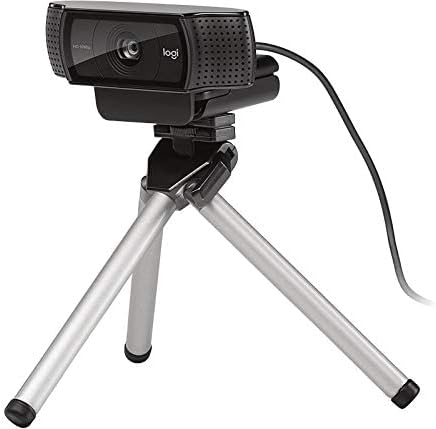
Figura 3: Logitech C920 Webcamma montata saldamente su un piccolo treppiede, a dimostrazione della sua versatilità.
- Connessione al computer: Collegare il cavo USB integrato a una porta USB disponibile sul computer. webcam è un dispositivo plug-and-play e in genere non richiede l'installazione di driver aggiuntivi sulla maggior parte dei sistemi operativi moderni (Windows, macOS, Chrome OS).
- Installazione del software (opzionale): Per funzionalità e impostazioni avanzate, puoi scaricare il software Logitech Capture dal sito ufficiale Logitech webposto (www.logitech.com/support/c920).
- Prova il WebCamera: Apri un'applicazione per videoconferenze (ad esempio Zoom, Skype, Google Meet) o l'applicazione della fotocamera del tuo computer per verificare che webla cam viene riconosciuta e funziona correttamente.
4. Istruzioni per l'uso
Logitech C920 HD Pro Webcam è progettata per essere semplice da usare. Una volta collegata, funziona come un dispositivo di input video standard per la maggior parte delle applicazioni.
4.1. Videochiamate e conferenze
- Avvia la tua applicazione di videoconferenza preferita (ad esempio Zoom, Microsoft Teams, Google Meet, Skype).
- Vai alle impostazioni o alle preferenze dell'applicazione.
- Seleziona "Logitech C920" come dispositivo di input video e, se applicabile, come dispositivo di input microfono. Il C920 è dotato di due microfoni stereo per un audio nitido.
- Regola la posizione e l'illuminazione per una qualità video ottimale. La C920 include la correzione automatica della luce.
4.2. Registrazione video
- Apri un'applicazione di registrazione video (ad esempio, l'app Fotocamera di Windows, QuickTime Player su macOS o il software Logitech Capture).
- Assicurarsi che C920 sia selezionato come sorgente video.
- Avvia la registrazione. La C920 supporta la registrazione video Full HD 1080p a 30 fotogrammi al secondo.
4.3. Impostazioni avanzate (con Logitech Capture)
Se hai installato il software Logitech Capture, puoi accedere a funzionalità aggiuntive:
- Risoluzione e frequenza dei fotogrammi personalizzate: Regola la risoluzione video (fino a 1080p) e la frequenza dei fotogrammi.
- Controlli della fotocamera: Panoramica, inclinazione e zoom digitali.
- Regolazioni dell'immagine: Regola con precisione luminosità, contrasto, saturazione e bilanciamento del bianco.
- Commutazione della sorgente: Passa facilmente da una telecamera all'altra o alla condivisione dello schermo.
5. Manutenzione
Per garantire la longevità e le prestazioni ottimali del tuo Logitech C920 HD Pro Webcamma, segui queste semplici linee guida per la manutenzione:
- Pulizia della lente: Pulisci delicatamente l'obiettivo della fotocamera con un panno morbido e privo di lanugine. Per le macchie ostinate, strofina leggermenteampPulire il panno con acqua o una soluzione detergente per lenti. Evitare materiali abrasivi o sostanze chimiche aggressive.
- Pulizia del corpo: Utilizzare un panno morbido e asciutto per pulire il webcorpo della camma. Non utilizzare detergenti liquidi direttamente sul dispositivo.
- Magazzinaggio: Quando non è in uso, conservare il webconservare in un luogo pulito e asciutto, lontano da temperature estreme e dalla luce solare diretta.
- Cura del cavo: Evitare di piegare o torcere eccessivamente il cavo USB. Non tirare il cavo per scollegarlo. webcam; afferrare sempre il connettore USB.
6. Risoluzione Dei Problemi
Se riscontri problemi con il tuo Logitech C920 HD Pro Webcam, fare riferimento ai seguenti problemi comuni e alle relative soluzioni:
| Problema | Possibile causa | Soluzione |
|---|---|---|
| Webcam non rilevata dal computer. | Connessione USB allentata, porta USB difettosa, problema con il driver. |
|
| Nessun video o schermata nera nelle applicazioni. | Non corretto webselezione della cam, impostazioni sulla privacy, conflitto tra applicazioni. |
|
| Scarsa qualità video (sfocato, scuro, granuloso). | Illuminazione insufficiente, obiettivo sporco, impostazioni errate. |
|
| Nessun audio o scarsa qualità audio. | Selezione errata del microfono, microfono disattivato, rumore ambientale. |
|
7. Specifiche
Specifiche tecniche principali per Logitech C920 HD Pro WebCamera:
| Caratteristica | Dettaglio |
|---|---|
| Numero di modello | 960-000764 |
| Risoluzione di acquisizione video | Full HD 1080p a 30 fps (compressione video H.264) |
| Risoluzione video massima | Full HD |
| Tecnologia del sensore fotografico | BSI CMOS |
| Campo di View | Diagonale di 78 gradi |
| Messa a fuoco automatica | SÌ |
| Microfono | Doppio microfono stereo con riduzione automatica del rumore |
| Tecnologia di connettività | USB 2.0 (compatibile con USB 3.0) |
| Piattaforma hardware | Computer portatile, desktop |
| Peso dell'articolo | 5.6 once (circa 158.7 grammi) |
| Dimensioni del pacco | 3.98 x 3.31 x 2.24 pollici |
| Colore | Nero |
| Sistema operativo supportato | Windows 7 o versioni successive, macOS 10.10 o versioni successive, Chrome OS, Android v 5.0 o versioni successive |
8. Garanzia e supporto
I prodotti Logitech sono realizzati secondo elevati standard qualitativi e progettati per offrire prestazioni superiori. Per informazioni dettagliate sulla garanzia, consultare la scheda di garanzia inclusa con il prodotto o visitare il sito Web ufficiale di Logitech. websito.
Informazioni sulla garanzia:
- In genere, Logitech offre una garanzia hardware limitata per i suoi webcamme. La durata e i termini possono variare a seconda della regione.
- Conserva la prova d'acquisto per le richieste di garanzia.
Assistenza clienti:
Per assistenza tecnica, download di driver, FAQ e ulteriore supporto, visitare il supporto Logitech websito:
Pagina di supporto Logitech C920
Puoi anche trovare le informazioni di contatto per il servizio clienti Logitech nella tua regione sul loro websito.


