1. Introduzione
Questo manuale fornisce istruzioni dettagliate per la tastiera Bluetooth sottile Gembird KB-BT-001-W-DE. Si prega di leggere attentamente questo manuale prima di utilizzare il prodotto per garantirne il corretto funzionamento e massimizzarne la durata. Questa tastiera è progettata per una connettività wireless senza interruzioni con vari dispositivi abilitati Bluetooth.
2. Contenuto della confezione
- Tastiera Bluetooth Gembird KB-BT-001-W-DE (layout QWERTZ tedesco, bianco)
- Cavo USB
- Manuale d'uso
3. Caratteristiche principali
- Tastiera wireless Slimline Bluetooth V 3.0 (layout QWERTZ tedesco)
- Design ultrapiatto ed ergonomico
- Supporta i dispositivi più comuni abilitati Bluetooth: smartphone, tablet, PC e laptop
- Tasti soft-touch per una digitazione confortevole
- Comodi tasti multimediali
- Dimensioni compatte (28.7 x 2 x 13.7 cm) ideali per i viaggi
- Compatibile con Windows (XP, Vista, 7, 8) e Apple (iPad, iPhone, iPod Touch, MAC OS)
- Raggio d'azione: fino a 10 metri
4. Requisiti di sistema
- Dispositivo con connettività Bluetooth (ad esempio, PC, laptop, tablet, smartphone)
- Sistemi operativi supportati: Windows XP/Vista/7/8, Apple iOS (iPad, iPhone, iPod Touch), Mac OS
5. Configurazione e associazione
5.1. Accensione della tastiera
Individua l'interruttore di accensione sulla tastiera, solitamente sul lato o sul retro. Spostalo in posizione "ON". La spia luminosa della tastiera (spesso blu o verde) dovrebbe illuminarsi brevemente, indicando che la tastiera è accesa e pronta per l'associazione.
5.2. Associazione con il tuo dispositivo
- Abilita il Bluetooth sul tuo dispositivo: Vai alle impostazioni del tuo dispositivo e assicurati che il Bluetooth sia attivato.
- Entra in modalità di associazione: Sulla tastiera Gembird, premere il tasto Collegare or Abbinamento pulsante (se disponibile, in genere un piccolo pulsante sul retro o sul fondo, oppure una combinazione di tasti come Fn + C). La spia luminosa dovrebbe iniziare a lampeggiare rapidamente, a indicare che il dispositivo è in modalità di associazione.
- Cercare Dispositivi: Sul tuo dispositivo, cerca i dispositivi Bluetooth disponibili. La tastiera dovrebbe apparire come "Gembird KB-BT-001-W-DE" o simile.
- Seleziona e connetti: Seleziona la tastiera dall'elenco. Il tuo dispositivo potrebbe richiederti di inserire un codice di associazione visualizzato sullo schermo. Digita questo codice utilizzando la tastiera Gembird e premi Entrare.
- Conferma: Una volta completata l'associazione, la spia luminosa sulla tastiera smetterà di lampeggiare e rimarrà fissa o si spegnerà, e il dispositivo mostrerà la tastiera come "Connesso".
Nota: la procedura di associazione esatta può variare leggermente a seconda del sistema operativo del dispositivo. Consultare il manuale del dispositivo per istruzioni specifiche sull'associazione Bluetooth.
6. Istruzioni per l'uso
6.1. Utilizzo di base
Una volta associata, la tastiera funziona come una normale tastiera QWERTZ. Inizia semplicemente a digitare. Assicurati che la tastiera si trovi entro un raggio di 10 metri dal tuo dispositivo per prestazioni ottimali.
6.2. Tasti multimediali e funzione
La tastiera Gembird KB-BT-001-W-DE include tasti funzione dedicati (F1-F12) e scorciatoie multimediali. Per attivare le funzioni secondarie (icone blu) sui tasti funzione, tenere premuto il tasto Fn (situato vicino al tasto Ctrl sinistro) e quindi premere il tasto F desiderato.
| Combinazione di tasti | Funzione | Descrizione |
|---|---|---|
| Tasto F1 | F11 | Funzione standard del tasto F11. |
| Tasto F2 | F12 | Funzione standard del tasto F12. |
| Tasto F3 | Apre il client di posta elettronica predefinito. | |
| Tasto F4 | Browser/Home | Apre l'impostazione predefinita web browser o naviga verso la home page. |
| Tasto F5 | Lettore multimediale | Avvia il lettore multimediale predefinito. |
| Tasto F6 | Traccia precedente | Passa alla traccia precedente nella riproduzione multimediale. |
| Tasto F7 | Riproduci/Pausa | Attiva/disattiva la riproduzione/pausa dei contenuti multimediali. |
| Tasto F8 | Traccia successiva | Passa alla traccia successiva nella riproduzione multimediale. |
| Tasto F9 | Muto | Disattiva/attiva l'audio. |
| Tasto F10 | Abbassa il volume | Riduce il volume del sistema. |
| Tasto F11 | Alza il volume | Aumenta il volume del sistema. |
| Tasto F12 | Schermata di blocco | Blocca lo schermo del computer. |
| Fn + Bloc Num | Attiva/disattiva il tastierino numerico | Attiva/disattiva il tastierino numerico incorporato (tasti U, I, O, J, K, L, M). |
6.3. Layout della tastiera (QWERTZ tedesco)
Questa tastiera presenta un layout QWERTZ tedesco. La posizione dei tasti per caratteri speciali e simboli potrebbe differire da quella dei layout QWERTY standard. Fare riferimento ai tasti per la posizione specifica dei caratteri.
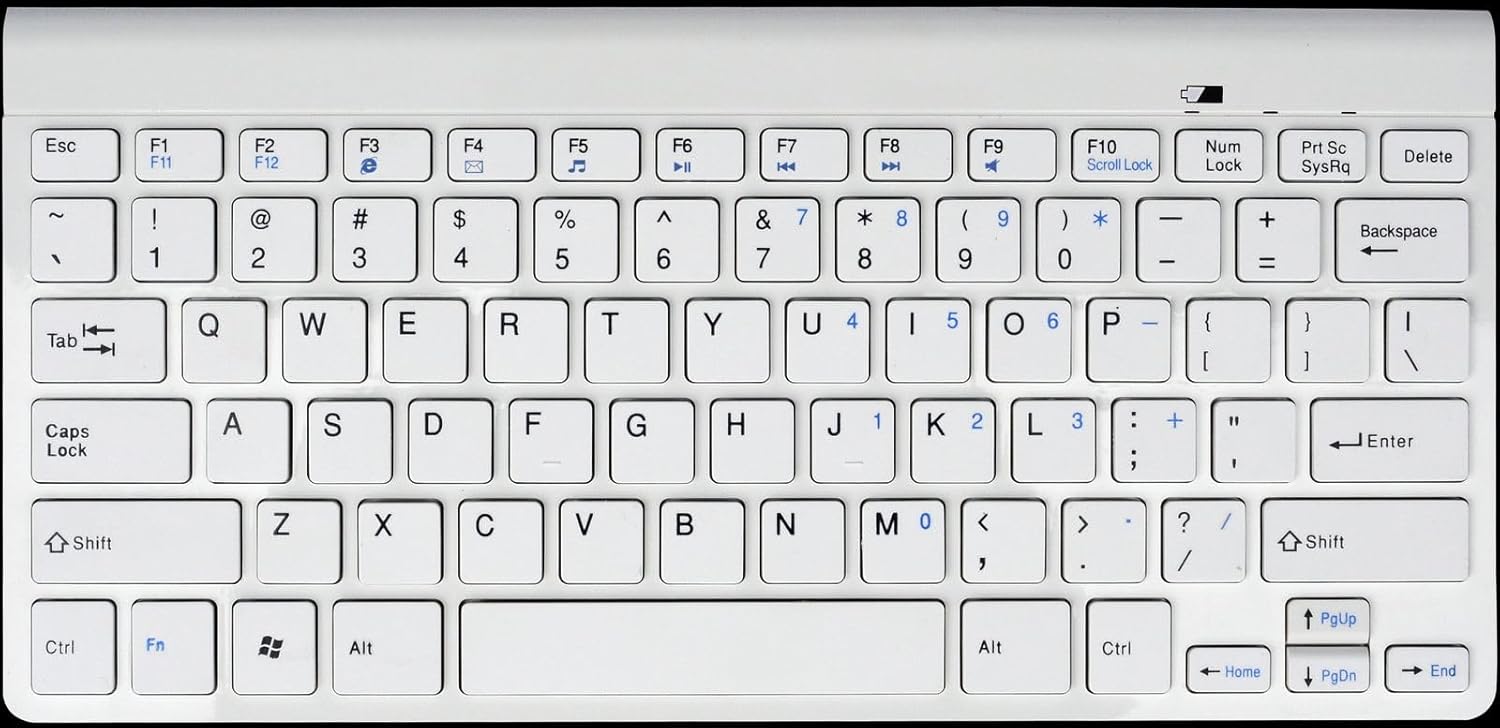
Figura 1: Tastiera Bluetooth sottile Gembird KB-BT-001-W-DE. Questa immagine mostra la tastiera completa, evidenziandone il design compatto e il layout dei tasti QWERTZ tedesco, inclusi i tasti funzione con scorciatoie multimediali e il tastierino numerico integrato sul lato destro.
7. Manutenzione
7.1. Pulizia
- Scollegare la tastiera dall'alimentazione e spegnerla prima di pulirla.
- Utilizzare un panno morbido e privo di lanugine leggermente damplucidato con acqua o una soluzione detergente delicata.
- Evitare l'eccessiva umidità e non spruzzare detergenti direttamente sulla tastiera.
- Per rimuovere polvere e detriti tra i tasti, utilizzare aria compressa.
7.2. Cura della batteria
- Se la tastiera utilizza batterie ricaricabili, caricarla regolarmente utilizzando il cavo USB in dotazione.
- Se si utilizzano batterie usa e getta, sostituirle quando l'indicatore di batteria scarica (se presente) si illumina o le prestazioni diminuiscono.
- Per preservare la durata della batteria, spegnere la tastiera quando non la si utilizza per lunghi periodi.
8. Risoluzione Dei Problemi
| Problema | Possibile causa | Soluzione |
|---|---|---|
| La tastiera non si connette/associa. | Il Bluetooth è disattivato sul dispositivo; la tastiera non è in modalità di associazione; la batteria è scarica; è troppo lontano dal dispositivo. | Assicurati che il Bluetooth sia abilitato. Metti la tastiera in modalità di associazione. Carica/sostituisci le batterie. Avvicina la tastiera al dispositivo (entro 10 m). Prova a ripetere l'associazione. |
| I tasti non rispondono o l'input è ritardato. | Batteria scarica; interferenza; fuori portata. | Caricare/sostituire le batterie. Allontanarsi da altri dispositivi wireless. Assicurarsi che la tastiera sia nel raggio d'azione. |
| Sono stati digitati caratteri errati (ad esempio, Y e Z scambiati). | Il layout della tastiera del dispositivo è impostato su QWERTY anziché su QWERTZ. | Cambia la lingua/layout della tastiera del tuo dispositivo in tedesco (QWERTZ). |
| I tasti multimediali non funzionano. | Tasto Fn non premuto; incompatibilità software. | Assicurati di tenere premuto il Fn tasto mentre si tiene premuto il tasto F. Aggiornare i driver del dispositivo, se applicabile. |
9. Specifiche
| Caratteristica | Dettaglio |
|---|---|
| Marca | Uccello gemma |
| Numero di modello | KB-BT-001-W-DE |
| Tecnologia di connettività | Bluetooth v3.0 |
| Dispositivi compatibili | PC, Smartphone, Tablet |
| Descrizione della tastiera | Multimedia |
| Numero di chiavi | 78 |
| Disposizione della tastiera | QWERTZ (tedesco) |
| Componenti inclusi | Cavo USB |
| Campo di funzionamento | Fino a 10 metri |
| Dimensioni (circa) | 28.7 x 13.7 x 2 cm (11.3 x 5.4 x 0.8 pollici) |
10. Garanzia e supporto
Per informazioni sulla garanzia e supporto tecnico, fare riferimento alla documentazione inclusa con l'acquisto o visitare il sito ufficiale Gembird websito. I dettagli di contatto per l'assistenza sono in genere forniti sulla confezione del prodotto o sul foglio illustrativo del produttore. websito.
- Produttore: Uccello gemma
- Supporto: Il supporto telefonico e via e-mail sono menzionati nelle caratteristiche del prodotto. Si prega di consultare il manuale incluso o il sito ufficiale di Gembird. websito per informazioni di contatto aggiornate.


