Introduzione
The OWC Thunderbolt 2 Dock is a versatile connectivity solution designed to expand the port options of your computer. It provides a wide array of ports including USB 3.0, Thunderbolt 2, FireWire 800, HDMI, Gigabit Ethernet, and audio input/output, streamlining your workspace by connecting all your peripherals through a single Thunderbolt cable.
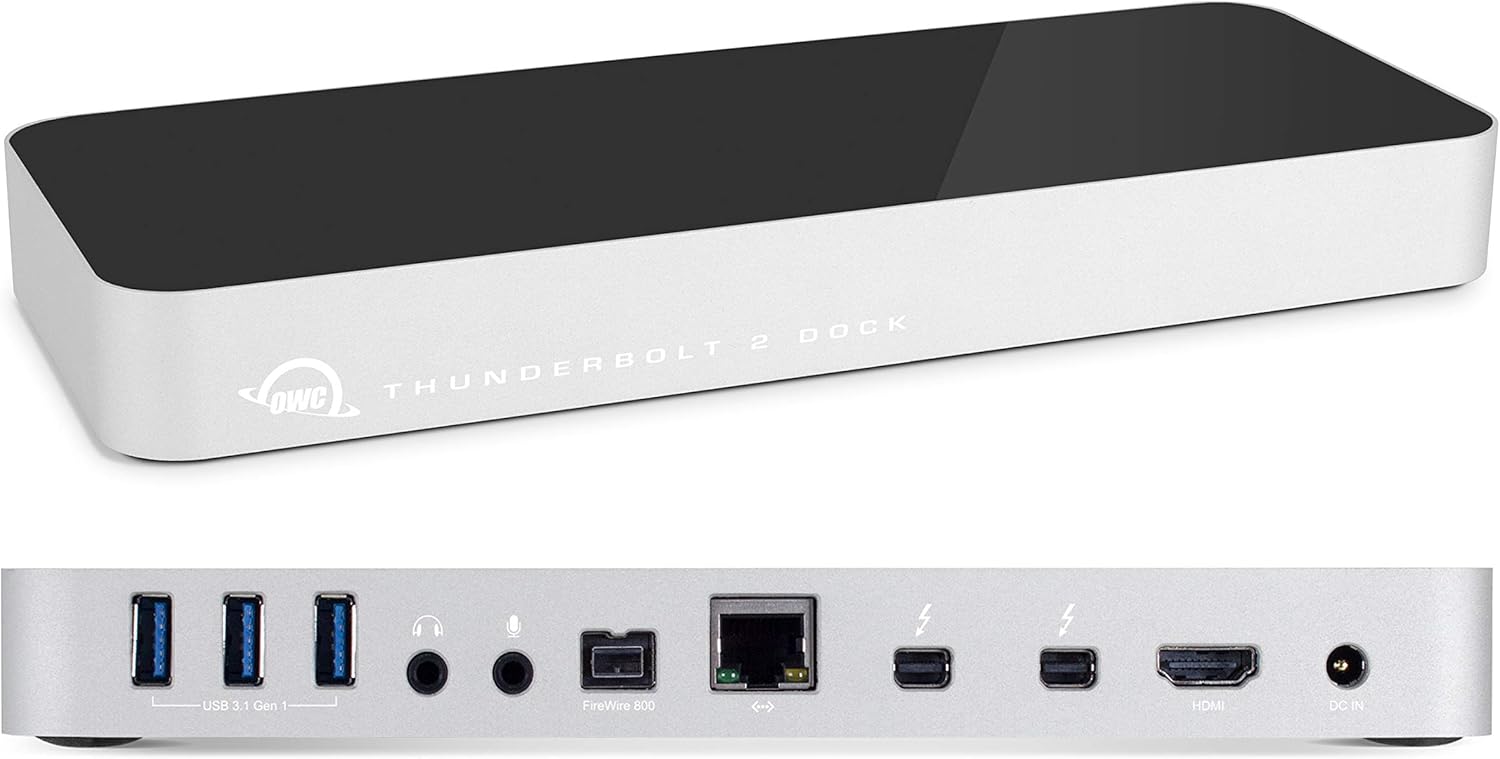
Figure 1: OWC Thunderbolt 2 Dock - Top and Rear View
Caratteristiche principali
- 5 USB 3.0 Ports (3 Standard & Two 1.5A High-Powered)
- 2 Thunderbolt Ports
- 3.5mm Mono Audio Input
- Uscita audio stereo da 3.5 mm
- 1 FireWire 800 Port
- Porta Gigabit Ethernet
- HDMI Port for display connectivity
Guida all'installazione
Contenuto della confezione
- Dock Thunderbolt 2 OWC
- Adattatore di alimentazione
- Cavo di alimentazione
Collegamento del molo
Follow these steps to connect your OWC Thunderbolt 2 Dock and begin using it:
- Connetti alimentazione: Plug the power adapter into the DC IN port on the rear of the dock and then into a wall outlet. The power LED on the front of the dock will illuminate, indicating it is ready for use.
- Connetti le periferiche: Connect your USB devices (keyboard, mouse, external drives) to the USB 3.0 ports. Connect audio devices to the 3.5mm audio input/output jacks. If you have a FireWire 800 device, connect it to the FireWire 800 port. Connect your network cable to the Gigabit Ethernet port.
- Connetti i display: Connect your primary display to the HDMI port. If you are using a Thunderbolt display or daisy-chaining another Thunderbolt device, connect it to one of the Thunderbolt 2 ports.
- Connessione al computer: Use a Thunderbolt cable (not included) to connect one of the Thunderbolt 2 ports on the dock to a Thunderbolt port on your computer.

Figure 2: Rear Ports of OWC Thunderbolt 2 Dock

Figure 3: Side Ports of OWC Thunderbolt 2 Dock
Installazione del driver
For optimal performance and compatibility, especially with certain devices like iPads for charging, ensure your computer's operating system is up to date. OWC may provide specific drivers or firmware updates on their official support website. Check their website for the latest downloads relevant to your operating system.
Utilizzo del Dock
Uso generale
Once connected, the OWC Thunderbolt 2 Dock acts as a central hub for all your connected devices. Your computer will automatically recognize the peripherals connected to the dock. You can connect and disconnect USB devices while the dock is powered on (hot-plugging).
Collegamenti del display
The dock supports one HDMI display directly. For dual display setups, one display must be connected via HDMI and the second via a Thunderbolt port (using a Mini DisplayPort compatible cable or adapter), or by daisy-chaining another Thunderbolt display. Ensure your computer's graphics card supports the desired display configuration.
Manutenzione e cura
- Pulizia: Utilizzare un panno morbido, asciutto e privo di lanugine per pulire l'esterno del dock. Evitare detergenti abrasivi, solventi o spray aerosol.
- Ambiente: Utilizzare il dock in un'area ben ventilata. Evitare di esporlo a temperature estreme, umidità o luce solare diretta.
- Gestione dei cavi: Assicurarsi che tutti i cavi siano disposti ordinatamente e non sottoposti a tensione per evitare danni alle porte o ai cavi.
- Ciclo di alimentazione: If you experience minor issues, try disconnecting the power adapter from the dock for 10-15 seconds, then reconnecting it.
Risoluzione dei problemi
If you encounter issues with your OWC Thunderbolt 2 Dock, refer to the following common problems and solutions:
- No Power / Dock Not Turning On:
- Assicurarsi che l'adattatore di alimentazione sia collegato saldamente sia al dock sia a una presa di corrente funzionante.
- Verificare che la presa di corrente funzioni collegandovi un altro dispositivo.
- Dispositivi connessi non riconosciuti:
- Verify that the Thunderbolt cable is securely connected between the dock and your computer.
- Try connecting the problematic device directly to your computer to confirm it is working.
- Restart your computer and power cycle the dock.
- Ensure your computer's operating system and Thunderbolt drivers are up to date.
- Problemi di visualizzazione (nessun segnale, sfarfallio):
- Check all display cables (HDMI, Mini DisplayPort) for secure connections.
- Assicurati che il tuo display sia impostato sulla sorgente di input corretta.
- Try a different display cable or port on the dock/computer if available.
- Adjust display settings on your computer (resolution, refresh rate).
- Disconnessioni intermittenti:
- Ensure the Thunderbolt cable is of high quality and securely connected.
- Avoid placing the dock in areas with poor ventilation, as overheating can cause instability.
- Reduce the number of high-power devices connected simultaneously if experiencing issues.
Specifiche tecniche
| Caratteristica | Specificazione |
|---|---|
| Marca | OWC |
| Numero di modello | OWCTB2DOCK12P |
| Compatibilità del sistema operativo | Windows 10, macOS |
| Peso dell'articolo | 2.6 libbre |
| Dimensioni del prodotto (LxWxH) | 12.6 x 5.3 x 3.7 pollici |
| Colore | Bianco, Nero |
| Voltage | 12 Volt |
| Interfaccia Hardware | FireWire 800, USB 3.0 |
| Caratteristica speciale | Portatile |
| Dispositivi compatibili | USB C (with adapter), Mac |
Garanzia e supporto
OWC products are designed for reliability and performance. For specific warranty details, please refer to the warranty information included with your product packaging or visit the official OWC websito.
For additional support, including FAQs, drivers, and contact information, please visit the OWC support page. You can also refer to the official user guide PDF for more detailed instructions:


