1. Introduzione
La Crenova PT100A è una telecamera IP di sorveglianza Wi-Fi HD 720P progettata per la sicurezza e il monitoraggio domestico. È dotata di funzionalità Pan-Tilt-Zoom (PTZ), visione notturna, audio bidirezionale e supporto per sensori di allarme wireless, offrendo funzionalità complete di sorveglianza e comunicazione.
Questo manuale fornisce istruzioni dettagliate per l'installazione, il funzionamento e la manutenzione della telecamera Crenova PT100A, per garantire prestazioni e sicurezza ottimali.
2. Caratteristiche principali
- Configurazione Wi-Fi con un solo tasto: Configurazione semplice e veloce tramite audio.
- Risoluzione HD: Risoluzione 720P con sensore CMOS da 1.0 MP per immagini e video nitidi.
- Visione notturna: La luce infrarossa in ceramica garantisce una visibilità ottimale in condizioni di scarsa illuminazione.
- Controllo PTZ: Ruota di 355 gradi in orizzontale e inclina di 120 gradi in verticale per una copertura di un'ampia area.
- Avvisi di sicurezza: Supporta fino a 64 sensori di allarme wireless, con sirena, chiamate da cellulare e avvisi fotografici via e-mail.
- Audio bidirezionale: Comunicazione in tempo reale con l'area monitorata.
- Archiviazione locale: Supporta schede TF fino a 128 GB per la registrazione continua.
3. Contenuto della confezione
Si prega di verificare che tutti gli articoli siano presenti nel pacco:
- 1 x telecamera IP intelligente Crenova (PT100A)
- 1 cavo USB
- 1 x adattatore di alimentazione
- 1 x pannello di montaggio del cestello
- 1 x Manuale utente
4. Prodotto finitoview

Immagine 4.1: Schema della telecamera IP Crenova PT100A con i suoi componenti principali etichettati. Ciò include l'obiettivo, la lente in ceramicaamp, altoparlante, antenna, interfaccia del cavo di rete, slot per scheda TF, pulsante di reset e interfaccia di alimentazione.
Familiarizzare con i componenti della fotocamera:
- Lente: Cattura video e immagini.
- Ceramica lamp: Fornisce illuminazione a infrarossi per la visione notturna.
- Oratore: Emette segnali audio per comunicazioni bidirezionali e sirena di allarme.
- Antenna: Per la connettività Wi-Fi.
- Meccanismo PT (Pan/Tilt): Consente la regolazione remota dell'angolazione della telecamera.
- Interfaccia del cavo di rete: Per connessione Ethernet cablata (opzionale).
- Slot per schede TF: Inserire una scheda MicroSD per l'archiviazione locale dei video.
- Pulsante di reset: Utilizzato per ripristinare le impostazioni di fabbrica.
- Interfaccia di alimentazione: Si collega all'alimentatore.
5. Guida all'installazione
Segui questi passaggi per configurare la tua telecamera IP Crenova PT100A:

Immagine 5.1: Guida visiva per la procedura di configurazione rapida, che illustra il collegamento dell'alimentazione, il download dell'app, l'esecuzione della configurazione Wi-Fi con un solo tasto e l'aggiunta della telecamera.
- Connetti alimentazione: Collegare l'adattatore di alimentazione all'interfaccia di alimentazione della fotocamera e quindi a una presa a muro. La fotocamera si accenderà e inizierà la sequenza di avvio.
- Scarica l'App: Cercare l'applicazione ufficiale della fotocamera Crenova sull'app store del tuo smartphone (ad esempio, Apple App Store per iOS o Google Play Store per Android). Scarica e installa l'applicazione.
- Registra un account: Apri l'app e segui le istruzioni sullo schermo per registrare un nuovo account utente.
- Configurazione Wi-Fi con un solo tasto: All'interno dell'app, seleziona l'opzione "Configurazione Wi-Fi One-Key" o "SmartLink". Segui le istruzioni per connettere la telecamera alla tua rete Wi-Fi. Assicurati che lo smartphone sia connesso alla stessa rete Wi-Fi a 2.4 GHz che intendi utilizzare per la telecamera. L'app utilizzerà onde sonore per trasmettere le informazioni di rete alla telecamera.
- Aggiungi fotocamera: Una volta completata la configurazione Wi-Fi, l'app ti guiderà nell'aggiunta della telecamera al tuo account. Potrebbe essere necessario scansionare un codice QR sulla telecamera o inserirne manualmente l'ID.
- Posizionamento: Posiziona la telecamera nell'area di monitoraggio desiderata. Il pannello di montaggio incluso può essere utilizzato per l'installazione a parete o a soffitto.
6. Istruzioni per l'uso
6.1. Remoto Viewcontrollo e PTZ
Dopo aver completato la configurazione, apri l'app sul tuo smartphone per view il feed live dalla tua telecamera. Utilizza i controlli sullo schermo per ruotare orizzontalmente e verticalmente l'obiettivo della telecamera da remoto.

Immagine 6.1: Illustrazione delle capacità Pan-Tilt-Zoom (PTZ) della telecamera, che dimostra una rotazione orizzontale di 355 gradi e una rotazione verticale di 120 gradi per una copertura completa dell'area.
- Rotazione orizzontale: La telecamera supporta un movimento orizzontale di 355 gradi.
- Rotazione verticale: La telecamera supporta 120 gradi di movimento verticale.
6.2. Rilevamento del movimento e avvisi di allarme
La telecamera può rilevare il movimento e attivare diverse risposte di allarme. Configura queste impostazioni nell'app della telecamera.

Immagine 6.2: Uno smartphone che visualizza una notifica di allarme di rilevamento del movimento dalla telecamera, indicando che si è verificato un evento.
- Supporto sensore di allarme: La telecamera può essere integrata con un massimo di 64 sensori di allarme wireless.
- Metodi di allarme: Quando scatta un allarme, la telecamera può:
- Emettere una forte sirena.
- Chiama fino a cinque numeri di cellulare preconfigurati.
- Scatta foto e inviale via email.
6.3. Audio bidirezionale
Utilizza il microfono e l'altoparlante integrati per una comunicazione bidirezionale in tempo reale.

Immagine 6.3: La telecamera è raffigurata accanto a un'icona che rappresenta la funzionalità audio bidirezionale, con onde sonore che indicano una comunicazione attiva.
- Tocca l'icona del microfono nell'app per parlare tramite l'altoparlante della fotocamera.
- Il microfono della telecamera capterà l'audio dall'area monitorata.
6.4. Registrazione video
La telecamera supporta la registrazione video locale su una scheda TF (MicroSD).
- Inserire una scheda TF (fino a 128 GB) nell'apposito slot sulla fotocamera.
- Configurare le impostazioni di registrazione (ad esempio, registrazione continua, registrazione attivata dal movimento) all'interno dell'app della fotocamera.
- Pippotage può essere riviewdirettamente dall'app.
7. Specifiche
| Caratteristica | Specificazione |
|---|---|
| Modello | PT100A |
| Sensore di immagine | Sensore CMOS HD da 1.0 MP |
| Risoluzione | Risoluzione 720P (1280 x 720) |
| Connettività | Wi-Fi (senza fili), Ethernet cablata |
| Angoli PTZ | Pan 355 °, inclinazione 120 ° |
| Visione notturna | Luce infrarossa in ceramica |
| Magazzinaggio | Supporta fino a 128 GB di schede TF |
| Supporto sensore di allarme | Fino a 64 canali wireless |
| Fonte di alimentazione | Cavo elettrico (cavo di alimentazione) |
| Dimensioni (L x P x A) | 20.57 x 15.49 x 13.21 cm (circa 8.1 x 6.1 x 5.2 pollici) |
| Peso | 657.7 g (circa 1.45 libbre) |
| Certificazioni | Certificazione CE, FCC, ROHS |
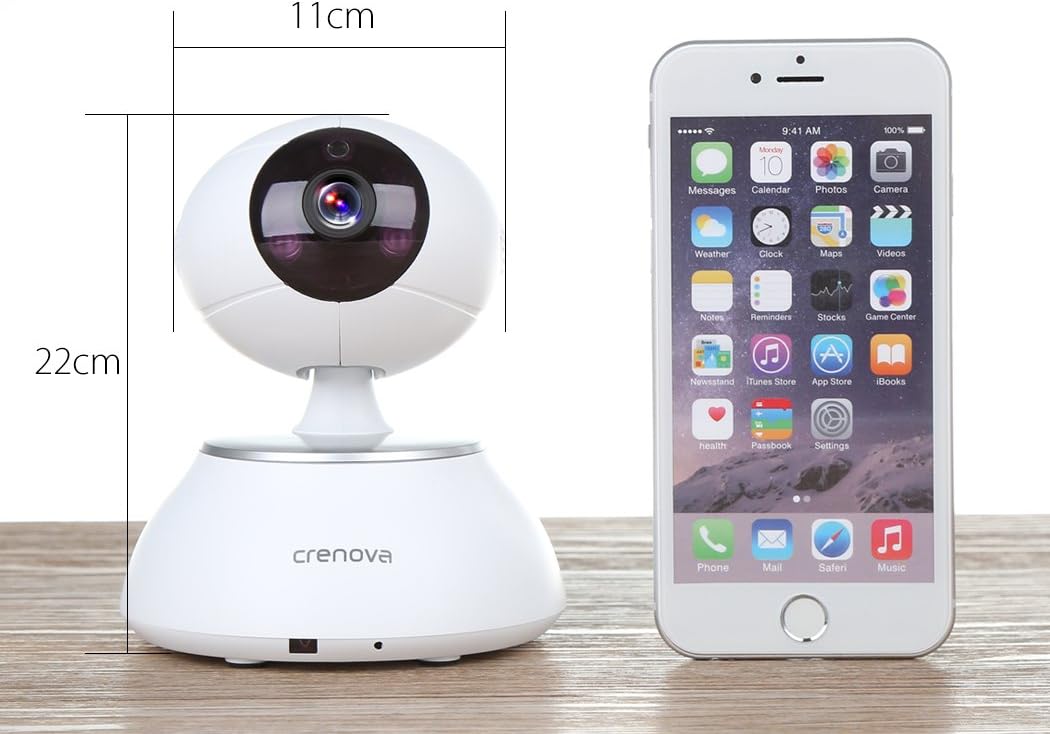
Immagine 7.1: La telecamera IP Crenova PT100A è raffigurata accanto a uno smartphone, con le sue dimensioni approssimative indicate come 11 cm di larghezza e 22 cm di altezza.
8. Manutenzione
- Pulizia: Utilizzare un panno morbido e asciutto per pulire l'esterno della fotocamera. Non utilizzare detergenti liquidi o spray direttamente sulla fotocamera.
- Cura delle lenti: Per evitare graffi, pulire delicatamente la lente con un panno in microfibra specifico per l'ottica.
- Posizionamento: Assicurarsi che la telecamera sia posizionata in un luogo stabile, lontano dalla luce solare diretta, da temperature estreme e da elevata umidità.
- Aggiornamenti del firmware: Controllare periodicamente l'app della fotocamera per verificare la disponibilità di aggiornamenti del firmware, per garantire prestazioni e sicurezza ottimali.
9. Risoluzione Dei Problemi
- La fotocamera non si connette al Wi-Fi:
- Assicurati che la tua rete Wi-Fi sia a 2.4 GHz. La telecamera potrebbe non supportare reti a 5 GHz.
- Verificare che la password Wi-Fi sia stata inserita correttamente nell'app.
- Avvicina la telecamera al router Wi-Fi.
- Reimpostare la telecamera utilizzando il pulsante di ripristino e riprovare la configurazione.
- Scarsa qualità dell'immagine:
- Controlla la velocità della tua connessione Internet. Una connessione lenta può influire sulla qualità dello streaming.
- Pulisci l'obiettivo della fotocamera per rimuovere eventuali macchie o polvere.
- Assicurare un'illuminazione adeguata nell'area monitorata, soprattutto per prestazioni ottimali nella visione notturna.
- Nessun avviso di allarme:
- Verificare che le impostazioni di rilevamento del movimento e di allarme siano abilitate nell'app.
- Controlla le impostazioni di notifica dell'app sul tuo smartphone per assicurarti che gli avvisi non siano bloccati.
- Assicurarsi che i sensori di allarme wireless (se utilizzati) siano correttamente associati e funzionanti.
- L'audio bidirezionale non funziona:
- Controlla le autorizzazioni per microfono e altoparlante dell'app sul tuo smartphone.
- Assicurati che il volume sullo smartphone e all'interno dell'app sia alzato.
- Verificare che non vi siano ostacoli che bloccano il microfono o l'altoparlante della telecamera.
10. Garanzia e supporto
Per informazioni sulla garanzia e assistenza tecnica, consultare la documentazione inclusa con l'acquisto o contattare direttamente il servizio clienti Crenova. I dettagli per contattare l'assistenza sono in genere disponibili sul sito ufficiale del produttore. websito o all'interno della confezione del prodotto.


