1. Introduzione
Questo manuale fornisce istruzioni dettagliate per la configurazione, il funzionamento e la manutenzione del telefono IP Akuvox SP-R50P. SP-R50P è un telefono IP vocale ad alta definizione progettato per comunicazioni chiare e una gestione efficiente delle chiamate.
Le caratteristiche principali includono:
- Funzionalità HD Voice per una qualità audio superiore.
- LCD grafico da 2.6" 132x64 con retroilluminazione per una visualizzazione nitida.
- 31 tasti, di cui 4 tasti funzione e 10 tasti programmabili, per un controllo versatile.
- Molteplici opzioni di connettività: 1 jack per ricevitore RJ9, 1 jack per cuffie RJ9, 2 jack Ethernet RJ45 10/100m.
- Supporto Power over Ethernet (PoE) (IEEE 802.3af) per un'installazione semplificata.
- Supporto per 1 account SIP, chiamata in attesa, inoltro di chiamata, trasferimento di chiamata, chiamata in attesa, disattivazione audio, risposta automatica, ricomposizione, DND, conferenza locale a 3, regolazione del volume, suonerie selezionabili, composizione rapida, hotline e altro ancora.
2. Contenuto della confezione
Disimballare con cura il telefono IP Akuvox SP-R50P e verificare che tutti gli articoli elencati di seguito siano presenti e in buone condizioni. Se alcuni articoli risultano mancanti o danneggiati, contattare immediatamente il rivenditore.
- Unità base Akuvox SP-R50P
- Cornetta
- Cavo connettore del ricevitore
- Supporto per telefono
- Guida rapida (fare riferimento a questo manuale per i dettagli completi)
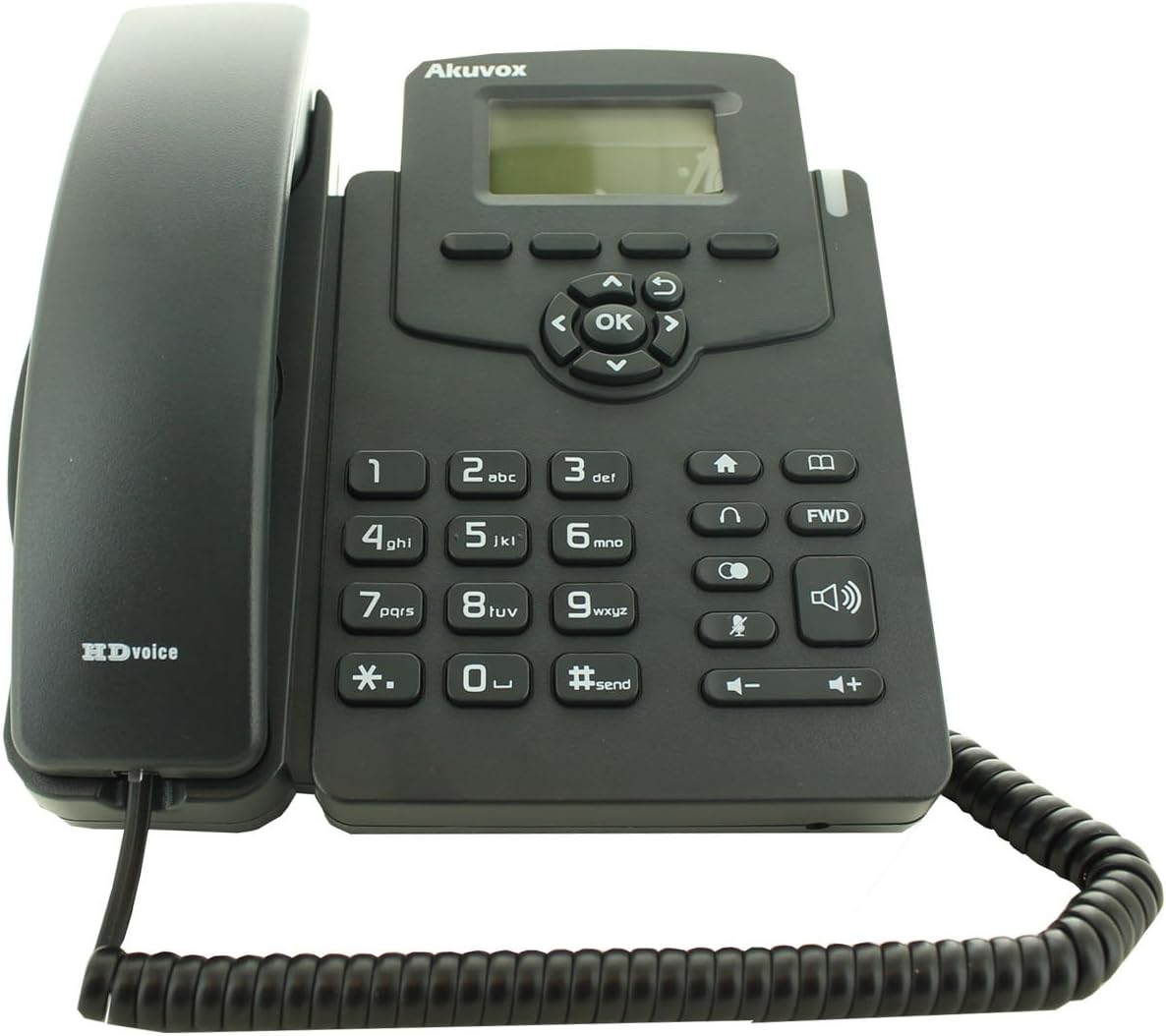
Figura 2.1: Componenti del telefono IP Akuvox SP-R50P. L'immagine mostra l'unità telefonica principale, la cornetta appoggiata sulla sua base e il cavo spiralato. Il telefono è dotato di display, tasti di navigazione, tastierino numerico e pulsanti funzione.
3. Impostazione
Segui questi passaggi per configurare il tuo telefono IP Akuvox SP-R50P per il primo utilizzo.
- Fissare il supporto per telefono: Allineare le linguette del supporto del telefono con le fessure sul retro della base del telefono. Far scorrere il supporto in posizione finché non scatta in posizione.
- Collegare il portatile: Inserire un'estremità del cavo spiralato del ricevitore nella presa del ricevitore sul lato dell'unità base del telefono e l'altra estremità nel ricevitore.
- Connettiti alla rete e all'alimentazione:
- Utilizzo di PoE (Power over Ethernet): Se lo switch di rete supporta PoE, collega un cavo Ethernet dalla porta LAN sul retro del telefono a una porta abilitata PoE sullo switch di rete. Il telefono si accenderà automaticamente.
- Utilizzo di un adattatore di alimentazione (opzionale, non incluso): Se la funzionalità PoE non è disponibile, collegare un adattatore di alimentazione CC da 5 V compatibile (non incluso) alla presa di alimentazione sul retro del telefono, quindi collegare l'adattatore a una presa di corrente. Collegare un cavo Ethernet dalla porta LAN sul retro del telefono al router o allo switch di rete.
- Avvio iniziale: Il telefono si accenderà e inizierà la sequenza di avvio. Lo schermo LCD mostrerà il logo Akuvox e poi procederà al caricamento del sistema operativo. Questa operazione potrebbe richiedere alcuni istanti.
- Configurazione di rete: Una volta avviato, il telefono tenterà di ottenere un indirizzo IP tramite DHCP. Se la rete richiede una configurazione IP statica o impostazioni specifiche del server SIP, queste possono essere configurate tramite il telefono. web interfaccia o direttamente sul menu del telefono (fare riferimento alla Sezione 4.2 per la navigazione nel menu).
4. Istruzioni per l'uso
Questa sezione descrive in dettaglio le funzioni di base e avanzate del telefono IP Akuvox SP-R50P.
4.1 Funzioni di chiamata di base
- Effettuare una chiamata:
- Sollevare il ricevitore o premere il tasto Oratore pulsante.
- Comporre il numero di telefono desiderato utilizzando la tastiera.
- Premere il tasto #Inviare pulsante oppure attendere qualche secondo affinché la chiamata venga connessa automaticamente.
- Risposta a una chiamata: Quando squilla il telefono, sollevare la cornetta o premere il tasto Oratore pulsante.
- Terminare una chiamata: Riagganciare il ricevitore o premere il tasto Oratore di nuovo il pulsante.
- Ricomposizione: Premere il tasto Ricomposizione pulsante (spesso rappresentato da una freccia curva o da un tasto dedicato) per ricomporre l'ultimo numero composto.
- Disattiva audio: Durante una chiamata, premere il tasto Muto pulsante (icona del microfono) per disattivare l'audio del microfono. Premerlo di nuovo per riattivarlo.
- Regolazione del volume: Utilizzare il Volume +/- Pulsanti durante una chiamata per regolare il volume del ricevitore, dell'auricolare o dell'altoparlante. Quando non sono attivi, utilizzali per regolare il volume della suoneria.
4.2 Funzionalità di chiamata avanzate
- Chiamata in attesa: Durante una chiamata attiva, premere il tasto Presa pulsante (spesso rappresentato da un'icona di pausa o da due linee verticali). La chiamata verrà messa in attesa. Premere il pulsante Presa nuovamente il pulsante o il tasto di linea lampeggiante per riprendere la chiamata.
- Trasferimento di chiamata:
- Trasferimento cieco: Durante una chiamata attiva, premere il tasto Trasferire tasto funzione o pulsante. Comporre il numero a cui trasferire la chiamata, quindi premere il tasto Trasferire tasto funzione di nuovo.
- Trasferimento assistito: Durante una chiamata attiva, premere il tasto Trasferire tasto funzione o pulsante. Comporre il numero a cui trasferire la chiamata e attendere la risposta dell'interlocutore. Annunciare la chiamata, quindi premere il tasto Trasferire nuovamente il tasto funzione per completare il trasferimento.
- Conferenza a 3:
- Durante una chiamata attiva, premere il tasto Conf tasto funzione o pulsante. La prima chiamata verrà messa in attesa.
- Componi il numero della terza persona e attendi che risponda.
- Premere il tasto Conf premere nuovamente il tasto funzione per unire tutte e tre le parti in una chiamata in conferenza.
- Non disturbare (ND): Premere il tasto Non disturbare Pulsante (spesso rappresentato da una campanella barrata o un'icona simile) per attivare o disattivare la modalità "Non disturbare". Quando è attiva, le chiamate in arrivo verranno reindirizzate o inviate alla segreteria telefonica senza far squillare il telefono.
- Inoltro di chiamata: Accedere al menu del telefono (solitamente tramite un Menu or Impostazioni tasto funzione) per configurare le opzioni di inoltro delle chiamate (Sempre, Occupato, Nessuna risposta).
- Rubrica: Il telefono supporta una rubrica locale fino a 500 gruppi. È possibile accedervi tramite Elenco telefonico tasto funzione o opzione di menu. È possibile aggiungere, modificare ed eliminare contatti.
- Tasti programmabili: I 10 tasti programmabili possono essere configurati per varie funzioni come la chiamata rapida, la chiamata occupataamp campo (BLF) o tasti di linea. Rivolgersi all'amministratore di sistema o al responsabile del telefono web interfaccia per i dettagli di configurazione.
4.3 Display LCD e navigazione
Il display LCD grafico da 2.6" visualizza informazioni sulle chiamate, opzioni di menu e indicatori di stato. Utilizzare il gruppo di navigazione (frecce su, giù, sinistra, destra e OK pulsante) per navigare nei menu e selezionare le opzioni. I tasti funzione sotto il display cambiano la loro funzione in base al contesto corrente.
5. Manutenzione
Una cura e una manutenzione adeguate garantiranno la longevità del tuo telefono IP Akuvox SP-R50P.
- Pulizia: Utilizzare un panno morbido e asciutto per pulire la superficie del telefono. Per i segni ostinati, leggermente dampImmergere il panno in acqua. Non utilizzare prodotti chimici aggressivi, detergenti abrasivi o solventi, poiché potrebbero danneggiare la finitura e i componenti interni del telefono.
- Ambiente: Tenere il telefono lontano dalla luce solare diretta, da fonti di calore eccessive e dall'umidità. Assicurarsi che sia posizionato su una superficie stabile e piana per evitare cadute accidentali.
- cavi: Controllare periodicamente tutti i cavi collegati (telefono, Ethernet) per verificare la presenza di segni di usura o danni. Sostituire immediatamente i cavi danneggiati.
- Ventilazione: Assicurarsi che le fessure di ventilazione del telefono non siano ostruite per evitare il surriscaldamento.
6. Risoluzione Dei Problemi
Se riscontri problemi con il tuo telefono IP Akuvox SP-R50P, fai riferimento ai seguenti problemi comuni e alle relative soluzioni.
| Problema | Possibile causa | Soluzione |
|---|---|---|
| Il telefono non si accende. | Nessuna alimentazione; PoE non attivo o difettoso; adattatore di alimentazione difettoso. |
|
| Nessun segnale di linea. | Problema di connessione di rete; errore di registrazione SIP; cavo del ricevitore allentato. |
|
| Impossibile effettuare o ricevere chiamate. | Errore di registrazione SIP; firewall di rete blocca il traffico VoIP; DND attivo. |
|
| Scarsa qualità audio (eco, rumore statico). | Congestione della rete; cavo difettoso; problema con microfono/altoparlante. |
|
Se il problema persiste dopo aver provato queste soluzioni, contattare l'amministratore di sistema o l'assistenza tecnica Akuvox.
7. Specifiche
Specifiche tecniche dettagliate per il telefono IP Akuvox SP-R50P.
| Caratteristica | Descrizione/Valore |
|---|---|
| Numero di modello | SP-R50P |
| Marca | Akvox |
| Display | LCD grafico da 2.6" 132x64 con retroilluminazione |
| Chiavi | 31 tasti (4 tasti funzione, 10 tasti programmabili) |
| Qualità della voce | Voce ad alta definizione |
| Account SIP | 1 linea (supporta 1 account SIP) |
| Porte Ethernet | 2 prese Ethernet RJ45 10/100m |
| Presa per cuffie | 1 presa per cuffie RJ9 |
| Presa microtelefono | 1 presa telefonica RJ9 |
| PoE | IEEE 802.3af |
| Teleconferenza | Conferenza locale a tre |
| Capacità della rubrica | 500 gruppi |
| Registri delle chiamate | 100 voci |
| Materiale | Plastica |
| Colore | Nero |
| Dimensioni del pacco | Dimensioni: 20.8 x 19.8 x 9 cm |
| Peso | 859.99 grammi |
| Prima data disponibile | 26 giugno 2015 |
8. Garanzia e supporto
Per informazioni sulla garanzia, consultare la scheda di garanzia inclusa con il prodotto o contattare il punto vendita. Akuvox fornisce supporto tecnico per i suoi prodotti. Per ulteriore assistenza, visitare il sito ufficiale Akuvox. websito o contattare il loro servizio clienti.
Si consiglia di conservare la ricevuta d'acquisto come prova d'acquisto per eventuali reclami in garanzia.


