1. Introduzione
Questo manuale fornisce informazioni essenziali per l'installazione, il funzionamento e la manutenzione della stampante fotografica a colori wireless Epson SureColor P400. Leggere attentamente questo manuale prima di utilizzare la stampante per garantirne prestazioni ottimali e una lunga durata.
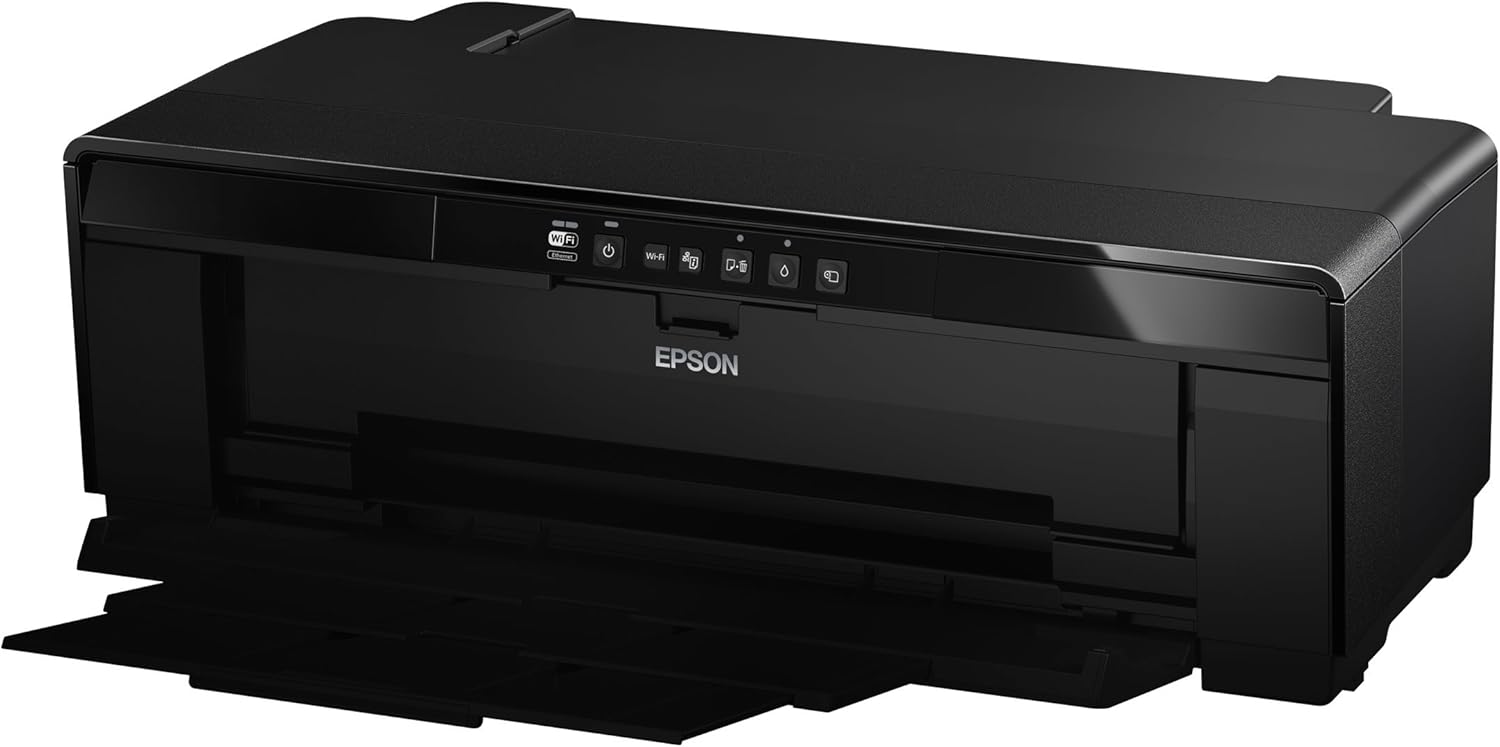
Immagine 1: anteriore view della stampante fotografica a colori wireless Epson SureColor P400.
2. Caratteristiche principali
- Inchiostro UltraChrome HG2: Utilizza un set di inchiostri pigmentati a 8 colori, tra cui rosso e arancione, per colori vivaci e realistici e neri profondi.
- Gloss Optimizer: Fornisce una finitura liscia e professionale alle stampe.
- Gestione versatile dei supporti: Supporta fogli e rotoli di carta da 13 pollici di larghezza, carta per belle arti e cartoncino artistico fino a 1.3 mm di spessore.
- Connettività: Dispone di connettività wireless (Wi-Fi), Ethernet e USB 2.0 per opzioni di stampa flessibili.
- Cartucce d'inchiostro singole: Le cartucce ad alta capacità da 14 ml consentono di sostituire solo il colore necessario.

Immagine 2: Passoview della Epson SureColor P400 che mette in evidenza la gestione avanzata della carta, la connettività versatile e la testina di stampa MicroPiezo.
3. Guida all'installazione
3.1 Disimballaggio e posizionamento
- Estrarre con attenzione la stampante dall'imballaggio.
- Posizionare la stampante su una superficie piana e stabile, con spazio sufficiente attorno per il funzionamento e la ventilazione.
- Rimuovere tutti i nastri protettivi e i materiali di imballaggio dalla stampante.
3.2 Installazione delle cartucce d'inchiostro
- Aprire il coperchio della stampante per accedere agli slot delle cartucce d'inchiostro.
- Disimballare ciascuna cartuccia d'inchiostro da 14 ml (ciano, Gloss Optimizer, magenta, nero opaco, arancione, nero fotografico, rosso, giallo).
- Inserire ciascuna cartuccia nello slot corrispondente, contrassegnato dal codice colore, finché non scatta in posizione.
- Chiudere il coperchio della stampante.
Video 1: Epson SureColor P400 ufficialeview, che illustra le funzionalità principali e l'installazione dell'inchiostro. Questo video fornisce una guida visiva alle capacità della stampante e alla gestione delle cartucce d'inchiostro.
3.3 Collegamento di alimentazione
- Collegare il cavo di alimentazione alla stampante e poi a una presa di corrente.
- Premere il pulsante di alimentazione per accendere la stampante.
3.4 Installazione del software e connettività
- Installare il software della stampante sul computer (PC o Mac) dal CD fornito o dal sito ufficiale Epson websito.
- Segui le istruzioni sullo schermo per impostare il metodo di connessione preferito:
- Senza fili (Wi-Fi): Connetti la stampante alla tua rete wireless.
- Collegamento Ethernet: Collegare un cavo Ethernet dalla stampante al router o all'hub di rete.
- Porta USB 2.0: Collegare un cavo USB (non incluso) dalla stampante al computer.

Immagine 3: Illustrazione delle caratteristiche di compatibilità e connettività della Epson SureColor P400, che mostra vari dispositivi e tipi di connessione.
4. Istruzioni per l'uso
4.1 Caricamento della carta
SureColor P400 offre molteplici opzioni di caricamento della carta:
- Alimentatore automatico di fogli: Per carta fotografica, opaca e comune. Caricare la carta nello slot posteriore superiore.
- Percorso carta Fine Art a foglio singolo posteriore: Per carte artistiche più pesanti e supporti speciali.
- Portarotolo di carta: Per rotoli di carta larghi 8.3 pollici o 13 pollici, ideali per panorami lunghi fino a 129 pollici.
- Percorso rettilineo anteriore: Gestisce pannelli artistici fino a 1.3 mm di spessore.

Immagine 4: Diagramma che illustra le tre opzioni di alimentazione dei supporti disponibili sulla Epson SureColor P400, tra cui l'alimentatore automatico di fogli a caricamento dall'alto, l'alimentazione frontale dei supporti per stampe artistiche e l'alimentazione dei supporti in rotolo.

Immagine 5: La Epson SureColor P400 è in grado di stampare su un'ampia gamma di supporti, tra cui vari tipi di carta Epson Legacy, Velvet Fine Art, Premium Photo Paper Luster e Exhibition Canvas Gloss.
4.2 Stampa
- Assicurati che la stampante sia accesa e collegata al dispositivo.
- Apri il documento o l'immagine che desideri stampare sul tuo computer.
- Seleziona "Stampa" dal menu della tua applicazione.
- Scegli Epson SureColor P400 come stampante.
- Regolare le impostazioni di stampa, quali tipo di carta, formato e qualità, nella finestra di dialogo del driver della stampante.
- Fare clic su "Stampa" per avviare il processo di stampa.
5. Manutenzione
5.1 Sostituzione delle cartucce d'inchiostro
- Quando una cartuccia d'inchiostro è in esaurimento o vuota, potrebbe apparire una notifica sul computer oppure la spia luminosa della stampante si accenderà.
- Premere il pulsante della goccia d'inchiostro sul pannello di controllo della stampante per spostare la testina di stampa nella posizione di sostituzione.
- Aprire il coperchio della cartuccia di inchiostro.
- Premere la linguetta sulla cartuccia vuota per rilasciarla, quindi estrarla con decisione.
- Estrarre dalla confezione una nuova cartuccia d'inchiostro Epson originale e inserirla saldamente nell'alloggiamento corretto finché non scatta in posizione.
- Chiudere il coperchio della cartuccia d'inchiostro e premere nuovamente il pulsante di rilascio dell'inchiostro per riportare la testina di stampa nella posizione iniziale.
5.2 Pulizia della testina di stampa
Se la qualità di stampa diminuisce o si notano linee mancanti o colori errati, eseguire una pulizia della testina di stampa:
- Accedi al software di utilità della stampante sul tuo computer.
- Selezionare "Pulizia testina" o "Controllo ugelli" per avviare il ciclo di pulizia.
- Segui le istruzioni sullo schermo. Ripeti se necessario.
5.3 Pulizia del percorso della carta
Se si notano striature sulle stampe, potrebbe essere necessario pulire il percorso della carta. Consultare il manuale d'uso per istruzioni dettagliate su come pulire i componenti interni, come il tampone che raccoglie l'inchiostro in eccesso.
6. Risoluzione Dei Problemi
- La stampante non risponde:
- Controllare il collegamento elettrico e assicurarsi che la stampante sia accesa.
- Verificare la connessione di rete o tramite cavo USB.
- Riavviare la stampante e il computer.
- Scarsa qualità di stampa (striature, sbiadimento):
- Controllare i livelli di inchiostro e sostituire le cartucce vuote.
- Eseguire la pulizia della testina di stampa e il controllo degli ugelli.
- Assicurati di utilizzare le impostazioni della carta appropriate per il tipo di supporto.
- Se le striature persistono, pulire il percorso della carta.
- Inceppamenti della carta:
- Spegnere la stampante e rimuovere con cautela la carta inceppata dai vassoi di alimentazione o di uscita.
- Per istruzioni su come eliminare gli inceppamenti interni della carta, consultare la guida per l'utente.
7. Specifiche
| Caratteristica | Dettaglio |
|---|---|
| Numero di modello | C11CE85201 |
| Dimensioni del prodotto (P x L x A) | 12.8" x 24.5" x 8.6" |
| Peso dell'articolo | 27.1 libbre |
| Tecnologia di stampa | Getto d'inchiostro (inchiostro a base di pigmenti) |
| Uscita della stampante | Colore |
| Massima risoluzione di stampa | 5760 x 1440 dpi |
| Colori dell'inchiostro | Ciano, Magenta, Giallo, Nero fotografico, Nero opaco, Rosso, Arancione, Gloss Optimizer |
| Tecnologia di connettività | USB 2.0, Wireless (Wi-Fi), Ethernet |
| Formati dei supporti supportati | Fino a 13" x 129" (carta in rotolo), 13" x 19" (foglio) |
| Capacità massima del foglio di input | 1 (alimentazione a foglio singolo per supporti speciali) |
| Stampa fronte-retro (Duplex) | SÌ |
| Consumo energetico | Stampa: circa 20 W; Modalità sospensione: circa 1.4 W; Spegnimento: circa 0.15 W |
| Dispositivi compatibili | Per PC, Mac |

Immagine 6: Contenuto della confezione della Epson SureColor P400, inclusi stampante, cartucce d'inchiostro, cavo di alimentazione e manuale utente. Nota: il cavo USB non è incluso.
8. Informazioni sulla garanzia
I dettagli specifici della garanzia per Epson SureColor P400 non sono forniti in questo manuale. Consultare la scheda di garanzia inclusa con il prodotto o visitare il sito ufficiale Epson. websito per le informazioni sulla garanzia più aggiornate e complete.
9. Assistenza clienti
Per assistenza tecnica, risoluzione dei problemi o ulteriori richieste, visita il supporto ufficiale Epson websito o contattare il servizio clienti Epson. Le risorse di supporto includono spesso FAQ, download di driver e informazioni di contatto per assistenza in tempo reale.
Puoi visitare il Negozio Epson su Amazon per ulteriori informazioni sui prodotti e sugli accessori.


