Introduzione
Questo manuale fornisce informazioni essenziali per la configurazione, l'utilizzo, la manutenzione e la risoluzione dei problemi del tuo Microsoft Surface Pro 3. Surface Pro 3 è un dispositivo versatile progettato per funzionare sia come tablet che come laptop, basato sul sistema operativo Windows 10.
È dotato di uno schermo ad alta risoluzione da 12 pollici, ampmemoria interna, doppia fotocamera HD e robuste opzioni di connettività, tra cui una porta USB 3.0 full-size. Il suo cavalletto integrato consente un comodo viewin varie posizioni e il telaio in magnesio garantisce un design leggero e resistente.
Informazioni sulla sicurezza
- Non esporre il dispositivo a temperature estreme, alla luce solare diretta o a elevata umidità.
- Evitare di far cadere o di sottoporre il dispositivo a urti violenti.
- Utilizzare solo adattatori di alimentazione e accessori approvati da Microsoft.
- Tenere il dispositivo lontano dai liquidi. In caso di contatto con liquidi, spegnerlo immediatamente e rivolgersi a un professionista.
- Non tentare di smontare o riparare il dispositivo autonomamente. Ciò potrebbe invalidare la garanzia e causare danni.
- Assicurare una ventilazione adeguata durante l'uso del dispositivo per evitare il surriscaldamento.
Impostare
1. Disimballaggio e ispezione iniziale
Estrarre con cautela Surface Pro 3 e tutti gli accessori dalla confezione. Ispezionare il dispositivo per verificare la presenza di eventuali danni visibili. Conservare la confezione per eventuali trasporti futuri o per eventuali interventi di assistenza.
2. Accensione e configurazione iniziale
- Collegare l'alimentatore al Surface Pro 3 e a una presa di corrente.
- Premere il pulsante di accensione situato sul bordo superiore del dispositivo.
- Seguire le istruzioni visualizzate sullo schermo per completare la configurazione iniziale di Windows 10, inclusa la selezione della lingua, la connessione di rete e la creazione dell'account utente.
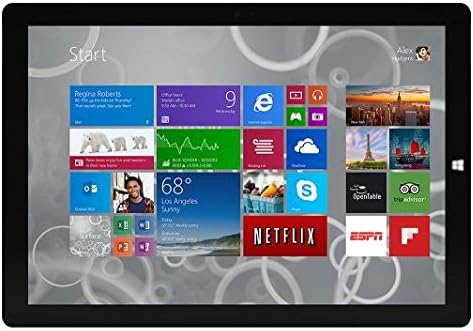
Figura 1: Schermata iniziale di Windows 10 durante la configurazione iniziale.
Questa immagine mostra lo schermo del Microsoft Surface Pro 3 con il menu Start di Windows 10, caratterizzato da una griglia di riquadri animati che rappresentano varie applicazioni e servizi. Questa visualizzazione è in genere visibile durante la configurazione iniziale o durante la navigazione nel sistema operativo.
3. Collegamento degli accessori (venduti separatamente)
Surface Pro 3 è compatibile con vari accessori, come la tastiera Surface Type Cover e la penna Surface Pen, venduti separatamente.
- Tipo di superficie di copertura: Allineare il connettore magnetico della Type Cover con il bordo inferiore di Surface Pro 3 finché non scatta in posizione.
- Penna per Surface: La penna per Surface può essere fissata magneticamente sul lato di Surface Pro 3 per riporla. Per l'associazione iniziale, seguire le istruzioni fornite con la penna.
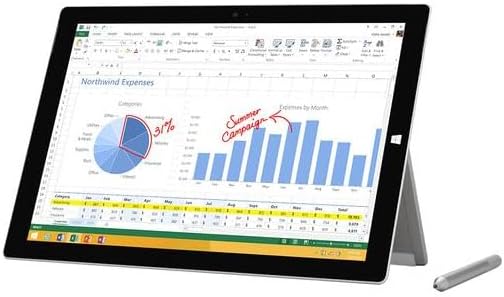
Figura 2: Surface Pro 3 con Surface Pen opzionale.
Questa immagine mostra il Microsoft Surface Pro 3 in uso, con un foglio di calcolo Excel visualizzato sullo schermo. Una Surface Pen è posizionata accanto al dispositivo, evidenziandone la compatibilità per input e navigazione precisi.
4. Espansione dello spazio di archiviazione con una scheda MicroSD
Puoi espandere la memoria interna del tuo Surface Pro 3 utilizzando una scheda microSD (venduta separatamente).
- Individua lo slot per la scheda microSD sul lato del Surface Pro 3, in genere dietro il cavalletto.
- Inserire la scheda microSD nello slot finché non scatta in posizione.
- Il dispositivo rileverà automaticamente la scheda. Potrebbe essere necessario formattarla se si tratta di una scheda nuova o se richiesto dal sistema.

Figura 3: Slot per scheda MicroSD.
Questa immagine ravvicinata mostra lo slot per schede microSD sul lato del Microsoft Surface Pro 3, con una scheda microSD parzialmente inserita, a dimostrazione di come espandere la memoria del dispositivo.
Istruzioni per l'uso
1. Navigazione in Windows 10
- Menu di avvio: Fare clic sull'icona di Windows nell'angolo in basso a sinistra per accedere ad applicazioni, impostazioni e opzioni di risparmio energia.
- Schermo tattile: Utilizza i gesti per la navigazione, lo zoom e lo scorrimento.
- Browser Edge: Utilizza il browser Edge preinstallato per web navigazione, che include funzionalità per la marcatura web pagine.

Figura 4: Utilizzo di Surface Pro 3 per la produttività.
Questa immagine raffigura Microsoft Surface Pro 3 in uno scenario di utilizzo attivo, mostratoasinUn'applicazione per prendere appunti aperta sullo schermo. Il display mostra appunti scritti a mano, diagrammi e schizzi, a dimostrazione della capacità del dispositivo di svolgere attività creative e produttive.
2. Utilizzo del cavalletto integrato
Il cavalletto multiposizione consente di regolare la viewangolazione ottimale per un comfort ottimale, sia che tu stia scrivendo, guardando video o disegnando.
- Estrarre delicatamente il cavalletto dal retro del dispositivo.
- Regolalo all'angolazione desiderata. Il cavalletto offre un'ampia gamma di posizioni per la massima versatilità.
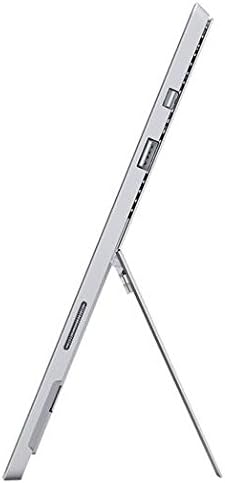
Figura 5: Cavalletto regolabile.
Questa immagine fornisce un lato view del Microsoft Surface Pro 3, che mostra chiaramente il suo cavalletto integrato esteso per supportare il dispositivo in un angolo, dimostrando la sua versatilità viewcapacità di acquisizione.
3. Funzionalità della fotocamera
Surface Pro 3 è dotato di fotocamere anteriore e posteriore da 5.0 MP.
- Aprire l'applicazione Fotocamera dal menu Start.
- Passa dalla fotocamera anteriore a quella posteriore a seconda delle tue esigenze per scattare foto o videochiamate.

Figura 6: Fotocamera frontale.
Questa immagine ravvicinata si concentra sulla fotocamera frontale e sui sensori associati, situati sul bordo superiore dello schermo del Microsoft Surface Pro 3.
4. Connettività
La porta USB 3.0 full-size consente di collegare varie periferiche e di trasferire dati.
- Inserire i dispositivi USB (ad esempio, unità flash, dischi rigidi esterni, stampanti) nella porta USB 3.0.
- Il dispositivo supporta anche il Wi-Fi (802.11a/b/g/n/ac) per la connettività Internet wireless.
Manutenzione
1. Pulizia di Surface Pro 3
- Utilizzare un panno morbido e privo di lanugine dampcon acqua o con un detergente per schermi specificamente progettato per l'elettronica.
- Evitare l'uso di prodotti chimici aggressivi, detergenti abrasivi o spray aerosol.
- Pulire delicatamente lo schermo e le superfici esterne.
2. Aggiornamenti software
Controlla e installa regolarmente gli aggiornamenti di Windows per assicurarti che il tuo dispositivo disponga delle patch di sicurezza più recenti e dei miglioramenti delle prestazioni.
- Vai a Impostazioni > Aggiornamento e sicurezza > Aggiornamento di Windows.
- Fare clic su "Verifica aggiornamenti" e installare gli aggiornamenti disponibili.
3. Gestione dell'archiviazione
Per mantenere prestazioni ottimali, gestisci lo spazio di archiviazione del tuo dispositivo.
- Eliminare regolarmente ciò che non è necessario filee applicazioni.
- Utilizzare servizi di archiviazione cloud o unità esterne per grandi files.
- Si consiglia di utilizzare lo strumento Pulizia disco in Windows per rimuovere i file temporanei files.
Risoluzione dei problemi
Questa sezione affronta i problemi più comuni che potresti riscontrare con Surface Pro 3.
Il dispositivo non si accende
- Assicurarsi che l'alimentatore sia collegato saldamente sia al dispositivo sia a una presa di corrente funzionante.
- Prova una presa di corrente diversa.
- Per eseguire uno spegnimento forzato, tenere premuto il pulsante di accensione per 10-15 secondi, quindi premerlo nuovamente per riavviare.
Problemi di connettività Wi-Fi
- Controlla se il Wi-Fi è abilitato nelle impostazioni di Windows.
- Riavvia il router Wi-Fi.
- Dimentica la rete e riconnettiti inserendo nuovamente la password.
- Eseguire lo strumento di risoluzione dei problemi di rete di Windows.
Prestazioni lente
- Chiudere le applicazioni non necessarie in esecuzione in background.
- Controlla e installa eventuali aggiornamenti di Windows in sospeso.
- Assicurati di avere sufficiente spazio di archiviazione libero.
- Esegui una scansione antivirus.
Per una risoluzione dei problemi più dettagliata o per problemi non trattati qui, fare riferimento al supporto ufficiale Microsoft websito o contattare il servizio clienti.
Specifiche
| Caratteristica | Dettaglio |
|---|---|
| Modello | Microsoft Surface 1631 Pro 3 |
| Sistema operativo | Finestre 10 |
| Dimensioni dello schermo | 12 pollici |
| Risoluzione dello schermo | 2160x1440 |
| Processore | Processore Intel Core i3 da 1.5 GHz |
| Memoria RAM | 4 GB |
| Memoria interna | 128 GB di memoria flash |
| Coprocessore grafico | Grafica Intel HD |
| Telecamere | 5.0MP anteriore e posteriore |
| Tipo senza fili | 802.11b, 802.11a, 802.11g |
| Porti | USB 3.0 di dimensioni standard |
| Peso dell'articolo | 1.8 libbre |
| Dimensioni del prodotto | 11.5 x 0.36 x 7.93 pollici |
| Colore | Argento |
Garanzia e supporto
Microsoft Surface Pro 3 è coperto dalla garanzia standard del produttore. Per i termini e le condizioni di garanzia dettagliati, consulta la documentazione inclusa con l'acquisto o visita il sito ufficiale del supporto Microsoft. websito.
Per assistenza tecnica, guide alla risoluzione dei problemi, download di driver e richieste di assistenza, visitare il sito Supporto Microsoft Surface pagina.


