1. Introduzione
Excelvan BP-9502BL è un versatile scanner laser per codici a barre USB wireless Bluetooth, progettato per un'efficiente immissione e archiviazione dei dati. Supporta sia la modalità wireless Bluetooth che quella USB cablata, offrendo opzioni di connettività flessibili per diversi dispositivi e ambienti. Questo manuale fornisce istruzioni dettagliate per l'installazione, il funzionamento e la manutenzione dello scanner per codici a barre.

Figura 1: Scanner di codici a barre Excelvan BP-9502BL. Questa immagine mostra il principale view dello scanner di codici a barre nero con un pulsante di attivazione giallo.

Figura 2: Componenti etichettati dello scanner per codici a barre Excelvan BP-9502BL. I componenti principali includono luci LED, impugnatura, pulsante di rimbalzo (grilletto) e finestra di scansione.
2. Contenuto della confezione
- 1x scanner di codici a barre Bluetooth wireless
- 1x cavo USB (circa 135 cm / 4.43 piedi)
- 1x ricevitore Bluetooth 3.0
- 1x graffetta
- 1x Manuale utente

Figura 3: Lettore di codici a barre con cavo USB e ricevitore Bluetooth inclusi. Questa immagine mostra l'unità principale dello scanner insieme ai suoi accessori di connettività essenziali.
3. Configurazione e connettività
Lo scanner Excelvan BP-9502BL offre molteplici opzioni di connettività per adattarsi a vari dispositivi.
3.1. Computer desktop (modalità wireless Bluetooth)
- Inserire il ricevitore Bluetooth incluso in una porta USB disponibile sul computer desktop.
- Installare tutti i driver necessari (in genere, il sistema li installa automaticamente).
- Accendere lo scanner per codici a barre.
- Tenere premuto il pulsante giallo sullo scanner per circa 10 secondi per accedere alla modalità di associazione.
- Seguire le istruzioni di associazione Bluetooth del computer per connettersi allo scanner.
3.2. Computer desktop (modalità cablata)
- Inserire il ricevitore Bluetooth incluso in una porta USB disponibile sul computer desktop.
- Collegare il cavo USB dallo scanner al ricevitore Bluetooth.
- Lo scanner passerà automaticamente alla modalità cablata e sarà pronto per l'uso.
3.3. Computer portatile (modalità wireless Bluetooth)
Se il tuo laptop ha il Bluetooth integrato:
- Assicurati che il Bluetooth del tuo laptop sia abilitato.
- Accendere lo scanner per codici a barre.
- Tenere premuto il pulsante giallo sullo scanner per circa 10 secondi per accedere alla modalità di associazione.
- Segui le istruzioni di associazione Bluetooth del tuo laptop per connetterti allo scanner. Il ricevitore Bluetooth esterno non è necessario per i laptop con Bluetooth integrato.
3.4. Telefono cellulare (modalità wireless Bluetooth)
- Accendere lo scanner per codici a barre.
- Abilita il Bluetooth sul tuo cellulare.
- Tenere premuto il pulsante giallo sullo scanner per circa 10 secondi per accedere alla modalità di associazione.
- Sul telefono, cerca i dispositivi Bluetooth disponibili e seleziona lo scanner da associare.

Figura 4: Diagramma che illustra i vari metodi di connessione per lo scanner di codici a barre, tra cui telefono cellulare tramite Bluetooth, laptop con o senza ricevitore tramite Bluetooth e computer desktop tramite Bluetooth (wireless) o USB (cablato).
4. Istruzioni per l'uso
Una volta connesso, lo scanner è pronto per leggere i codici a barre.
4.1. Scansione di un codice a barre
- Puntare il raggio dello scanner sul codice a barre che si desidera leggere.
- Assicurarsi che il raggio copra l'intero codice a barre.
- Premere il pulsante di attivazione giallo (pulsante Rebound) per attivare il laser.
- Una scansione riuscita è solitamente indicata da un segnale acustico e/o da una conferma visiva dell'indicatore LED.
4.2. Migliori pratiche di scansione
- Angolo: Per una lettura ottimale, mantenere una leggera smussatura (angolo) tra lo scanner e il codice a barre. Evitare di tenere lo scanner a un angolo di 90 gradi direttamente perpendicolare al codice a barre, poiché ciò potrebbe impedire una lettura corretta.
- Copertura: Il raggio laser deve coprire completamente il codice a barre da un'estremità all'altra. Una copertura parziale può causare errori di lettura.
- Distanza: La larghezza di scansione ottimale è compresa tra 5 cm e 30 cm. Regolare la distanza dal codice a barre per ottenere prestazioni ottimali.

Figura 5: Esampimmagini dello scanner di codici a barre in uso, che mostrano la scansione del codice a barre di un documento e la sua applicazione in un ambiente di punto vendita.
5. Manutenzione
Per garantire la longevità e le prestazioni ottimali del tuo scanner per codici a barre Excelvan BP-9502BL, segui queste linee guida per la manutenzione:
- Pulizia: Utilizzare un panno morbido e asciutto per pulire l'esterno dello scanner. Per la finestra di scansione, utilizzare un panno privo di lanugine leggermenteampcon un detergente delicato e non abrasivo. Evitare prodotti chimici aggressivi o materiali abrasivi.
- Magazzinaggio: Conservare lo scanner in un luogo fresco e asciutto, lontano dalla luce solare diretta, da temperature estreme e da polvere eccessiva.
- Gestione: Evitare di far cadere lo scanner o di sottoporlo a forti urti, poiché ciò potrebbe danneggiare i componenti interni.
- Batteria: Lo scanner è dotato di una batteria interna Li-Ion da 800 mAh/3.7 V. Ricaricare il dispositivo quando la batteria è scarica. Il tempo di ricarica è di circa 30 minuti.
6. Risoluzione Dei Problemi
Se riscontri problemi con lo scanner di codici a barre, fai riferimento ai seguenti problemi comuni e alle relative soluzioni:
- Lo scanner non si connette tramite Bluetooth:
- Assicurarsi che lo scanner sia acceso.
- Verifica che il Bluetooth sia abilitato sul tuo dispositivo host (computer, laptop, telefono).
- Tenere premuto il pulsante giallo sullo scanner per 10 secondi per accedere alla modalità di associazione.
- Se si utilizza un computer desktop, assicurarsi che il ricevitore Bluetooth sia inserito correttamente e che i driver siano installati.
- Provare a riavviare sia lo scanner sia il dispositivo host.
- Lo scanner non legge i codici a barre:
- Assicurarsi che il raggio laser copra completamente l'intero codice a barre.
- Regolare l'angolazione dello scanner rispetto al codice a barre. Evitare un angolo perpendicolare di 90 gradi; si consiglia una leggera smussatura.
- Controllare la distanza di scansione (ottimale 5 cm-30 cm).
- Assicurarsi che il codice a barre non sia danneggiato, macchiato o stampato male.
- Verificare che lo scanner sia correttamente collegato al dispositivo (in modalità wireless o tramite USB).
- Nessun dato in uscita dopo la scansione:
- Verifica che lo scanner sia correttamente associato/connesso al tuo dispositivo.
- Aprire un editor di testo o un'applicazione in cui dovrebbero apparire i dati scansionati per testarne la funzionalità.
- Verificare che il metodo di input del dispositivo host sia configurato correttamente.
7. Specifiche
| Caratteristica | Dettaglio |
|---|---|
| Marca | Eccellente |
| Modello | BP-9502BL |
| Numero di parte | SZLG0109 |
| Tecnologia di connettività | Bluetooth, cavo USB |
| Dispositivi compatibili | Computer desktop, computer portatile, tablet, telefono cellulare |
| Potenza operativa | 250 mW (funzionamento), 35 mW (standby), 500 mW (max) |
| Fonte di alimentazione | Batteria interna Li 800mAh/3.7V |
| Larghezza di scansione | 5 cm - 30 cm |
| Velocità di decodifica | 300 scansioni/sec |
| Tempo di ricarica | Circa 30 minuti |
| Materiale | ABS + PC + TPE |
| Dimensioni del prodotto | Dimensioni: 21.84 x 17.78 x 8.89 cm |
| Peso del prodotto | 294.84 grammi |
| Codice UPC | 723120423060 |
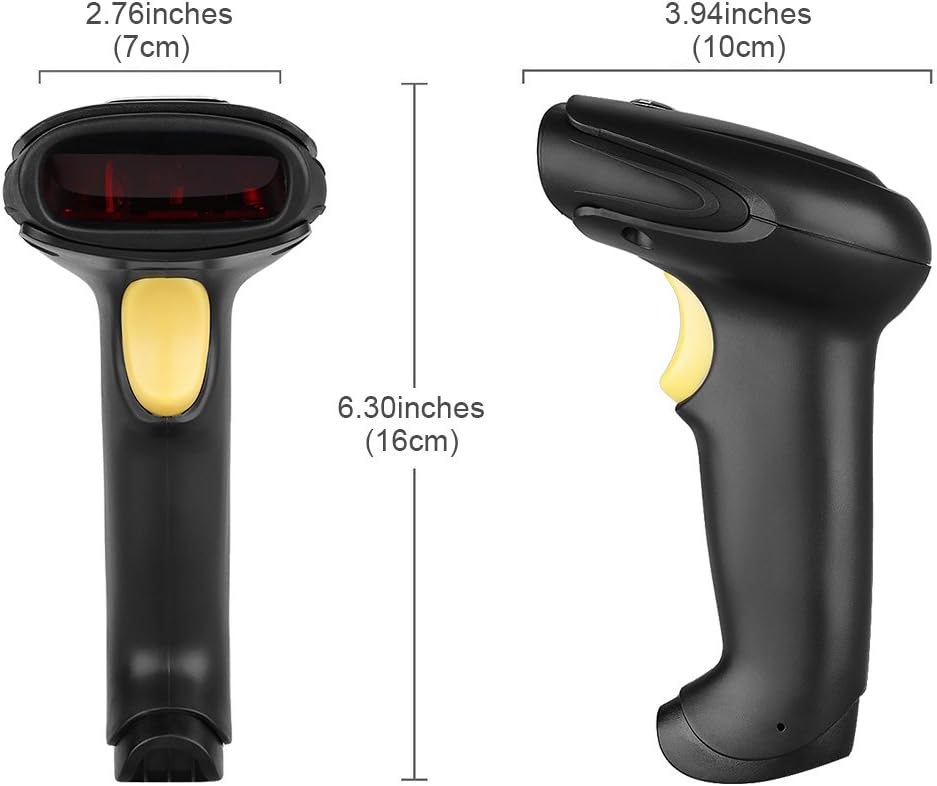
Figura 6: Dimensionale suview dello scanner per codici a barre Excelvan BP-9502BL, che mostra le misure in pollici e centimetri per larghezza (7 cm / 2.76 pollici), altezza (16 cm / 6.30 pollici) e profondità (10 cm / 3.94 pollici).
8. Garanzia e supporto
Le informazioni relative alla garanzia del prodotto e all'assistenza clienti non sono disponibili nei dati forniti. Fare riferimento alla confezione del prodotto o al manuale del venditore. websito per i dettagli sulla copertura della garanzia e su come ottenere assistenza tecnica.


