Introduzione
Korg nanoKONTROL Studio è una superficie di controllo MIDI Bluetooth/USB compatta e versatile, progettata per il controllo intuitivo di Digital Audio Workstation (DAW) e software per DJ. È dotata di 8 fader, 8 manopole rotanti e una varietà di interruttori retroilluminati e controlli di trasporto, offrendo un'esperienza pratica per la produzione e l'esecuzione musicale. Questo manuale fornisce informazioni essenziali per la configurazione, l'utilizzo, la manutenzione e la risoluzione dei problemi di nanoKONTROL Studio.
Prodotto finitoview
nanoKONTROL Studio è progettato per la portabilità e la perfetta integrazione in diverse configurazioni, supportando sia la connettività USB che quella wireless Bluetooth. Il suo design raffinato garantisce facilità d'uso in ambienti mobili o desktop.

Figura 1: in alto view del Korg nanoKONTROL Studio, che mostra fader, manopole e pulsanti di controllo.
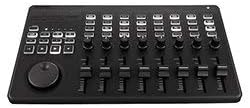
Figura 2: Angolato view del Korg nanoKONTROL Studio, evidenziandone il fattore di forma compatto.
Impostare
1. Alimentazione del dispositivo
nanoKONTROL Studio può essere alimentato tramite USB o a batterie.
- Installazione della batteria: Richiede 2 batterie AA (incluse). Aprire il vano batterie sul lato inferiore dell'unità, inserire le batterie rispettando la polarità indicata e chiudere il vano.
- Alimentazione USB: Collega nanoKONTROL Studio al computer tramite un cavo USB standard. L'unità verrà alimentata direttamente dalla porta USB.
2. Connettività
- Connessione Bluetooth: Per connetterti in modalità wireless, assicurati che l'interruttore di accensione sia impostato su "Bluetooth". Sul tuo computer o dispositivo iOS, attiva il Bluetooth e cerca i dispositivi disponibili. Seleziona "nanoKONTROL Studio" per effettuare l'associazione.
- Connessione USB: Per la connessione tramite USB, assicurarsi che l'interruttore di alimentazione sia impostato sulla posizione "USB". Collegare l'unità al computer tramite un cavo USB.
3. Installazione e configurazione del software
Per prestazioni e personalizzazione ottimali, scarica e installa il software Korg KONTROL Editor dal sito ufficiale Korg websito. Questo software consente di assegnare messaggi MIDI ai controlli e di salvare scene personalizzate.
- Installazione del driver: Per gli utenti Windows, potrebbe essere necessario un driver MIDI USB dedicato. I dispositivi Mac e iOS in genere funzionano in modo class-compatibili, il che significa che non è necessaria l'installazione di driver aggiuntivi. Fare riferimento al manuale Korg. websito per le informazioni più recenti sui conducenti.
- Compatibilità DAW: nanoKONTROL Studio è compatibile con diverse DAW, tra cui Ableton Live, Avid Pro Tools e FL Studio. Consulta la documentazione della tua DAW per istruzioni sulla configurazione di controller MIDI esterni.
Istruzioni per l'uso
1. Disposizione e funzioni dei controlli
nanoKONTROL Studio è dotato di un set completo di controlli:
- Fader (8): Controlla il volume, i livelli di invio o altri parametri continui.
- Manopole rotanti (8): Controlla il pan, l'EQ, gli effetti o altri parametri continui.
- Pulsanti di disattivazione audio (8): Disattiva l'audio di singole tracce o canali.
- Pulsanti Solo (8): Assolo di singole tracce o canali.
- Pulsanti di registrazione (8): Attivare le tracce per la registrazione.
- Pulsanti di selezione (8): Seleziona tracce o altri elementi all'interno del tuo software.
- Controlli di trasporto: Pulsanti dedicati per le funzioni Play, Stop, Record, Fast Forward, Rewind, Cycle, Set e Marker.
- Ruota jog: Esplora le timeline, esegui lo scrubbing dell'audio o controlla altri parametri.
- Pulsanti scena: È possibile scorrere fino a cinque scene definite dall'utente, consentendo rapide modifiche nelle assegnazioni dei controlli.
2. Modalità di funzionamento
nanoKONTROL Studio può funzionare in diverse modalità, che definiscono il modo in cui i suoi controlli interagiscono con il software:
- Modalità di controllo del mixer DAW: Ottimizzato per il controllo delle funzioni del mixer (volume, pan, mute, solo, record arm) nelle DAW compatibili.
- Modalità controller MIDI generico: Consente la mappatura MIDI personalizzata di tutti i controlli su qualsiasi parametro del software. Questa modalità è altamente personalizzabile tramite l'editor Korg KONTROL.
3. Utilizzo con software
Dopo aver collegato e configurato nanoKONTROL Studio, apri la tua DAW o il tuo software musicale preferito. La maggior parte dei software rileverà automaticamente il controller. In caso contrario, selezionalo manualmente come dispositivo di input MIDI nelle preferenze o nelle impostazioni del software. Utilizza Korg KONTROL Editor per creare e caricare mappe di controllo (scene) personalizzate, adatte al tuo flusso di lavoro.
Manutenzione
Per garantire la longevità e le prestazioni ottimali del tuo nanoKONTROL Studio, segui queste linee guida per la manutenzione:
- Pulizia: Utilizzare un panno morbido e asciutto per pulire la superficie dell'unità. Evitare detergenti abrasivi, solventi o cere.
- Magazzinaggio: Conservare l'unità in un luogo fresco e asciutto, lontano dalla luce solare diretta, da temperature estreme e da elevata umidità.
- Cura della batteria: Rimuovere le batterie se l'unità non verrà utilizzata per un periodo prolungato per evitare perdite.
- Gestione: Evitare di far cadere l'unità o di sottoporla a forti urti. Non applicare una forza eccessiva su fader, manopole o pulsanti.
Risoluzione dei problemi
Se riscontri problemi con nanoKONTROL Studio, fai riferimento alle seguenti soluzioni comuni:
- L'unità non si accende: Controllare l'installazione della batteria e il livello di carica oppure assicurarsi che il cavo USB sia collegato saldamente e fornisca alimentazione.
- Nessun segnale MIDI/Non riconosciuto dal software:
- Assicurati che l'interruttore di alimentazione sia nella posizione corretta (USB o Bluetooth) per il tipo di connessione.
- Verificare che il cavo USB sia funzionante e collegato correttamente.
- Per quanto riguarda il Bluetooth, assicurati che il dispositivo sia associato correttamente e che si trovi nel raggio d'azione.
- Controlla le impostazioni MIDI della tua DAW per assicurarti che nanoKONTROL Studio sia abilitato come dispositivo di input.
- Installa i driver più recenti (se applicabili al tuo sistema operativo) dal sito Korg websito.
- I comandi non rispondono correttamente:
- Verificare che sia selezionata la mappa di controllo (scena) corretta su nanoKONTROL Studio e all'interno del software.
- Utilizzare Korg KONTROL Editor per controllare e riassegnare i messaggi MIDI ai controlli.
- Ripristino di fabbrica: Se l'unità si comporta in modo imprevisto, un ripristino delle impostazioni di fabbrica può ripristinare le impostazioni predefinite. Per eseguire un ripristino delle impostazioni di fabbrica, tenere premuto il tasto CICLO pulsante e i due TRACCIA (pulsanti freccia sinistra e destra nella sezione Traccia) mentre si accende l'unità tramite USB.
Specifiche tecniche
| Peso dell'articolo | 1.46 libbre |
| Dimensioni del prodotto | 13.5 x 6.81 x 1.65 pollici |
| Numero di modello | NANOKONST |
| Batterie | Sono necessarie 2 batterie AA (incluse) |
| Dispositivi compatibili | Smartphone, Tablet, PC/Mac |
| Tipo di connettore | USB |
| Interfaccia Hardware | USB |
| Software supportato | Ableton Live, Avid Pro Tools, FL Studio |
| Quantità canale mixer | 8 |
| Tecnologia di connettività | Bluetooth, USB |
| Caratteristica speciale | Compatto, leggero |
Garanzia e supporto
Per informazioni dettagliate sulla garanzia, la registrazione del prodotto e il supporto tecnico, visitare il sito ufficiale Korg webluogo. Il webIl sito fornisce accesso ai driver più recenti, agli aggiornamenti software e alle risorse di supporto complete per il tuo nanoKONTROL Studio.
Per ulteriori indicazioni, puoi anche fare riferimento alla sezione "Contenuto della confezione" presente sulla confezione del prodotto, che conferma la presenza di un manuale utente.
Per ulteriore assistenza, contattare l'assistenza clienti Korg tramite i canali ufficiali.


