1. Introduzione
Focusrite Scarlett Solo (2a generazione) è un'interfaccia audio USB compatta e intuitiva, progettata per musicisti e creatori di contenuti. Offre una qualità audio e una conversione digitale ai vertici della categoria, rendendola ideale per la registrazione audio di qualità da studio direttamente sul computer. Questo manuale fornisce informazioni essenziali per la configurazione, l'utilizzo e la manutenzione di Scarlett Solo.
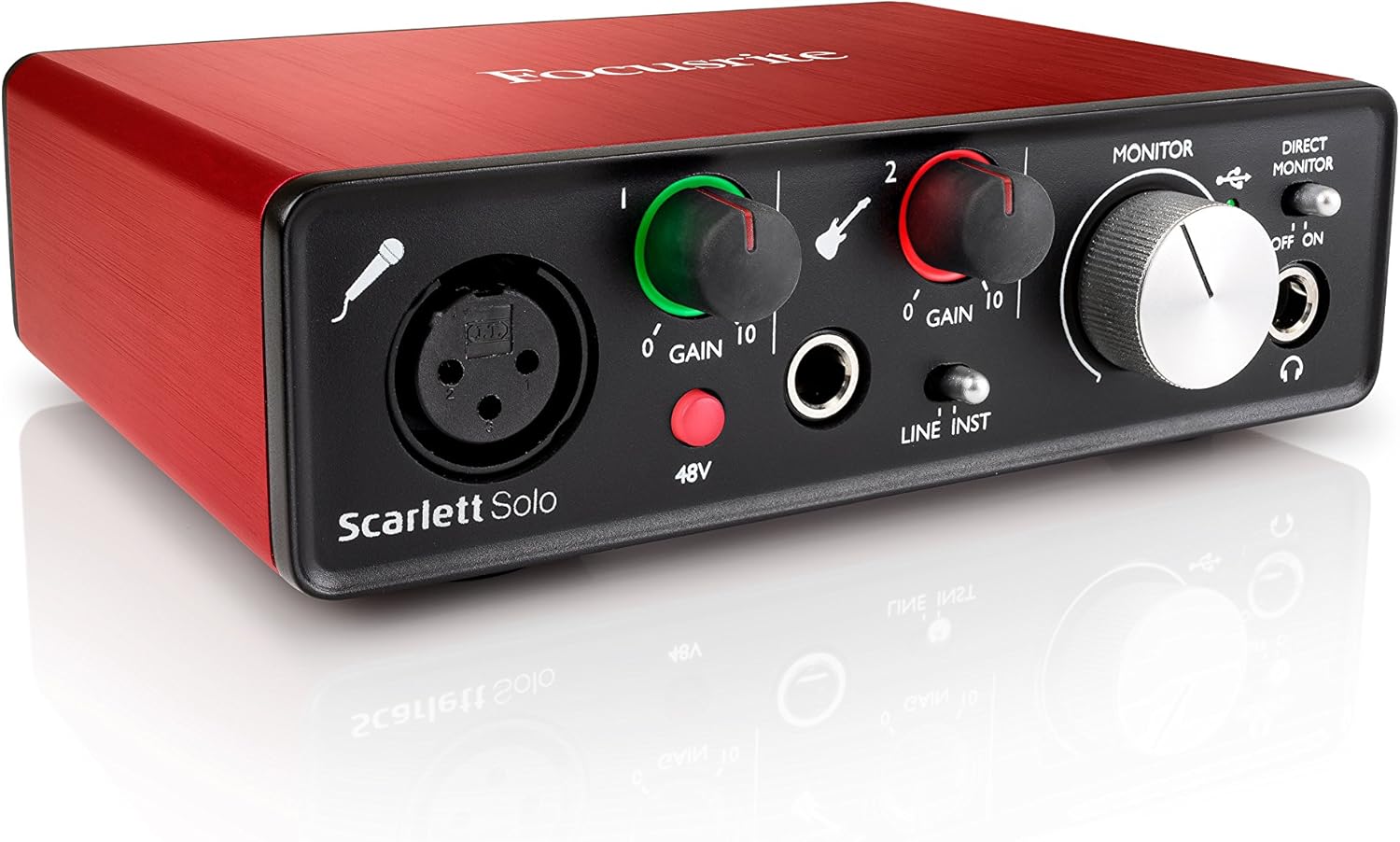
Figura 1: Interfaccia audio USB Focusrite Scarlett Solo (2a generazione). Questa immagine mostra l'interfaccia audio compatta e di colore rosso da una prospettiva angolata, evidenziandone il design elegante e i controlli del pannello frontale.
2. Caratteristiche principali
- Configurazione 2 ingressi/2 uscite: Dispone di due ingressi audio e due uscite audio per una registrazione e una riproduzione versatili.
- Preamplificatore microfonico Scarlettamp: Dotato di un preamplificatore microfonico Scarlett appositamente progettatoamp, offrendo una qualità del suono superba, alimentazione phantom a 48 V, basso rumore e ampguadagno per registrazioni vocali e strumentali nitide.
- Input dello strumento: Include un ingresso per strumenti di nuova concezione per catturare facilmente audio di qualità da studio da chitarre o altri strumenti.
- Latenza ultra bassa: Sperimenta una latenza di andata e ritorno estremamente bassa per il monitoraggio e la registrazione in tempo reale.
- Design portatile: La struttura compatta, leggera e robusta lo rende adatto all'uso ovunque.
- Pacchetto software: Include una versione esclusiva di Pro Tools | First Focusrite Creative Pack, Ableton Live Lite, XLN Audio Addictive Keys, Softube Time and Tone Bundle, Loopmasters samples, Novation Bass Station Virtual Synth e Focusrite Red Plug-In Suite.

Figura 2: Pacchetto software incluso. Questa immagine evidenzia i vari titoli software inclusi con le interfacce Scarlett di seconda generazione, tra cui DAW, strumenti virtuali ed effetti. plugins.
3. Guida all'installazione
3.1. Connessione al computer
- Collega Scarlett Solo al computer tramite il cavo USB in dotazione. Il dispositivo è alimentato tramite USB, eliminando la necessità di un adattatore di alimentazione esterno.
- Per Windows e macOS, il dispositivo è plug-and-play. Assicurati che il tuo sistema operativo sia aggiornato.
- Installare i driver necessari e il software in dotazione (Pro Tools | First, Ableton Live Lite, ecc.) seguendo le istruzioni fornite con le licenze software.
3.2. Collegamento di microfoni e strumenti

Figura 3: Connessioni del pannello frontale. Questa immagine fornisce una chiara view del pannello frontale della Scarlett Solo, che mostra l'ingresso microfono XLR, l'ingresso strumento da 1/4 di pollice e il jack per le cuffie.
- Microfono: Collega il microfono XLR all'ingresso 1 sul pannello frontale. Se utilizzi un microfono a condensatore, premi il pulsante "48V" per fornire alimentazione phantom.
- strumento: Collega il tuo strumento (ad esempio la chitarra) al jack da 1/4 di pollice (Ingresso 2) sul pannello frontale.
3.3. Collegamento dei dispositivi di output
- Cuffie: Collega le cuffie al jack da 1/4 di pollice sul pannello frontale. Regola il volume delle cuffie utilizzando l'apposita manopola.
- Monitor da studio: Collega i tuoi monitor da studio alle uscite di linea (jack RCA sinistro e destro) sul pannello posteriore.
4. Istruzioni per l'uso

Figura 4: Controlli dettagliati del pannello frontale. Questo primo piano mostra le manopole del guadagno con i relativi indicatori LED, il pulsante di alimentazione phantom a 48 V, il pulsante della modalità Air, la manopola Monitor e l'interruttore Direct Monitor.
4.1. Controllo del guadagno in ingresso
- Regolare le manopole 'Gain' per Input 1 (microfono) e Input 2 (strumento) per impostare il livello di ingresso.
- Gli anelli LED attorno alle manopole del guadagno indicano il livello di ingresso:
- Verde: Livello del segnale sano.
- Giallo: Il segnale si sta avvicinando al clipping.
- Rosso: Il segnale è distorto. Ridurre immediatamente il guadagno per evitare distorsioni.
4.2. Alimentazione Phantom 48V
- Premere il pulsante "48V" per abilitare l'alimentazione phantom per i microfoni a condensatore collegati all'ingresso 1. Il pulsante si illuminerà quando è attivo.
4.3. Modalità aria
- Premere il pulsante 'Air' per attivare la modalità Air, che migliora la qualità del suono del microfono emulando il classico preamplificatore Focusrite ISAamp suono. Il pulsante si illuminerà quando è attivo.
4.4. Monitoraggio diretto
- Imposta l'interruttore "Direct Monitor" su "ON" per ascoltare il segnale in ingresso direttamente tramite cuffie o monitor con una latenza prossima allo zero. In questo modo, l'elaborazione audio viene bypassata dal computer.
4.5. Volume di uscita
- Utilizzare la grande manopola "Monitor" per controllare il volume di uscita complessivo dei monitor da studio.
- Utilizzare la manopola dedicata "Cuffie" per controllare il volume delle cuffie.
4.6. Integrazione software
- Scarlett Solo è compatibile con tutte le principali Digital Audio Workstation (DAW) su Mac e PC.
- Quando si registra un singolo microfono tramite XLR, l'uscita potrebbe inizialmente essere un singolo canale (ad esempio, solo il canale sinistro). Per risolvere questo problema, abilita l'impostazione "mono" nelle preferenze audio della tua DAW o del sistema operativo per indirizzare il segnale sia al canale sinistro che a quello destro.
Video 1: Focusrite Scarlett Solo OverviewQuesto video fornisce una panoramica generaleview della Focusrite Scarlett Solo, illustrandone le caratteristiche e le funzionalità di base.
Video 2: Informazioni essenziali prima dell'acquisto. Questo breve video evidenzia gli aspetti chiave della Scarlett Solo, tra cui la connettività USB-C, i canali di ingresso, l'alimentazione phantom, il monitoraggio diretto e la qualità costruttiva.
5. Manutenzione
- Mantenere il dispositivo pulito e privo di polvere. Utilizzare un panno morbido e asciutto per la pulizia.
- Evitare di esporre Scarlett Solo a temperature estreme, umidità o luce solare diretta.
- Assicurarsi che tutti i cavi siano collegati saldamente, ma non forzarli.
6. Risoluzione Dei Problemi
- Nessun suono/distorsione: Controllare tutti i collegamenti dei cavi, assicurarsi che i livelli di guadagno in ingresso non siano distorti (LED rosso) e verificare i volumi in uscita.
- Microfono non funzionante: Assicurarsi che l'alimentazione phantom a 48 V sia abilitata per i microfoni a condensatore. Verificare l'integrità del cavo del microfono.
- Problemi di latenza: Regola le impostazioni della dimensione del buffer all'interno della tua DAW per ottimizzare le prestazioni. L'utilizzo del monitoraggio diretto può eliminare la latenza di input.
- Uscita a canale singolo dal microfono XLR: Se la tua DAW registra l'audio solo su un canale (ad esempio, quello sinistro) da un microfono XLR, abilita un'impostazione di ingresso "mono" nelle preferenze audio della tua DAW per distribuire il segnale su entrambi i canali stereo.
7. Specifiche
| Caratteristica | Dettaglio |
|---|---|
| Marca | Messa a fuoco |
| Numero di modello | AMS-SCARLETT-SOLO-2A-GEN |
| Tecnologia di connettività | USB |
| Numero di canali | 2 (2 ingressi/2 uscite) |
| Interfaccia Hardware | USB 2.0 |
| Dispositivi compatibili | Personal computer |
| Sistema operativo | Windows, macOS |
| Peso dell'articolo | 15.8 once |
| Dimensioni del prodotto | 1.77 x 5.71 x 4.41 pollici |
| Software supportato | Pro Tools | Primo - Focusrite Creative Pack, Ableton Live Lite |
8. Garanzia e supporto
Focusrite Scarlett Solo (2a generazione) è coperta dalla garanzia del produttore. Per termini e condizioni specifici, fare riferimento alla scheda di garanzia inclusa nella confezione del prodotto. Per supporto tecnico, download di driver e risorse aggiuntive, visitare il sito ufficiale Focusrite. websito: www.focusrite.com.


