1. Introduzione
This manual provides detailed instructions for the installation, operation, and maintenance of your Avision FL-1501B document scanner. Please read this manual thoroughly before using the scanner to ensure proper and safe operation. Keep this manual for future reference.

Figure 1: Avision FL-1501B Document Scanner with its automatic document feeder (ADF) and output tray extended.
2. Informazioni sulla sicurezza
Observe the following safety precautions to prevent damage to the scanner and ensure user safety:
- Utilizzare solo l'adattatore di alimentazione fornito con lo scanner.
- Non esporre lo scanner all'acqua o a umidità eccessiva.
- Place the scanner on a stable, level surface.
- Evitare di bloccare le aperture di ventilazione.
- Non tentare di smontare o riparare lo scanner da soli. Rivolgersi a personale qualificato.
- Tenere lo scanner lontano dalla luce solare diretta e da fonti di calore.
3. Contenuto della confezione
Verificare che tutti gli articoli siano presenti nel pacco:
- Avision FL-1501B Scanner Unit
- Adattatore di alimentazione
- Cavo USB
- Guida rapida
- CD del software (o istruzioni per il download)
4. Impostazione
4.1 Disimballaggio e posizionamento
- Estrarre con cautela lo scanner dalla confezione.
- Remove all protective tapes and packing materials.
- Place the scanner on a flat, stable surface with adequate space for document feeding and output.

Figure 2: The Avision FL-1501B scanner in its closed position, suitable for storage or before extending trays.
4.2 Collegamento dello scanner
- Connect the power adapter to the scanner's power input port and then to an electrical outlet.
- Collegare il cavo USB alla porta USB dello scanner e quindi a una porta USB disponibile sul computer.
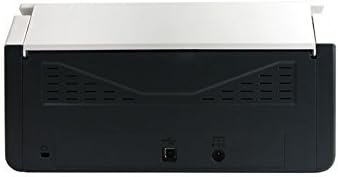
Figure 3: Rear panel of the scanner, illustrating the power input and USB connection ports.
4.3 Installazione di driver e software
Before using the scanner, you must install the necessary drivers and scanning software on your computer.
- Insert the provided Software CD into your computer's optical drive, or download the latest drivers and software from the official Avision websito.
- Follow the on-screen instructions to complete the installation process. It is recommended to install all bundled software for full functionality.
- Riavviare il computer se richiesto.
5. Funzionamento
5.1 Caricamento dei documenti
- Extend the input tray and output tray of the scanner.
- Regolare le guide della carta in base alla larghezza dei documenti.
- Place the documents face down, top edge first, into the automatic document feeder (ADF). Ensure the stack is neatly aligned. The scanner supports a maximum input sheet capacity of 100 sheets.

Figura 4: Prospettiva lateralefile of the scanner, showing the fully extended input and output trays ready for document feeding.
5.2 Utilizzo del pannello di controllo
The scanner features a control panel for quick access to common scanning functions.

Figura 5: dettagliata view of the scanner's control panel, featuring a digital display, function selection buttons, Cancel, Scan, and Power buttons.
- Pulsante di accensione: Press to turn the scanner on or off.
- Function Buttons (Up/Down Arrows): Use these to select different scanning profiles or functions displayed on the digital screen.
- Pulsante di scansione: Initiates the scanning process based on the currently selected function.
- Pulsante Annulla: Stops the current scanning operation.
5.3 Esecuzione di una scansione
- Assicurarsi che lo scanner sia acceso e collegato al computer.
- Load your documents into the ADF as described in section 5.1.
- Open the Avision scanning software on your computer (e.g., Button Manager, Capture Tool).
- Select your desired scanning settings (e.g., color mode, resolution, destination folder, single-sided/duplex).
- Click the "Scan" button in the software or press the Scansione button on the scanner's control panel to begin scanning.
- The scanned images will be processed and saved according to your software settings.
6. Manutenzione
6.1 Pulizia dello scanner
Regular cleaning helps maintain optimal scanning performance.
- Turn off the scanner and disconnect the power cable before cleaning.
- Utilizzare leggermente un panno morbido e privo di lanugine dampPulire la parte esterna dello scanner con acqua o con un detergente delicato e non abrasivo.
- To clean the glass platen (if applicable) and rollers, open the scanner cover. Use a specialized scanner cleaning kit or a soft cloth with isopropyl alcohol.
- Allow all components to dry completely before reconnecting power.
6.2 Aggiornamenti firmware
Periodically check the Avision website for firmware updates. Firmware updates can improve performance, add features, or resolve issues. Follow the instructions provided with the firmware update package carefully.
7. Risoluzione Dei Problemi
Se riscontri problemi con lo scanner, fai riferimento ai seguenti problemi comuni e alle relative soluzioni:
| Problema | Possibile causa | Soluzione |
|---|---|---|
| Lo scanner non si accende. | Cavo di alimentazione non collegato; presa di corrente difettosa. | Assicurarsi che il cavo di alimentazione sia collegato saldamente. Provare una presa di corrente diversa. |
| Computer does not detect scanner. | Cavo USB allentato; driver non installati o danneggiati. | Check USB cable connection. Reinstall scanner drivers. Try a different USB port. |
| Le immagini scansionate sono sfocate o striate. | Scanner glass or rollers are dirty; document misfeed. | Clean the scanner's internal components (refer to Section 6.1). Ensure documents are loaded correctly. |
| Documents jam in the ADF. | Documents are wrinkled or stapled; paper guides not adjusted. | Straighten documents. Remove staples/clips. Adjust paper guides to fit document width. |
8. Specifiche
| Caratteristica | Dettaglio |
|---|---|
| Marca | Una visione |
| Modello | FL-1501B |
| Tipo di scanner | Scanner per documenti |
| Risoluzione scanner | 600 dpi |
| Capacità massima del foglio di input | 100 fogli |
| Tipo di supporto | Carta |
| Cosatage | 24 watt |
| Dimensioni del prodotto | Dimensioni: 33 x 32.32 x 80.94 cm |
| Peso dell'articolo | 5.67 kg |
| Data prima disponibilità | 6 giugno 2016 |
9. Garanzia e supporto
9.1 Informazioni sulla garanzia
Avision products are manufactured to high-quality standards. This product is covered by a limited warranty against defects in materials and workmanship. The specific terms and duration of the warranty may vary by region. Please refer to the warranty card included with your product or visit the official Avision websito per informazioni dettagliate sulla garanzia.
9.2 Supporto tecnico
For technical assistance, driver downloads, or further information, please visit the official Avision support website or contact your local Avision service center. Contact details can typically be found on the Avision websito o nella documentazione del prodotto.


