1. Introduzione
Il router Gigabit Tri-Band Wi-Fi Wireless AD7200 di TP-Link, modello Talon AD7200, è progettato per offrire una connettività wireless avanzata alla rete domestica o aziendale. Questo router utilizza la tecnologia 802.11ad per offrire velocità Wi-Fi multibanda ultraveloci sulle bande da 2.4 GHz, 5 GHz e 60 GHz. Le caratteristiche principali includono la tecnologia 4-Stream, MU-MIMO per prestazioni efficienti su più dispositivi, beamforming per segnali mirati e una potente CPU dual-core da 1.4 GHz per connessioni ad alta velocità senza interruzioni.
Questo manuale fornisce informazioni essenziali per la corretta installazione, configurazione e utilizzo del router Talon AD7200.
2. Cosa c'è nella scatola
Si prega di verificare che tutti gli articoli siano presenti nel pacco:
- Router Wi-Fi multibanda Talon AD7200
- Unità di alimentazione
- Cavo Ethernet
- Guida di installazione rapida
3. Impostazione
3.1 connessione fisica
- Spegni: Scollegare l'alimentazione dal modem e dal router (se si sostituisce quello esistente).
- Connetti il modem: Collegare un'estremità del cavo Ethernet in dotazione alla porta LAN del modem e l'altra estremità alla porta blu "Internet" sul retro del router Talon AD7200.
- Accensione del modem: Accendi il modem e attendi che sia completamente inizializzato (solitamente indicato dalle spie di stato stabili).
- Accendere il router: Collegare l'adattatore di alimentazione all'ingresso di alimentazione del router e collegarlo a una presa di corrente. Premere il pulsante di accensione/spegnimento se necessario. Attendere che le spie luminose del router si stabilizzino.

Figura 1: Posteriore view del router Talon AD7200 con alimentazione e connessioni Ethernet. La porta blu è per la connessione Internet dal modem, mentre le porte gialle sono per i dispositivi LAN cablati.
3.2 Configurazione iniziale
Puoi configurare il tuo router utilizzando un web browser o l'app TP-Link Tether.
- Connetti al router: Collega il tuo computer o dispositivo mobile alla rete Wi-Fi predefinita del router (SSID e password si trovano solitamente su un'etichetta nella parte inferiore del router). In alternativa, collega un computer a una delle porte LAN gialle tramite un cavo Ethernet.
- Interfaccia di gestione degli accessi: Aprire un web browser e immettere l'indirizzo di accesso predefinito (ad esempio,
http://tplinkwifi.netorhttp://192.168.0.1). Seguire le istruzioni sullo schermo per creare una password di accesso e impostare il nome della rete Wi-Fi (SSID) e la password. - Posizionamento dell'antenna: Per una potenza e una copertura del segnale ottimali, posiziona le antenne del router in verticale. Regolale secondo necessità per migliorare il segnale in aree specifiche.
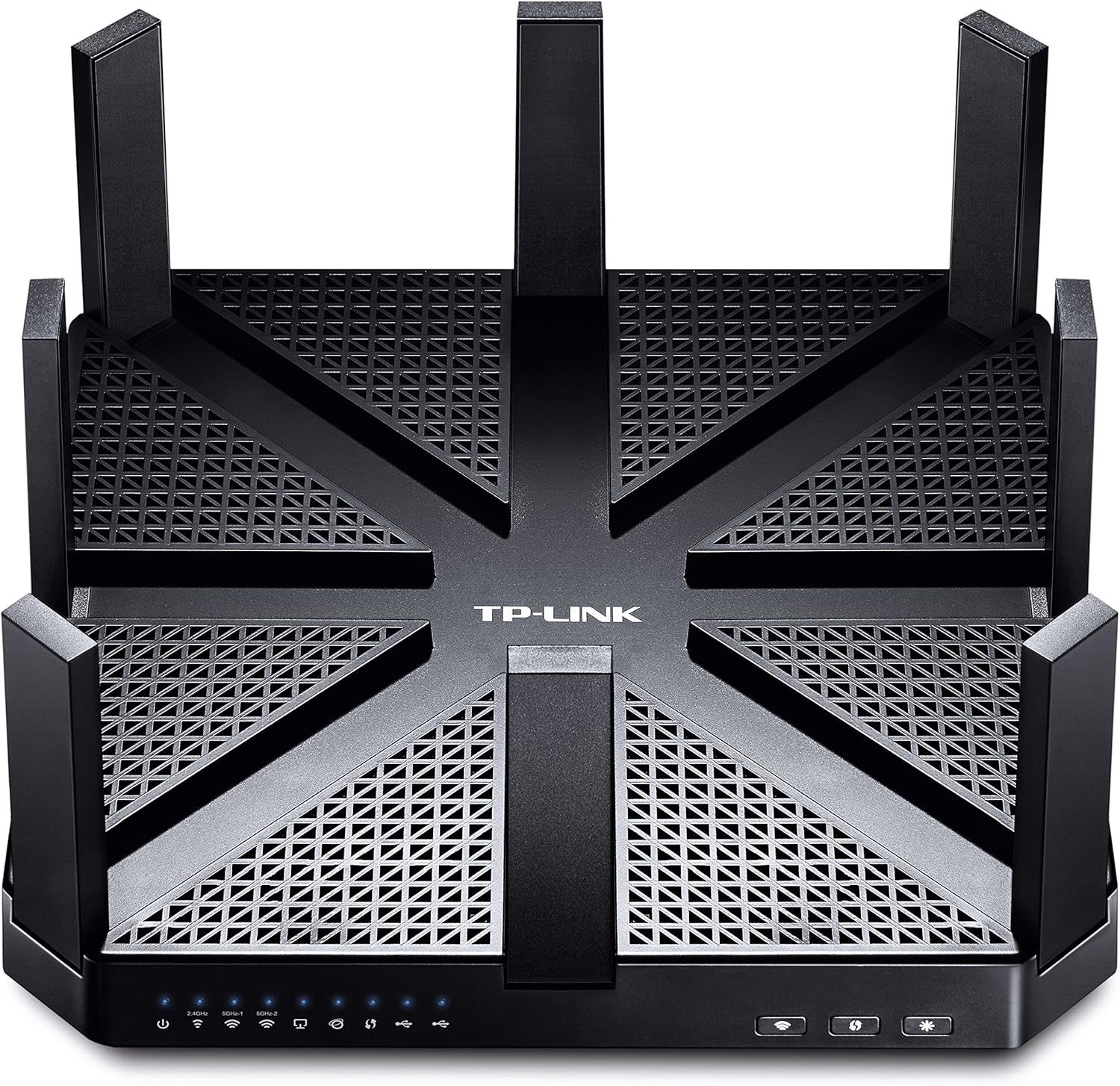
Figura 2: in alto view del router Talon AD7200 con le sue otto antenne estese per la massima copertura.
4. Utilizzo del router
4.1 Bande wireless
Talon AD7200 è un router Tri-Band che offre tre bande Wi-Fi distinte:
- 2.4 GHz (800 Mbps): Offre una copertura più ampia e una migliore penetrazione attraverso i muri, adatto all'uso generale di Internet e ai dispositivi più vecchi.
- 5 GHz (1733 Mbps): Offre velocità più elevate e meno interferenze, ideale per lo streaming di video 4K, giochi online e applicazioni che richiedono molta larghezza di banda in prossimità del router.
- 60 GHz (4600 Mbps): Offre connessioni wireless ultraveloci in camera utilizzando la tecnologia 802.11ad. Questa banda è ideale per trasferimenti di dati ad altissima velocità su brevi distanze all'interno della stessa stanza, poiché il suo segnale non penetra efficacemente le pareti.
4.2 Funzionalità avanzate
- Tecnologia MU-MIMO: Consente al router di comunicare con più dispositivi contemporaneamente, migliorando l'efficienza complessiva della rete e riducendo il buffering.
- Formazione del fascio: Concentra i segnali Wi-Fi direttamente sui dispositivi connessi, migliorando la potenza e l'affidabilità del segnale, soprattutto per i dispositivi più lontani.
- Rete ospite: Crea una rete Wi-Fi separata per gli ospiti, mantenendo la tua rete principale sicura e privata.
- Controllo genitori: Gestire e monitorare l'accesso a Internet per i dispositivi dei bambini, anche impostando limiti di tempo e filtri dei contenuti.
- Supporto VPN: Il router supporta la funzionalità VPN per un accesso remoto sicuro e la massima privacy.
Video 1: Un funzionario sopraview del router Wi-Fi multibanda TP-Link AD7200, evidenziandone le caratteristiche e i vantaggi.
5. Manutenzione
5.1 Aggiornamenti firmware
Controllare e installare regolarmente gli aggiornamenti del firmware per garantire prestazioni ottimali, sicurezza e accesso a nuove funzionalità. Gli aggiornamenti sono in genere disponibili sul sito di supporto TP-Link. websito o tramite l'interfaccia di gestione del router.
5.2 Posizionamento ottimale
Posiziona il router in una posizione centrale della casa, lontano da ostacoli e fonti di interferenza (ad esempio, forni a microonde, telefoni cordless). Anche sollevare il router può migliorare la distribuzione del segnale.
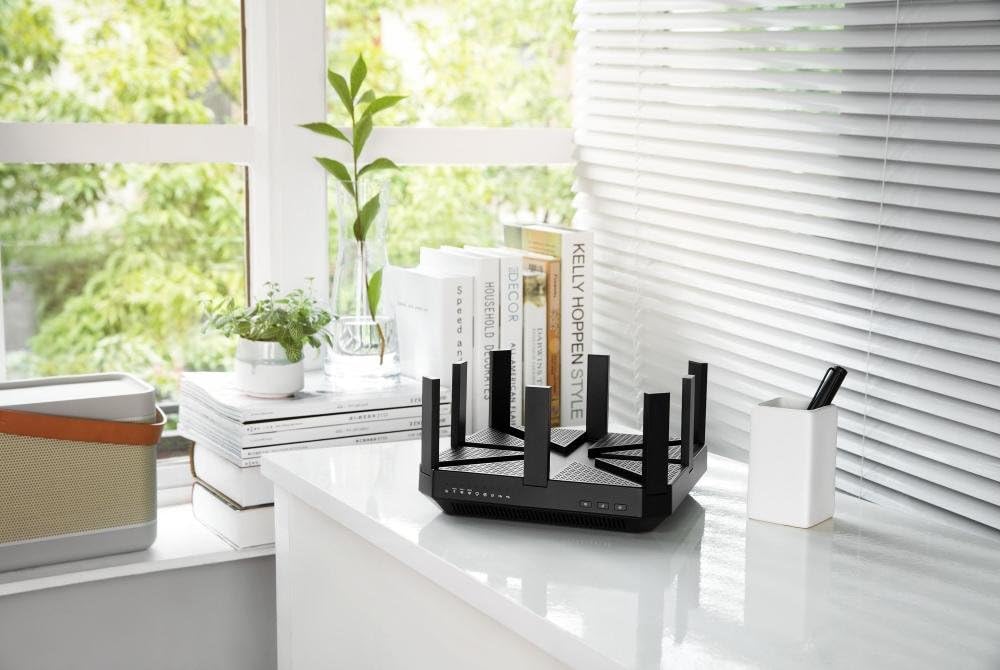
Figura 3: Il router Talon AD7200 posizionato su una scrivania, che illustra una tipica configurazione domestica. Il corretto posizionamento è fondamentale per una copertura Wi-Fi ottimale.
5.3 Riavvio regolare
Riavviare periodicamente il router (ad esempio una volta al mese) può aiutare a liberare la memoria e a risolvere piccoli problemi di rete, migliorando la stabilità e le prestazioni complessive.
6. Risoluzione Dei Problemi
6.1 Nessuna connessione Internet
- Controllare tutti i collegamenti via cavo tra il modem e il router.
- Riavvia il modem e il router.
- Verifica lo stato della connessione del tuo provider di servizi Internet (ISP).
6.2 Velocità Wi-Fi lenta
- Assicurati che i tuoi dispositivi siano connessi alla banda Wi-Fi appropriata (5 GHz o 60 GHz per velocità più elevate).
- Ridurre le interferenze allontanando il router dagli altri dispositivi elettronici.
- Aggiorna i driver wireless del tuo dispositivo e il firmware del router.
- Considerare il numero di dispositivi connessi e il loro utilizzo della larghezza di banda.
6.3 Ripristino delle impostazioni di fabbrica
Se riscontri problemi persistenti, potrebbe essere necessario eseguire un ripristino delle impostazioni di fabbrica. Individua il pulsante "Reset" sul retro del router (spesso un piccolo pulsante a foro). Con il router acceso, tieni premuto il pulsante di reset per circa 10 secondi finché le spie non lampeggiano. Questo ripristinerà le impostazioni di fabbrica predefinite del router, richiedendo una nuova configurazione.
7. Specifiche
| Caratteristica | Dettaglio |
|---|---|
| Marca | TP-Link |
| Nome del modello | Talon AD7200 |
| Tipo senza fili | 802.11ad |
| Classe di banda di frequenza | Tri-banda (2.4 GHz, 5 GHz, 60 GHz) |
| Velocità Wi-Fi | Fino a 7200 Mbps (2.4 GHz: 800 Mbps, 5 GHz: 1733 Mbps, 60 GHz: 4600 Mbps) |
| Tecnologia di connettività | Wi-Fi, cablato |
| Porte Ethernet | 4 Gigabit LAN, 1 Gigabit WAN |
| Porte USB | 2 porte USB 3.0 |
| Caratteristica speciale | WPS |
| Processore | CPU dual-core da 1.4 GHz |
| Dimensioni (LxWxH) | 9 x 9 x 1.7 pollici |
| Peso | 4 libbre |
| Supporto del sistema operativo | Microsoft Windows 98SE, NT, 2000, XP, Vista, Windows 7, Windows 8/8.1/10, MAC OS, NetWare, UNIX, Linux |
8. Garanzia e supporto
Per informazioni sulla garanzia, supporto tecnico e risorse aggiuntive, visitare il sito ufficiale TP-Link websito. Puoi trovare FAQ, guide alla risoluzione dei problemi e informazioni di contatto per il servizio clienti.
Supporto TP-Link Websito: www.tp-link.com/us/support/