Introduzione
L'adattatore grafico Manhattan da USB-C a HDMI (modello 151788) fornisce una connessione diretta tra un dispositivo sorgente dotato di USB Type-C e un display HDMI. Questo adattatore consente di trasmettere video e audio ad alta definizione da computer, tablet o altri dispositivi compatibili a un monitor, proiettore o televisore HDMI. Supporta risoluzioni Ultra-High-Definition (UHD), garantendo un'esperienza visiva nitida e vivida.
Contenuto della confezione
- Adattatore grafico Manhattan da USB-C a HDMI (modello 151788)
Si prega di ispezionare il contenuto della confezione per assicurarsi che tutti gli articoli siano presenti e integri. Se qualche articolo risulta mancante o danneggiato, contattare il rivenditore o l'assistenza clienti Manhattan.
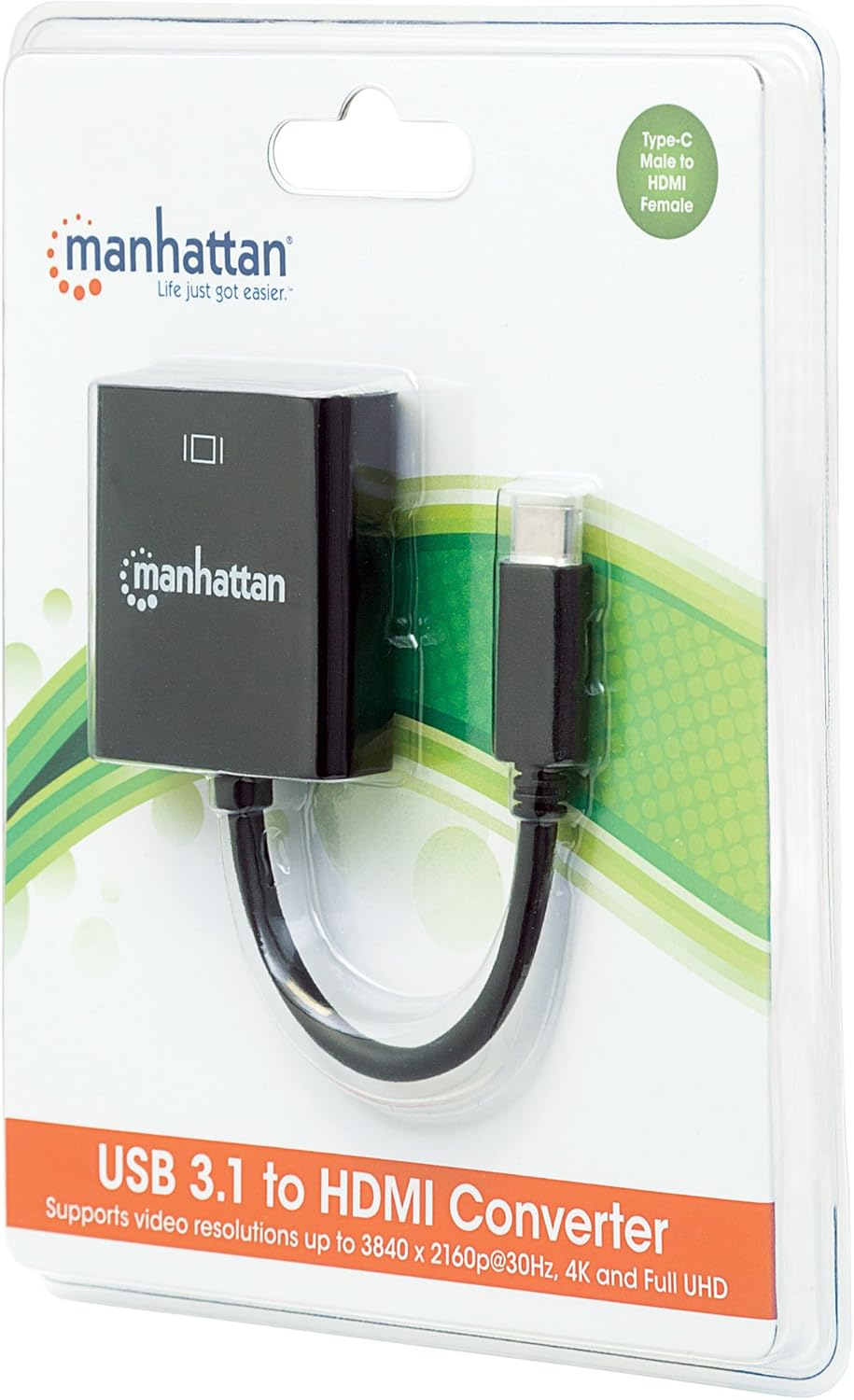
Immagine: l'adattatore grafico Manhattan da USB-C a HDMI mostrato nella confezione di vendita, che mette in evidenza il prodotto e la sua connessione da Type-C a HDMI femmina.
Istruzioni di installazione
Questo adattatore è progettato per la funzionalità plug-and-play e non richiede alimentazione esterna né installazione di driver per la maggior parte dei sistemi operativi.
- Connetti al dispositivo sorgente: Inserisci il connettore maschio USB Type-C dell'adattatore in una porta USB Type-C disponibile sul dispositivo sorgente (ad esempio, laptop, tablet). Assicurati che la porta USB-C del dispositivo supporti la modalità DisplayPort Alternate Mode (DP Alt Mode) per l'uscita video.
- Connetti al display: Collega un'estremità di un cavo HDMI (non incluso) alla porta HDMI femmina dell'adattatore Manhattan. Collega l'altra estremità del cavo HDMI alla porta di ingresso HDMI del tuo dispositivo di visualizzazione (ad esempio, monitor, proiettore, TV).
- Seleziona ingresso: Sul dispositivo di visualizzazione, seleziona la sorgente di ingresso HDMI corretta tramite il menu del display o il telecomando.
- Verifica visualizzazione: Il dispositivo sorgente dovrebbe rilevare automaticamente il display collegato ed estendere o duplicare il desktop. In caso contrario, potrebbe essere necessario modificare le impostazioni di visualizzazione nel sistema operativo.
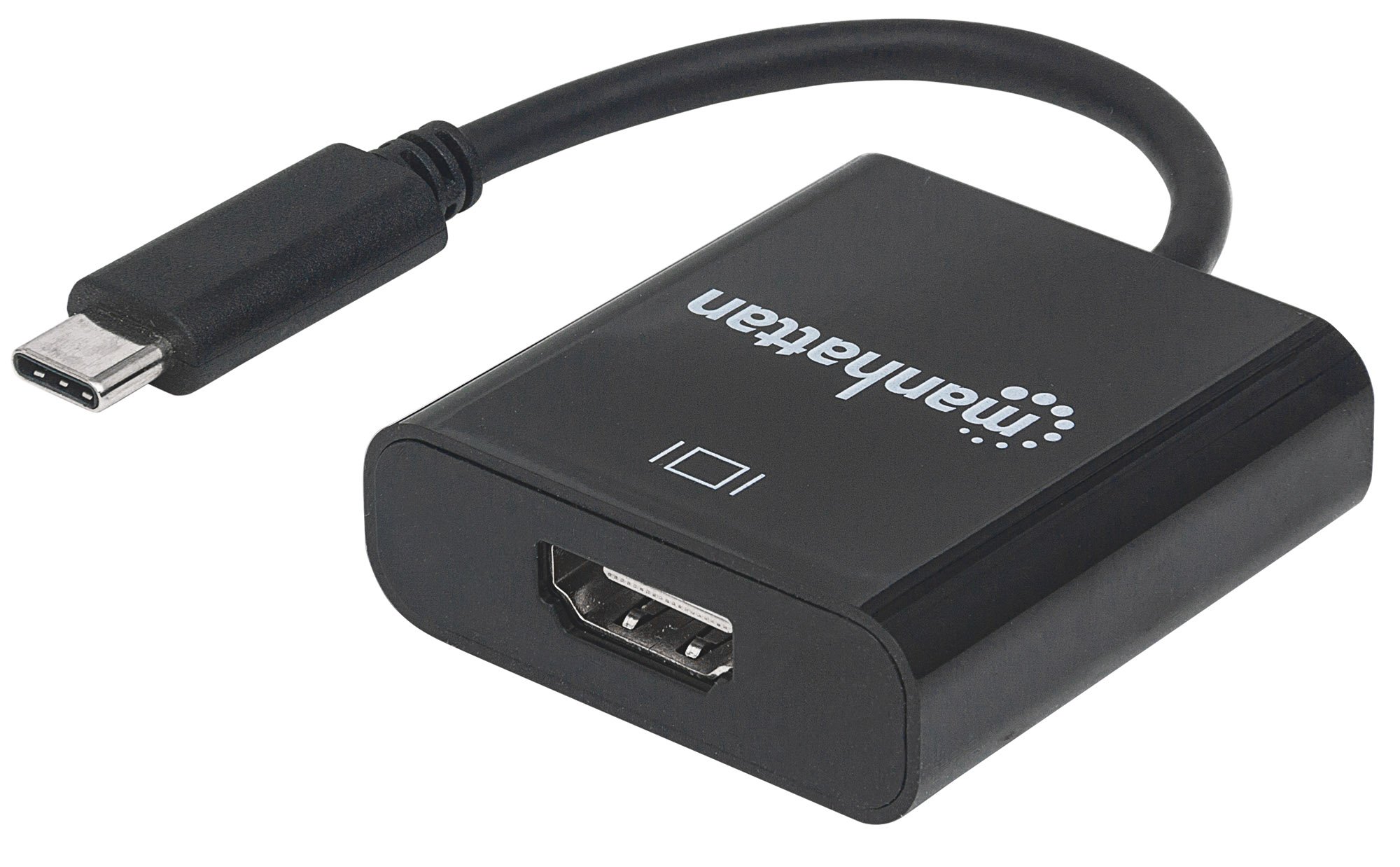
Immagine: un primo piano view dell'adattatore grafico Manhattan da USB-C a HDMI, che mostra il connettore maschio USB-C e la porta femmina HDMI sul corpo dell'adattatore.
Istruzioni per l'uso
Una volta connesso, l'adattatore funziona come pass-through diretto per video e audio. Non sono richiesti passaggi operativi specifici oltre alla connessione iniziale e alla configurazione del display.
- Uscita video: L'adattatore fornisce immagini Ultra-High-Definition (UHD), supportando risoluzioni fino a 3840x2160p a 30Hz. Assicurati che il dispositivo sorgente e il cavo HDMI siano in grado di supportare la risoluzione desiderata.
- Uscita audio: L'audio viene trasmesso digitalmente tramite la connessione HDMI al dispositivo di visualizzazione. Regola le impostazioni audio sul dispositivo sorgente o sul display in base alle tue esigenze.
- Modalità di visualizzazione: Il sistema operativo consente di configurare la modalità di visualizzazione (ad esempio, Estendi, Duplica, Solo secondo schermo) per il display HDMI collegato.
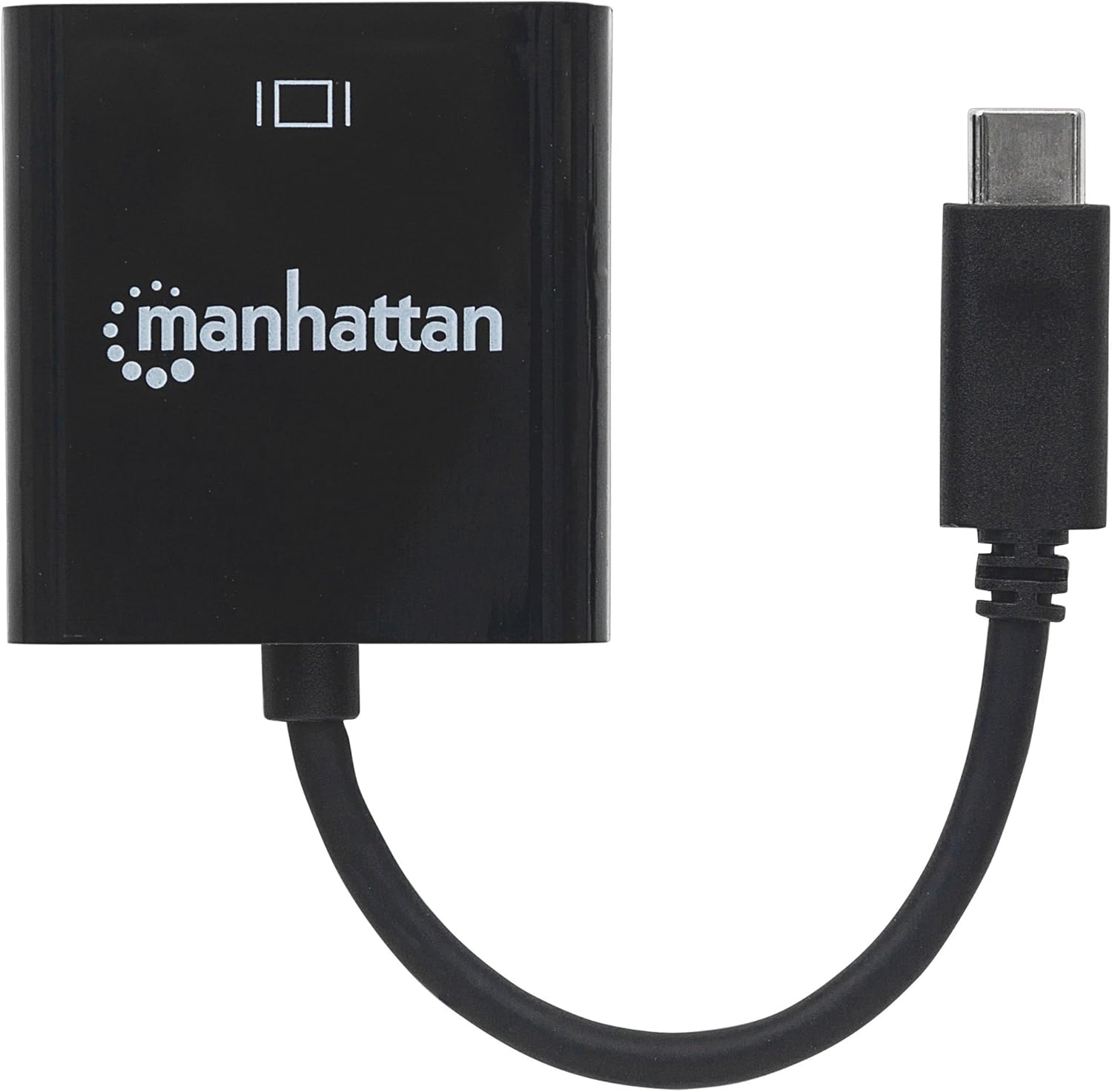
Immagine: dall'alto verso il basso view dell'adattatore grafico Manhattan da USB-C a HDMI, che ne illustra il design compatto.
Manutenzione
L'adattatore grafico Manhattan da USB-C a HDMI richiede una manutenzione minima per garantire prestazioni ottimali e longevità.
- Pulizia: Utilizzare un panno morbido e asciutto per pulire delicatamente l'adattatore. Evitare l'uso di detergenti liquidi, solventi o materiali abrasivi, poiché potrebbero danneggiare il dispositivo.
- Magazzinaggio: Quando non in uso, conservare l'adattatore in un luogo fresco e asciutto, lontano dalla luce solare diretta e da temperature estreme.
- Gestione: Evitare di piegare o torcere eccessivamente il cavo e non tirarlo per scollegare l'adattatore. Afferrare sempre l'alloggiamento del connettore quando si collega o si scollega.
Risoluzione dei problemi
Se riscontri problemi con l'adattatore grafico Manhattan da USB-C a HDMI, fai riferimento alle seguenti soluzioni comuni:
- Nessuna visualizzazione sul monitor:
- Assicurarsi che sia il connettore USB-C sia il cavo HDMI siano saldamente collegati alle rispettive porte.
- Verifica che la porta USB-C del dispositivo sorgente supporti la modalità DisplayPort Alternate Mode (DP Alt Mode) per l'uscita video. Non tutte le porte USB-C supportano questa funzionalità.
- Verificare che il display sia impostato sulla sorgente di ingresso HDMI corretta.
- Se possibile, effettuare una prova con un cavo HDMI o un display diverso per escludere componenti difettosi.
- Riavvia il dispositivo di origine.
- Bassa risoluzione o visualizzazione errata:
- Regola le impostazioni di risoluzione dello schermo nel tuo sistema operativo.
- Assicurati che il cavo HDMI sia compatibile con la risoluzione desiderata (ad esempio, HDMI ad alta velocità per 4K).
- Aggiorna i driver grafici sul dispositivo sorgente.
- Nessun audio:
- Controllare le impostazioni di uscita audio sul dispositivo sorgente per assicurarsi che sia selezionato l'audio HDMI.
- Verificare i livelli del volume sia sul dispositivo sorgente che sul display.
Specifiche
| Numero di modello | 151788 |
| Marca | MANHATTAN |
| Tipo di connettore | USB tipo C maschio a HDMI femmina |
| Tipo di cavo | USB, HDMI |
| Dispositivi compatibili | Laptop, monitor, PC, proiettore, tablet (con modalità alternativa USB-C DP) |
| Risoluzione massima | 3840x2160p a 30 Hz (UHD/4K) |
| Conformità | Modalità alternativa DisplayPort 1.2 (DP Altmode) |
| Colore | Nero |
| Peso dell'articolo | 18 grammi (0.635 once) |
| Dimensioni del prodotto | 6.3 x 0.79 x 5.51 pollici (circa, incluso il cavo) |
Informazioni sulla garanzia
L'adattatore grafico Manhattan USB-C a HDMI (modello 151788) è supportato da un Garanzia a vitaLa presente garanzia copre i difetti di materiali e fabbricazione in condizioni di normale utilizzo. Per termini e condizioni specifici, fare riferimento al sito ufficiale Manhattan. websito o contattare l'assistenza clienti.
Supporto
Per assistenza tecnica, risoluzione dei problemi o richieste di garanzia, visitare il sito ufficiale Manhattan websito o contattare il servizio clienti. Le informazioni di contatto sono in genere reperibili sul sito web del produttore. websito o confezione del prodotto.
Risorse online: www.manhattanproducts.com


