1. Introduzione
Questo manuale fornisce istruzioni dettagliate per il mouse ottico da gioco USB Gembird MUSG-04. Illustra le caratteristiche del prodotto, le procedure di installazione, le linee guida operative, i suggerimenti per la manutenzione e le informazioni sulla risoluzione dei problemi per garantire un utilizzo ottimale del dispositivo.

Immagine 1.1: Il mouse da gioco Gembird MUSG-04 presentato nella sua confezione al dettaglio, che mette in risalto il design e il marchio del prodotto.
2. Caratteristiche del prodotto
Gembird MUSG-04 è progettato per il gaming e offre una gamma di funzionalità per un controllo e una personalizzazione migliorati:
- Design programmabile a 8 pulsanti: Offre ampie possibilità di personalizzazione per varie azioni di gioco.
- DPI regolabile: Il pulsante DPI rapido consente di regolare la sensibilità al volo da 1200 a 3200 DPI.
- Programmazione Macro: Un software dedicato consente la creazione e l'assegnazione di comandi macro complessi ai pulsanti.
- Elementi illuminati: Presenta una rotellina di scorrimento illuminata, un logo e dettagli laterali per un feedback visivo e un aspetto estetico gradevole.
- Design ergonomico per destrimani: Progettato per un utilizzo confortevole durante lunghe sessioni di gioco.
- Connettività USB: Interfaccia USB standard per un'ampia compatibilità.
- Cavo durevole: Cavo intrecciato da 1.5 metri per una connessione affidabile e duratura.
- Ampio supporto del sistema operativo: Compatibile con Windows 10 e altri sistemi operativi Windows recenti.

Immagine 2.1: Lato A view del mouse Gembird MUSG-04, mostratoasini suoi contorni ergonomici e la disposizione dei pulsanti sono progettati per gli utenti destrorsi.
3. Contenuto della confezione
Verifica che il pacco contenga i seguenti articoli:
- Mouse ottico da gioco USB Gembird MUSG-04
- Manuale dell'utente (questo documento)
- Software di programmazione macro (solitamente disponibile tramite download o incluso in un mini-CD)

Immagine 3.1: Il lato della confezione di vendita al dettaglio del Gembird MUSG-04, che mostra le caratteristiche principali e le specifiche del mouse da gioco.
4. Istruzioni per l'installazione
4.1. Connessione hardware
- Individua una porta USB disponibile sul tuo computer.
- Collegare il connettore USB del mouse Gembird MUSG-04 alla porta USB.
- In genere, il sistema operativo rileva automaticamente il mouse e installa i driver necessari. Questo processo potrebbe richiedere alcuni istanti.
4.2. Installazione del software (facoltativa per la programmazione macro)
Per utilizzare i pulsanti programmabili e le funzioni macro, installare il software dedicato:
- Se è incluso un mini-CD, inseriscilo nell'unità ottica del computer e segui le istruzioni visualizzate sullo schermo.
- In alternativa, scarica il software più recente dal supporto ufficiale Gembird websito.
- Eseguire il programma di installazione e seguire le istruzioni per completare l'installazione del software.
- Riavviare il computer se richiesto.
5. Utilizzo del mouse
5.1. Funzioni dei pulsanti
Il Gembird MUSG-04 è dotato di 8 pulsanti con funzioni predefinite:
- Pulsante sinistro: Funzione di clic primaria.
- Pulsante destro: Funzione di clic secondario (menu contestuale).
- Rotella di scorrimento: Scorre il contenuto verso l'alto/verso il basso. Premendolo si ottiene un clic centrale.
- Pulsante DPI: Scorre i livelli di sensibilità DPI preimpostati (ad esempio, 1200, 1600, 2400, 3200 DPI).
- Pulsanti Avanti/Indietro: Navigare web pagine o cartelle.
- Pulsante di fuoco: Spesso utilizzato per azioni rapide nei giochi.
- Pulsanti macro: Personalizzabile tramite software per comandi o macro specifici.
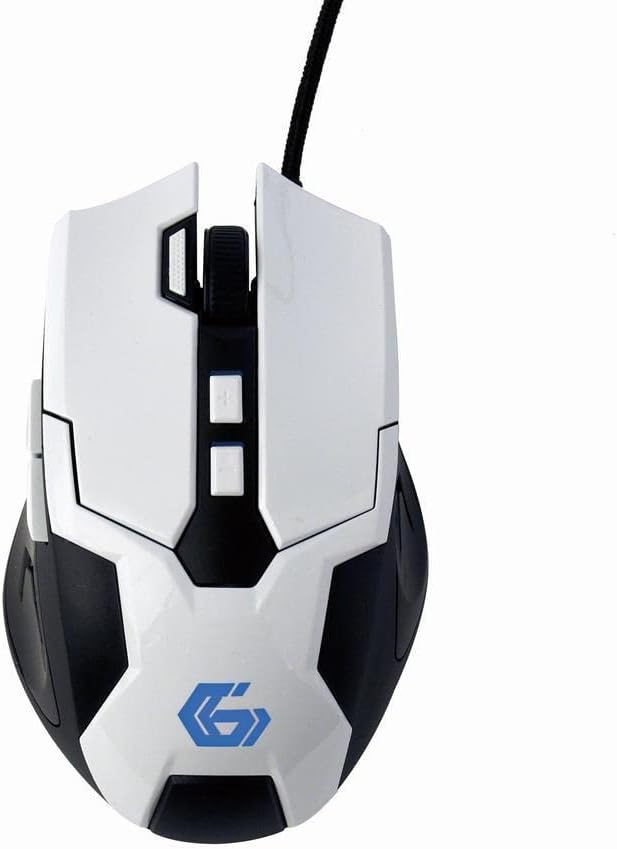
Immagine 5.1: dall'alto verso il basso view del mouse Gembird MUSG-04, che illustra la posizione dei vari pulsanti, tra cui il pulsante sinistro, quello destro, la rotellina di scorrimento, il pulsante DPI e quello laterale. Il logo Gembird è illuminato in blu.
5.2. Regolazione DPI
Premere il tasto Pulsante DPI (solitamente situato dietro la rotellina di scorrimento) per scorrere le impostazioni di sensibilità disponibili. Ogni pressione passerà al livello DPI successivo, indicato da un cambiamento nel colore o nel motivo dell'illuminazione del mouse (se supportato).
5.3. Programmazione macro
Il software di programmazione macro incluso consente di personalizzare le funzioni dei pulsanti e creare sequenze complesse di comandi. Consultare la guida integrata del software o il supporto Gembird. websito per istruzioni dettagliate sulla creazione e l'assegnazione delle macro.
5.4. Illuminazione
Il mouse è dotato di illuminazione dinamica sulla rotellina di scorrimento, sul logo e sui dettagli laterali. Queste luci possono cambiare colore in base all'impostazione DPI selezionata o possono essere personalizzate tramite il software di programmazione macro.

Immagine 5.2: Il mouse Gembird MUSG-04 con il logo e gli accenti laterali illuminati in verde, a dimostrazione della funzione di illuminazione personalizzabile.
6. Manutenzione
Per garantire la longevità e le prestazioni ottimali del mouse Gembird MUSG-04, seguire queste linee guida per la manutenzione:
- Pulizia: Utilizzare un panno morbido, asciutto e privo di lanugine per pulire la superficie del mouse. Per lo sporco ostinato, leggermente dampPulire il panno con acqua o una soluzione detergente delicata. Evitare prodotti chimici aggressivi o materiali abrasivi.
- Sensore ottico: Pulire periodicamente l'area del sensore ottico nella parte inferiore del mouse con un batuffolo di cotone per evitare problemi di tracciamento.
- Cura del cavo: Evitare di piegare o torcere eccessivamente il cavo USB. Conservare il mouse in modo da evitare sollecitazioni sul collegamento del cavo.
- Magazzinaggio: Quando non lo si utilizza per lunghi periodi, conservare il mouse in un ambiente pulito e asciutto, lontano dalla luce solare diretta e da temperature estreme.
7. Risoluzione Dei Problemi
Se riscontri problemi con il mouse Gembird MUSG-04, fai riferimento ai seguenti problemi comuni e alle relative soluzioni:
- Il mouse non risponde:
- Assicurarsi che il cavo USB sia collegato saldamente a una porta USB funzionante.
- Prova a collegare il mouse a una porta USB diversa del computer.
- Prova il mouse su un altro computer per determinare se il problema riguarda il mouse o il computer.
- Riavvia il computer.
- Movimento irregolare del cursore:
- Pulisci il sensore ottico sul lato inferiore del mouse.
- Assicurati di utilizzare il mouse su una superficie adatta (ad esempio un tappetino per mouse). Evita superfici altamente riflettenti o trasparenti.
- Verificare la presenza di eventuali conflitti software o driver obsoleti.
- Pulsanti non funzionanti/Macro non attivate:
- Verificare che il software di programmazione macro sia installato e funzionante correttamente.
- Controllare le assegnazioni dei pulsanti all'interno del software.
- Assicurare il software profile è attivo.
- Illuminazione non funzionante:
- Controllare le impostazioni del software per il controllo dell'illuminazione.
- Assicurarsi che il mouse riceva sufficiente alimentazione dalla porta USB.
8. Specifiche
| Caratteristica | Specificazione |
|---|---|
| Marca | Uccello gemma |
| Modello | MUSG-04 |
| Tecnologia di connettività | USB |
| Tecnologia di rilevamento del movimento | Ottico |
| Sensibilità DPI | Regolabile (1200-3200 DPI) |
| Numero di pulsanti | 8 (Programmabile) |
| Lunghezza del cavo | 1.5 metri |
| Supporto del sistema operativo | Windows 10 e versioni successive |
| Dimensioni del prodotto (LxWxH) | 4.96 x 3.19 x 1.61 pollici (12.6 x 8.1 x 4.1 cm) |
| Peso dell'articolo | 8.3 once (235 grammi) |
9. Garanzia e supporto
Per informazioni sulla garanzia, fare riferimento alla documentazione fornita con l'acquisto o visitare il sito ufficiale Gembird websito. Il supporto tecnico e il download dei driver sono disponibili anche sul portale di supporto Gembird.
Per ulteriore assistenza, contattare il servizio clienti Gembird tramite i canali ufficiali.


