1. Introduzione
This manual provides comprehensive instructions for the installation, operation, and maintenance of your 3nStar RPT008 Thermal Receipt Printer. The RPT008 is designed for efficient and reliable receipt printing, featuring high-speed output and versatile connectivity options.
Please read this manual thoroughly before using the printer to ensure proper operation and to maximize its lifespan.
2. Informazioni sulla sicurezza
- Assicurarsi che la stampante sia collegata a una fonte di alimentazione con il volume correttotage come specificato sull'adattatore di alimentazione.
- Non esporre la stampante all'acqua o a umidità eccessiva.
- Evitare di posizionare la stampante alla luce diretta del sole o vicino a fonti di calore.
- Non tentare di smontare o riparare la stampante autonomamente. Rivolgersi a personale qualificato.
- Use only recommended paper types to prevent damage to the print head.
3. Contenuto della confezione
Verifica che tutti gli articoli elencati di seguito siano inclusi nel tuo pacchetto:
- Stampante termica per ricevute 3nStar RPT008
- Adattatore di alimentazione
- Cavo di alimentazione
- Cavo USB
- Rotolo di carta (principiante)
4. Prodotto finitoview
Familiarize yourself with the main components and interfaces of the RPT008 printer.

Figura 4.1: Davanti view of the 3nStar RPT008 Thermal Receipt Printer, showing the paper output slot and power switch.
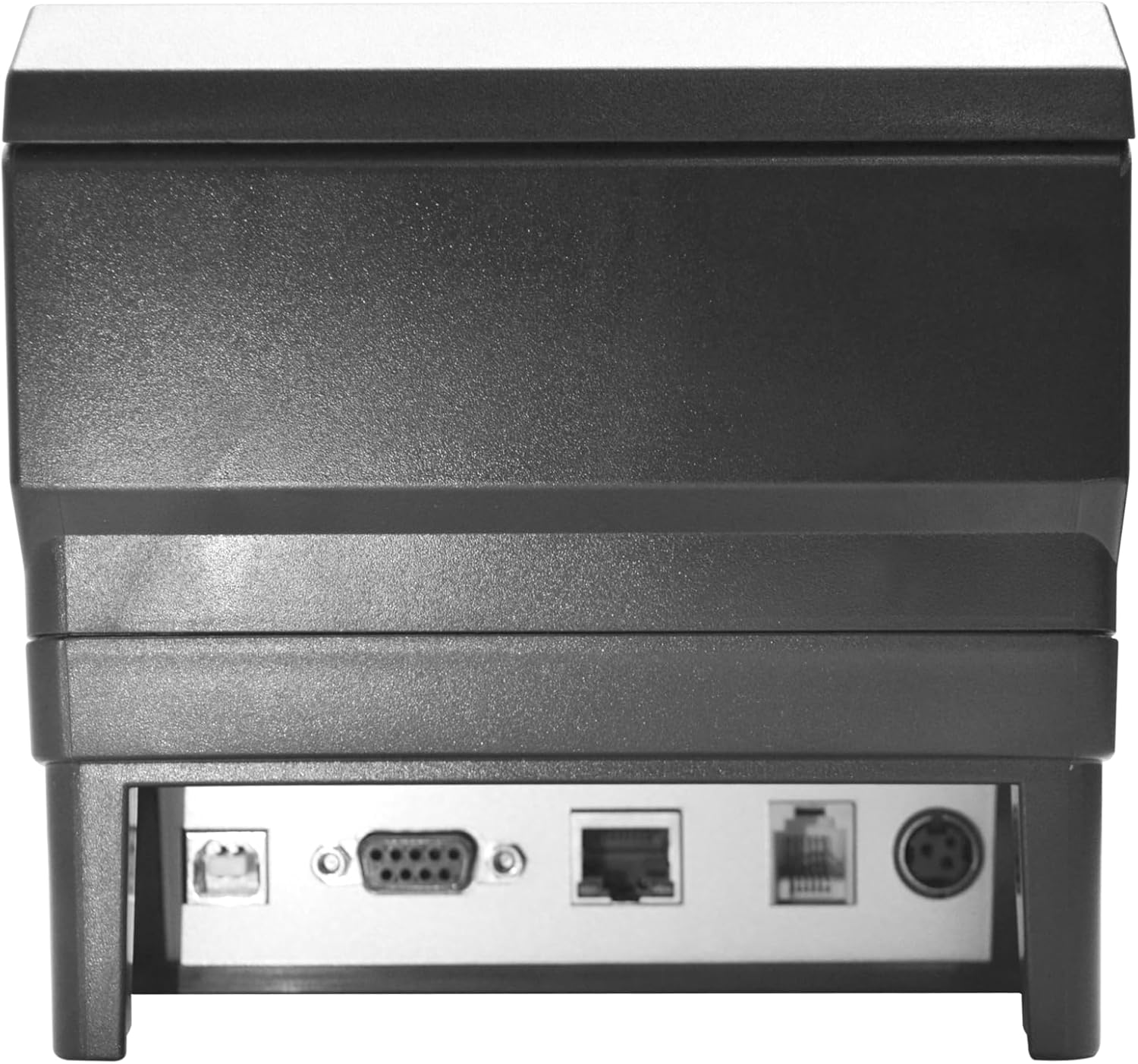
Figura 4.2: Posteriore view of the 3nStar RPT008 Thermal Receipt Printer, highlighting the USB, Serial (RS-232), and Ethernet ports.
Componenti chiave:
- Interruttore di alimentazione: Located on the front, used to turn the printer on/off.
- Fessura di uscita della carta: Where printed receipts exit.
- Porta di alimentazione: Collega l'alimentatore.
- Porta USB: Per la connessione diretta a un computer.
- Porta Ethernet (LAN): Per la connettività di rete.
- Serial (RS-232) Port: For serial data communication.
- Luci di segnalazione: (e.g., Power, Error, Paper) - provide status feedback.
5. Impostazione
5.1. Collegamento della stampante
- Connetti alimentazione: Insert the power cable into the power adapter, then connect the adapter to the printer's power port. Plug the power cable into a suitable electrical outlet.
- Collegare il cavo dati:
- Connessione USB: Collegare un'estremità del cavo USB alla porta USB della stampante e l'altra estremità a una porta USB disponibile sul computer.
- Connessione Ethernet (LAN): Collegare un cavo Ethernet dalla porta LAN della stampante al router o allo switch di rete.
- Connessione seriale: Connect a serial cable from the printer's RS-232 port to your device's serial port.
- Accensione: Flip the power switch on the front of the printer to the 'On' position. The power indicator light should illuminate.
5.2. Caricamento della carta

Figura 5.1: Superiore view of the printer showing the paper compartment and a loaded paper roll.
- Open the paper compartment cover by pushing the release latch (usually located on the side or top).
- Insert the thermal paper roll into the compartment, ensuring the paper feeds from the bottom of the roll and the leading edge comes out towards the front of the printer.
- Estrarre una piccola quantità di carta dalla taglierina.
- Chiudere saldamente il coperchio del vano carta finché non scatta in posizione.
5.3. Installazione del driver
The RPT008 supports various operating systems including Windows and Linux. Drivers are typically provided on a CD included with the printer or can be downloaded from the 3nStar official websito.
- Per Windows:
- Insert the driver CD or download the latest driver package.
- Run the setup executable and follow the on-screen instructions.
- During installation, select the appropriate connection type (USB, Ethernet, or Serial) and printer model.
- Per Linux:
- Refer to the specific Linux driver installation guide provided by 3nStar, usually involving CUPS setup.
6. Istruzioni per l'uso
6.1. Stampa di base
Once the printer is connected and drivers are installed, you can send print jobs from your application (e.g., POS software, word processor).
- Ensure the printer is powered on and has paper loaded.
- From your application, select the 3nStar RPT008 printer from the print dialog.
- Se necessario, regolare le impostazioni di stampa (ad esempio, formato della carta, qualità di stampa).
- Click 'Print'. The printer will automatically cut the receipt after printing.
6.2. Spie luminose
| Indicatore | Stato | Senso |
|---|---|---|
| ENERGIA | Verde solido | La stampante è accesa e pronta. |
| CARTA | Rosso lampeggiante | Paper out or paper jam. |
| ERRORE | Rosso pieno | General error (e.g., print head overheat, cover open). |
6.3. QR Code Printing
The RPT008 supports QR code printing. This functionality is typically controlled by the software sending the print commands. Ensure your POS or printing application is configured to send QR code data in a compatible format (e.g., ESC/POS commands for QR code generation).
7. Manutenzione
7.1. Pulizia della stampante
Una pulizia regolare aiuta a mantenere la qualità di stampa e prolunga la durata della stampante.
- Testina di stampa: Utilizzare un batuffolo di cotone leggermenteampened with isopropyl alcohol to gently wipe the thermal print head. Allow it to dry completely before use. Clean the print head regularly, especially if print quality degrades.
- Percorso carta: Utilizzare un panno morbido e asciutto o una piccola spazzola per rimuovere polvere o detriti di carta dal percorso della carta.
- Esterno: Pulire l'esterno della stampante con un panno morbido eamp panno. Non usare detergenti abrasivi o solventi.
Attenzione: Always turn off and unplug the printer before cleaning.
7.2. Replacing Paper Roll
When the paper runs out, the PAPER indicator will typically flash. Follow the steps in Section 5.2 to load a new paper roll.
8. Risoluzione Dei Problemi
| Problema | Possibile causa | Soluzione |
|---|---|---|
| La stampante non si accende. | Nessuna alimentazione elettrica. | Check power cable connection and power outlet. Ensure power adapter is securely connected. |
| Nessuna stampa. | Paper out; Incorrect driver/port; Printer offline. | Load paper; Verify driver installation and port settings; Check printer status in OS. |
| Qualità di stampa scadente. | Dirty print head; Low quality paper. | Clean the print head (Section 7.1); Use recommended thermal paper. |
| Inceppamento della carta. | Improper paper loading; Foreign object. | Open cover, remove jammed paper carefully; Ensure paper is loaded correctly. |
| Stampante non riconosciuta dal computer. | Driver not installed; Loose cable connection. | Install/reinstall drivers; Check USB/Ethernet/Serial cable connections. |
9. Specifiche
| Caratteristica | Dettaglio |
|---|---|
| Nome del modello | RPT008 |
| Tecnologia di stampa | Termico |
| Velocità di stampa | Fino a 260 mm/s |
| Risoluzione | 8 punti / mm, 576 punti / linea |
| Dimensione massima del supporto | 80 x 80 millimetri |
| Interfacce | USB, Ethernet (LAN), Serial (RS-232) |
| Supporto al comando | ESC/POS Command Set |
| Buffer di input | 2048KB |
| Dimensioni del prodotto (P x L x A) | 7"P x 6"L x 5"A |
| Peso dell'articolo | 2.2 libbre (circa 1 kg) |
| Dispositivi compatibili | Smartphones (via specific apps/drivers), PCs (Windows, Linux) |
| Componenti inclusi | Printer, Adapter, Power Cable, USB Cable, Paper Roll |
10. Garanzia e supporto
10.1. Informazioni sulla garanzia
The 3nStar RPT008 Thermal Receipt Printer comes with a Garanzia limitata di 1 anno from the date of purchase. This warranty covers manufacturing defects and malfunctions under normal use. It does not cover damage caused by misuse, accidents, unauthorized repairs, or consumables like paper rolls.
Conservare la ricevuta d'acquisto come prova d'acquisto per eventuali reclami in garanzia.
10.2. Supporto tecnico
For technical assistance, driver downloads, or troubleshooting beyond this manual, please visit the official 3nStar websito o contattare il supporto clienti. Le informazioni di contatto sono in genere reperibili sul sito web del produttore websito o sulla confezione del prodotto.
Risorse online: Visita lo Store 3nStar su Amazon


