Introduzione
Questo manuale fornisce istruzioni dettagliate per la tastiera multimediale All-In-One Microsoft N9Z-00017. Questa tastiera wireless è dotata di trackpad multi-touch integrato, tasti di scelta rapida multimediali e crittografia AES a 128 bit per una trasmissione sicura dei dati. È progettata per l'uso con Smart TV, laptop e computer desktop, offrendo una soluzione di input comoda e versatile.
Per garantire una corretta configurazione e un corretto funzionamento della tastiera, leggere attentamente questo manuale prima di utilizzarla.
Impostare
1. Contenuto della confezione
- Tastiera multimediale All-In-One Microsoft N9Z-00017
- Ricevitore wireless USB
- Batterie AA (preinstallate o incluse)
- Guida rapida (se applicabile)
2. Installazione della batteria
La tastiera in genere è dotata di batterie AA preinstallate o incluse. In caso contrario, segui questi passaggi:
- Individuare il coperchio del vano batteria sul lato inferiore della tastiera.
- Per aprire il vano, far scorrere o sollevare il coperchio.
- Inserire le batterie AA, assicurandosi della corretta polarità (+ e -).
- Chiudere saldamente il coperchio del vano batterie.
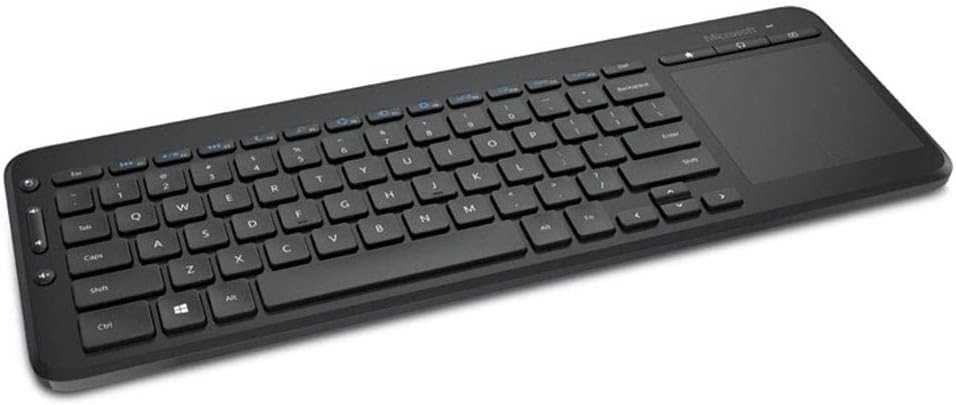
Immagine: la tastiera multimediale All-In-One di Microsoft, che mostra il suo design compatto con un touchpad integrato sul lato destro. Questa immagine fornisce una panoramica generaleview dell'aspetto del prodotto.
3. Collegamento del ricevitore wireless
- Individuare il ricevitore wireless USB, solitamente conservato in uno scomparto sulla tastiera o incluso separatamente.
- Collega il ricevitore wireless USB a una porta USB disponibile sul tuo computer o sulla tua Smart TV.
- Il sistema operativo dovrebbe rilevare e installare automaticamente i driver necessari. Questo processo potrebbe richiedere alcuni istanti.
- Una volta installata, la tastiera dovrebbe essere pronta all'uso.
Istruzioni per l'uso
1. Funzioni di base della tastiera
La tastiera funziona come una tastiera QWERTY standard. Questo modello specifico presenta un layout Q turco. Sono presenti tutti i tasti alfanumerici standard, i tasti funzione (F1-F12) e i tasti di modifica (Maiusc, Ctrl, Alt).
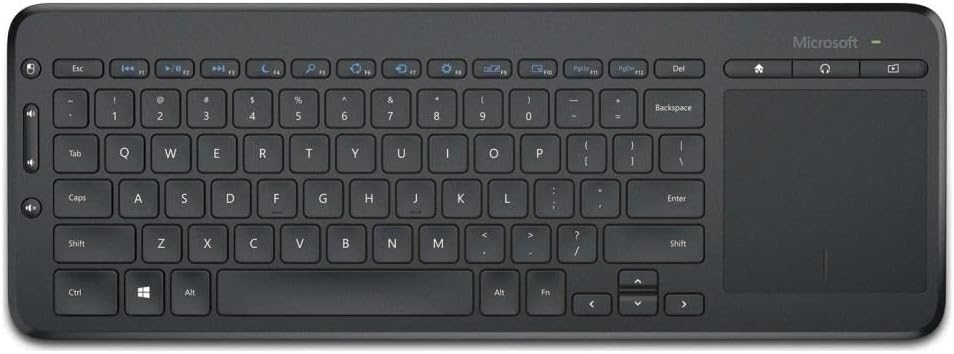
Immagine: dall'alto verso il basso view della tastiera multimediale All-In-One di Microsoft, che mostra chiaramente il layout della tastiera turca Q e il trackpad multi-touch integrato.
2. Trackpad multi-touch integrato
L'ampio trackpad integrato supporta i gesti multi-touch, consentendo una navigazione intuitiva.
- Tocco con un solo dito: Fare clic con il pulsante sinistro del mouse.
- Tocco con due dita: Fare clic con il pulsante destro del mouse.
- Scorrimento con due dita: Scorri verticalmente o orizzontalmente.
- Pizzica per ingrandire: Ingrandisci o rimpicciolisci (a seconda dell'applicazione).
3. Tasti di scelta rapida multimediali
I tasti di scelta rapida dedicati ai media si trovano sopra i tasti funzione per un rapido accesso ai controlli multimediali e ad altre funzioni comuni. Tra questi, controllo del volume, disattivazione audio, riproduzione/pausa e accesso alla schermata iniziale.
4. Crittografia AES a 128 bit
La tastiera utilizza la tecnologia Advanced Encryption Standard (AES) a 128 bit per crittografare i tasti premuti. Questa funzione aiuta a proteggere le informazioni personali e aziendali proteggendo la comunicazione wireless tra la tastiera e il ricevitore.
5. Compatibilità del dispositivo
Questa tastiera è compatibile con una vasta gamma di dispositivi, tra cui:
- Smart TV
- Computer portatili
- Computer desktop
Assicurati che il tuo dispositivo abbia una porta USB disponibile per il ricevitore wireless.
Manutenzione
1. Pulizia della tastiera
- Prima di pulirla, scollegare la tastiera dalla fonte di alimentazione (rimuovere le batterie).
- Utilizzare un panno morbido e privo di lanugine leggermente damplucidato con acqua o una soluzione detergente delicata.
- Evitare di utilizzare detergenti abrasivi, solventi o spray aerosol direttamente sulla tastiera.
- Per la pulizia tra i tasti, utilizzare aria compressa per rimuovere polvere e detriti.
- Pulisci delicatamente il trackpad con un panno pulito e asciutto.
2. Sostituzione della batteria
Quando le prestazioni della tastiera peggiorano o l'indicatore della batteria (se presente) segnala un livello di carica basso, sostituire le batterie:
- Aprire il vano batterie sul lato inferiore della tastiera.
- Rimuovere le vecchie batterie AA.
- Inserire nuove batterie AA, rispettando la polarità corretta.
- Chiudere bene il vano batterie.
- Smaltire le batterie usate secondo le normative locali.
Risoluzione dei problemi
| Problema | Possibile causa | Soluzione |
|---|---|---|
| La tastiera non risponde |
|
|
| I tasti non funzionano correttamente |
|
|
| Il trackpad non risponde |
|
|
Specifiche
- Marca: Microsoft
- Modello: N9Z-00017
- Tecnologia di connettività: Senza fili
- Layout della tastiera: turco Q
- Dispositivi compatibili: Smart TV, laptop, computer desktop
- Uso consigliato: Ufficio, intrattenimento domestico
- Sicurezza: Crittografia AES XnUMX bit
- Fonte di energia: Batterie AA
Garanzia e supporto
Per informazioni sulla garanzia, supporto tecnico o per registrare il prodotto, visitare il supporto ufficiale Microsoft websito. In genere, lì puoi trovare termini di garanzia dettagliati e informazioni di contatto per il servizio clienti.
Supporto ufficiale Microsoft: support.microsoft.com
Conservare la prova d'acquisto per eventuali richieste di garanzia.