1. Introduzione
This manual provides instructions for the setup, operation, and maintenance of your Acer XF270H Bbmiiprx 27-inch Full HD gaming monitor. This monitor is designed to deliver a responsive visual experience with features such as a 144Hz refresh rate, 1ms response time, and compatibility with AMD FreeSync and NVIDIA G-SYNC technologies. It also features a Zero Frame design and Acer VisionCare for comfortable viewing.

Immagine 1.1: anteriore view of the Acer XF270H Bbmiiprx monitor, showcasing its key performance features.
2. Contenuto della confezione
Verify that all items listed below are present in your package. If any items are missing or damaged, contact your retailer or Acer support.
- Unità di visualizzazione
- Supporto per monitor (base e collo)
- Cavo di alimentazione
- Cavo DisplayPort
3. Impostazione
3.1. Montaggio del monitor
- Estrarre con cautela il monitor e i componenti del supporto dalla confezione.
- Fissare il collo del supporto al pannello del monitor. Assicurarsi che scatti saldamente in posizione o che sia fissato con le viti, se fornite.
- Fissare la base del supporto al collo del supporto. Serrare la vite o le viti a testa zigrinata nella parte inferiore della base.
- Posizionare il monitor assemblato su una superficie stabile e piana.
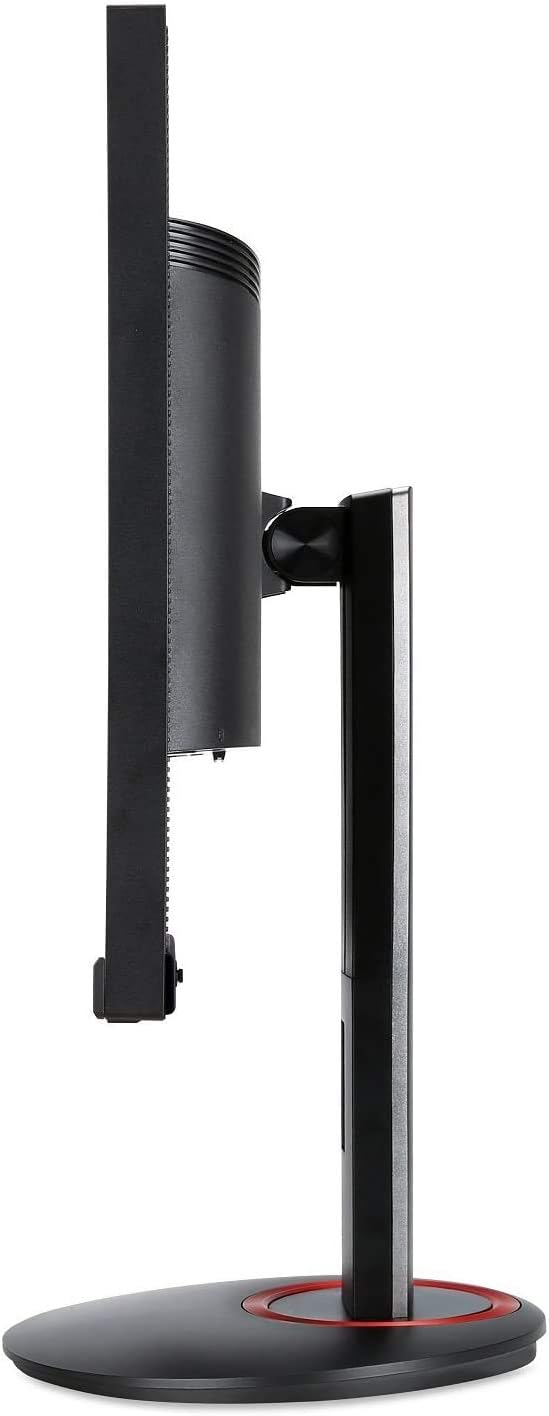
Immagine 3.1: Lato view of the monitor, illustrating the stand assembly.
Compatibilità montaggio VESA: The monitor supports a 100 x 100 mm VESA mount standard. If you plan to use a wall mount or an alternative monitor arm, remove the stand and attach the VESA-compatible mounting bracket (sold separately) to the monitor's rear panel.

Image 3.2: Monitor in vertical orientation, demonstrating pivot functionality.
3.2. Collegamento del monitor
- Collegamento elettrico: Collegare il cavo di alimentazione all'ingresso di alimentazione del monitor e quindi a una presa di corrente.
- Collegamento video:
- For optimal performance (144Hz refresh rate), connect the included DisplayPort cable from your computer's graphics card to the monitor's DisplayPort 1.2 input.
- Alternatively, connect an HDMI cable (not included) from your computer's graphics card to one of the monitor's two HDMI 2.0 inputs.
- Connessione audio (opzionale): If you wish to use external speakers or headphones, connect them to the monitor's audio output jack. The monitor also has built-in speakers.
- Accensione: Press the power button on the monitor to turn it on. Power on your computer.
4. Funzionamento del monitor
4.1. Accensione/spegnimento
To turn the monitor on or off, press the power button located on the bottom right side of the monitor bezel.
4.2. Navigazione nel menu OSD (On-Screen Display)
The OSD menu allows you to adjust various monitor settings such as brightness, contrast, color, input source, and gaming features. Use the buttons located on the bottom right of the monitor to navigate the OSD menu:
- Premere un pulsante qualsiasi per attivare il menu OSD.
- Utilizzare i pulsanti direzionali per navigare tra le opzioni del menu.
- Press the select button (usually the middle button) to confirm a selection.
- Press the exit button (often the leftmost button) to go back or exit the menu.
4.3. Caratteristiche principali
- Frequenza di aggiornamento 144Hz: This monitor supports a high refresh rate of 144Hz when connected via DisplayPort, providing smoother motion and reduced input lag compared to standard 60Hz monitors.
- Tempo di risposta 1 ms: The 1ms response time (GtG) minimizes motion blur and ghosting, ensuring clear visuals during fast-moving scenes.
- AMD FreeSync & NVIDIA G-SYNC Compatible: This monitor supports adaptive sync technologies to synchronize the monitor's refresh rate with your graphics card's frame rate, eliminating screen tearing and stuttering for a smoother gaming experience. Ensure your graphics card drivers are up to date and FreeSync/G-SYNC is enabled in your graphics card control panel.
- Design a telaio zero: The narrow bezels provide a larger viewing area and are ideal for multi-monitor setups.
- Acer Vision Care: Features like Flicker-less, Blue Light Filter, and Low Dimming are integrated to reduce eye strain during extended use.

Image 4.1: Visual representation of 144Hz refresh rate benefits in fast-paced content.

Image 4.2: Visual representation of 1ms response time reducing blur.
5. Manutenzione
5.1. Pulizia del monitor
- Prima di procedere alla pulizia, spegnere sempre il monitor e scollegare il cavo di alimentazione.
- Utilizzare leggermente un panno morbido e privo di lanugine dampcon acqua o con un detergente per schermi delicato e non abrasivo.
- Non spruzzare il detergente direttamente sullo schermo. Applicalo prima sul panno.
- Evitare l'uso di benzene, diluenti, detergenti a base di ammoniaca o materiali abrasivi, poiché possono danneggiare lo schermo o laasing.
5.2. Assistenza generale
- Evitare di posizionare il monitor alla luce diretta del sole o vicino a fonti di calore.
- Assicurare un'adeguata ventilazione attorno al monitor.
- Non posizionare oggetti pesanti sul monitor o sui suoi cavi.
- Se il monitor non verrà utilizzato per un periodo prolungato, scollegarlo dalla presa di corrente.
6. Risoluzione Dei Problemi
Se riscontri problemi con il monitor, fai riferimento ai seguenti passaggi comuni per la risoluzione dei problemi:
| Problema | Possibile soluzione |
|---|---|
| Nessuna immagine sullo schermo |
|
| L'immagine è sfocata o distorta |
|
| Sfarfallio o strappo dello schermo |
|
| Nessun audio dagli altoparlanti |
|
7. Specifiche
The following table lists the technical specifications for the Acer XF270H Bbmiiprx monitor:
| Caratteristica | Specificazione |
|---|---|
| Dimensioni dello schermo | 27 pollici |
| Risoluzione | 1920 x 1080 (Full HD) |
| Tipo di pannello | TN |
| Frequenza di aggiornamento | 144 Hz (tramite DisplayPort) |
| Tempo di risposta | 1 millisecondo |
| Sincronizzazione adattiva | AMD FreeSync, NVIDIA G-SYNC Compatible |
| Proporzioni | 16:9 |
| Viewing angoli | 170° Orizzontale, 160° Verticale |
| Porti | 1 DisplayPort 1.2, 2 HDMI 2.0 |
| Altoparlanti | 2 x 2 Watt |
| Standard di montaggio VESA | 100 x 100 millimetri |
| Dimensioni (LxWxH) | 24.17 x 9.64 x 15.63 pollici |
| Peso | 17.68 libbre |
8. Informazioni sulla garanzia
I prodotti Acer sono coperti da una garanzia limitata. I termini e la durata specifici della garanzia possono variare a seconda della regione e del prodotto. Consultare la scheda di garanzia inclusa con il prodotto o visitare il sito ufficiale Acer. websito per informazioni dettagliate sulla garanzia e sulla registrazione.
9. Supporto
For technical assistance, product inquiries, or service requests, please contact Acer customer support. You can find contact information and additional resources on the official Acer support websito:
Supporto Acer Websito: www.acer.com/support
Please have your monitor's model number (XF270H Bbmiiprx) and serial number ready when contacting support.


