1. Introduzione
Questo manuale fornisce istruzioni essenziali per l'installazione, il funzionamento, la manutenzione e la risoluzione dei problemi della stampante multifunzione Konica Minolta Bizhub C224. La Bizhub C224 è progettata per gli ambienti d'ufficio e offre funzionalità complete di copia, stampa, scansione e finitura.
Si prega di leggere attentamente il presente manuale prima di utilizzare il dispositivo per garantirne il corretto funzionamento e massimizzarne la durata.
2. Impostazione
2.1 Disimballaggio e posizionamento
Estrarre con cautela la Bizhub C224 e tutti i componenti inclusi dalla confezione. La confezione in genere include la stampante, un'unità di finitura e un cavo USB. Assicurarsi che il dispositivo sia posizionato su una superficie stabile e piana, con un'adeguata ventilazione. Evitare la luce solare diretta e le aree con forti sbalzi di temperatura o umidità.

Immagine 2.1: anteriore view della stampante multifunzione Konica Minolta Bizhub C224 con unità di finitura collegata.
2.2 Collegamento di alimentazione
Collegare saldamente il cavo di alimentazione al dispositivo e quindi a una presa elettrica dotata di messa a terra. Non utilizzare prolunghe o prese multiple non adatte ai requisiti di alimentazione del dispositivo.
2.3 Installazione iniziale del software e del driver
Per le funzioni di stampa e scansione, installare i driver e il software necessari sul computer. Bizhub C224 supporta la connettività USB. Fare riferimento al CD del software incluso o al supporto Konica Minolta. websito per i driver più recenti e le guide di installazione.
3. Istruzioni per l'uso
3.1 Caricamento della carta
Bizhub C224 supporta vari formati carta, incluso A4 NA, e ha una capacità massima di alimentazione di 500 fogli. Aprire il vassoio della carta, regolare le guide sul formato carta corretto e caricare la risma di carta. Assicurarsi che la carta non sia piegata o sgualcita.

Immagine 3.1: Lato view della Bizhub C224, che illustra i vassoi della carta e la loro configurazione tipica.
3.2 Utilizzo del pannello di controllo
Il dispositivo è dotato di un pannello di controllo intuitivo per accedere a diverse funzioni. La schermata principale mostra le opzioni per Copia, Stampa, Scansione e Altre funzioni. Utilizza il touch screen e i pulsanti fisici (Accensione, Avvio, Arresto, Ripristino) per navigare ed eseguire le attività.
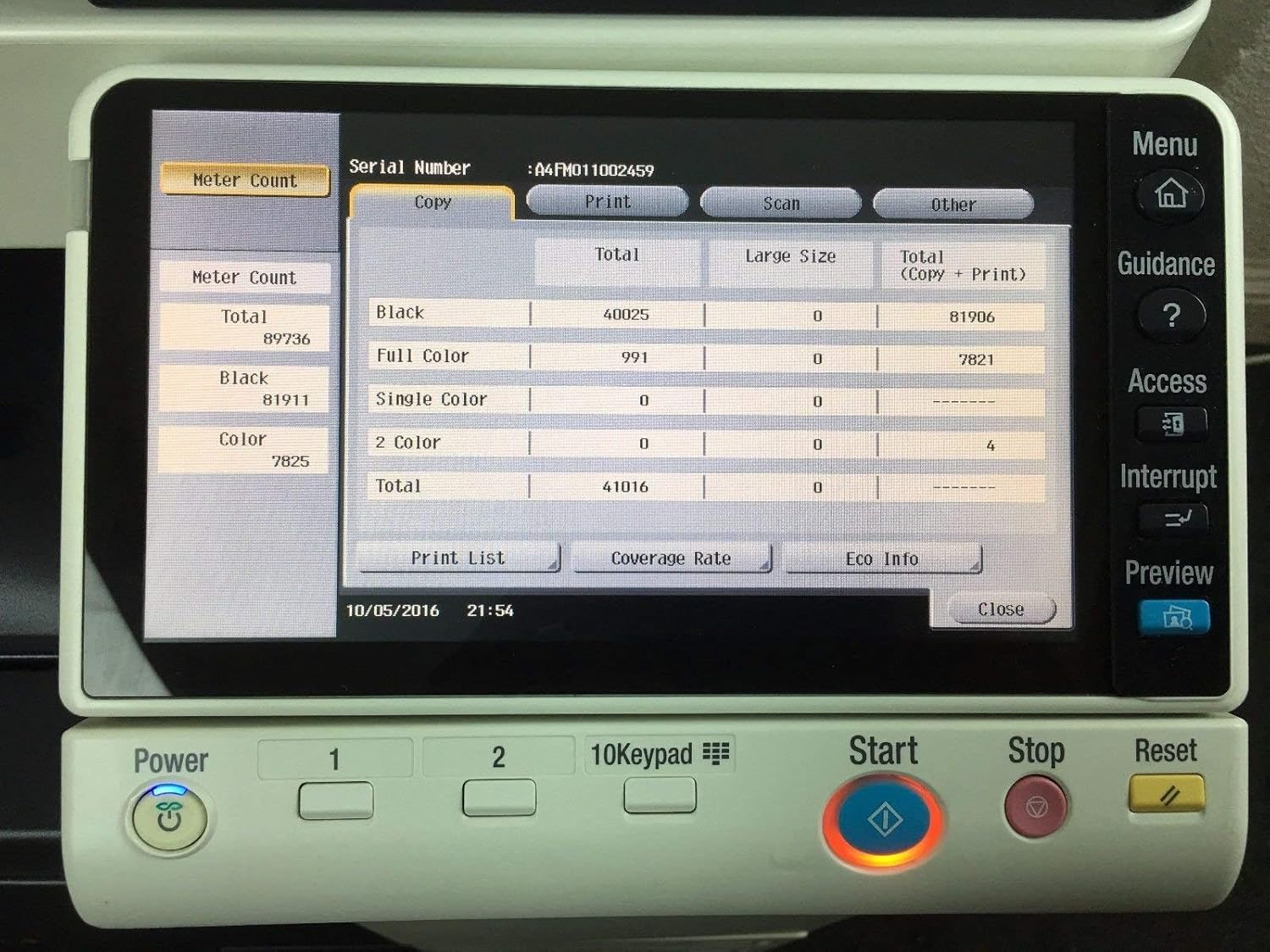
Immagine 3.2: Il pannello di controllo mostra la schermata "Conteggio contatore", che visualizza il conteggio totale e il conteggio delle pagine a colori.
3.3 Copia dei documenti
- Posizionare il documento originale sul vetro dello scanner o nell'alimentatore automatico di documenti (ADF).
- Nel pannello di controllo, selezionare la funzione "Copia".
- Regola impostazioni quali quantità, colore/monocromatico e opzioni fronte-retro.
- Premere il pulsante "Avvia" per iniziare la copia.

Immagine 3.3: Bizhub C224 con il coperchio dello scanner aperto, che mostra il vetro dello scanner piano.
3.4 Stampa dei documenti
Invia i lavori di stampa dal tuo computer alla Bizhub C224 utilizzando i driver di stampa installati. Il dispositivo supporta sia l'output a colori che quello monocromatico, nonché la stampa fronte-retro automatica (duplex). Configura le impostazioni di stampa come l'alimentazione della carta, la qualità di stampa e le opzioni di finitura direttamente dalla finestra di dialogo di stampa del tuo computer.
3.5 Scansione di documenti
- Posizionare il documento originale sul vetro dello scanner o nell'ADF.
- Nel pannello di controllo, selezionare la funzione "Scansione".
- Scegli la destinazione della scansione (ad esempio, e-mail, cartella di rete, unità USB) e regola le impostazioni di scansione (ad esempio, risoluzione, modalità colore).
- Premere il pulsante "Avvia" per avviare la scansione.
3.6 Utilizzo del Finisher
Il finisher integrato consente una gestione avanzata dei documenti, come la pinzatura o l'ordinamento. Assicura che i documenti siano correttamente allineati nel vassoio di uscita per operazioni di finitura corrette. Le funzioni specifiche del finisher possono essere selezionate tramite il pannello di controllo o le impostazioni del driver di stampa.

Immagine 3.4: Un primo piano view dell'unità di finitura, che mostra la carta in uscita impilata nel vassoio.
4. Manutenzione
4.1 Controllo della durata dei materiali di consumo
Controllare regolarmente lo stato dei materiali di consumo, come toner (ciano, magenta, giallo, nero), unità di sviluppo, unità tamburo, unità di fusione e unità cinghia di trasferimento immagine. È possibile farlo tramite il menu "Utilità" del pannello di controllo, alla voce "Controlla durata materiali di consumo".

Immagine 4.1: Il pannello di controllo che visualizza la prima pagina di "Controllo durata materiali di consumo", che mostra lo stato delle unità di sviluppo e del tamburo.

Immagine 4.2: Il pannello di controllo visualizza la seconda pagina di "Verifica durata materiali di consumo", che mostra lo stato dell'unità di fusione, dell'unità rullo di trasferimento e dell'unità cinghia di trasferimento immagini.
4.2 Sostituzione delle cartucce del toner
Quando una cartuccia di toner è in esaurimento o vuota, il dispositivo visualizzerà una notifica. Seguire le istruzioni visualizzate sullo schermo o fare riferimento al manuale di assistenza per i passaggi specifici su come sostituire in sicurezza le cartucce di toner. Utilizzare solo toner originali Konica Minolta per prestazioni ottimali.
4.3 Procedure di pulizia
Pulire periodicamente l'esterno del dispositivo con un panno morbido e asciutto. Per il vetro dello scanner, utilizzare un panno privo di lanugine e un detergente delicato per vetri. Assicurarsi che il dispositivo sia spento prima di pulire i componenti interni.
5. Risoluzione Dei Problemi
5.1 Problemi comuni
- Inceppamenti della carta: In caso di inceppamento della carta, il pannello di controllo visualizzerà un messaggio di errore che ne indicherà la posizione. Aprire con cautela gli sportelli specificati e rimuovere delicatamente la carta inceppata.
- Scarsa qualità di stampa: Controllare i livelli del toner e la durata dei materiali di consumo. Eseguire una calibrazione della qualità di stampa dal menu Utility, se disponibile. Assicurarsi di utilizzare carta appropriata per le impostazioni di stampa.
- Il dispositivo non risponde: Verificare la connessione di alimentazione e la connessione del cavo di rete/USB. Riavviare il dispositivo e il computer.
5.2 Codici di errore
Se sul pannello di controllo viene visualizzato un codice di errore, annotarlo e fare riferimento al manuale di assistenza completo o al supporto Konica Minolta. websito per spiegazioni e soluzioni dettagliate. Alcuni errori potrebbero richiedere l'intervento di un professionista.
6. Specifiche
| Caratteristica | Dettaglio |
|---|---|
| Marca | Konica Minolta |
| Nome del modello | C224 |
| Tecnologia di stampa | Getto d'inchiostro |
| Uscita della stampante | Colore, Monocromatico |
| Risoluzione massima di stampa in bianco e nero | 600 dpi |
| Colore dell'inchiostro | Ciano, Magenta, Giallo, Nero |
| Stampa fronte-retro | Sì (Duplex automatico) |
| Tipo di scanner | Pianale piatto |
| Capacità massima del foglio di input | 500 |
| Dimensioni del foglio | A4 NA |
| Tecnologia di connettività | USB |
| Porte USB totali | 1 |
| Componenti inclusi | Finisher, cavo USB, stampante |
| Usi specifici per il prodotto | Ufficio |
| Numero modello articolo | C224 |
| Codice UPC | 748926424851 |
7. Informazioni sulla garanzia
Questo Konica Minolta Bizhub C224 è un prodotto ricondizionato certificato e viene fornito con una garanzia limitata di 90 giorni. Questa garanzia copre la funzionalità e garantisce che il prodotto appaia e funzioni come nuovo. Per termini e condizioni specifici, fare riferimento alla documentazione di garanzia fornita al momento dell'acquisto o contattare il venditore.
8. Supporto
Per ulteriore assistenza, supporto tecnico o richieste di assistenza, contattare il rivenditore autorizzato Konica Minolta o il rivenditore presso il quale è stato acquistato il prodotto ricondizionato. Assicurarsi di avere a disposizione il numero di modello (C224) e tutti i numeri di serie pertinenti quando si richiede assistenza.


