1. Introduzione
Xiaomi Mi Router 4A Gigabit Edition (modello: R4AC) è un router wireless dual-band ad alte prestazioni progettato per ambienti domestici e piccoli uffici. È dotato di porte Gigabit Ethernet e supporta entrambe le bande Wi-Fi a 2.4 GHz e 5 GHz, offrendo una connettività Internet veloce e stabile per più dispositivi. Questo manuale fornisce istruzioni dettagliate per la corretta configurazione, il funzionamento e la manutenzione del router.
2. Contenuto della confezione
Prima di procedere con la configurazione, verifica che tutti gli elementi siano presenti nel pacco:
- Xiaomi Mi Router 4A Gigabit Edition (Host)
- Adattatore di alimentazione
- Manuale dell'utente (questo documento)

Immagine: rappresentazione visiva del router, del cavo di alimentazione e del manuale di istruzioni inclusi nella confezione.
3. Prodotto finitoview
Lo Xiaomi Mi Router 4A Gigabit Edition presenta un design minimalista con quattro antenne esterne per una migliore copertura del segnale. Include diverse porte per connessioni cablate e indicatori LED per il monitoraggio dello stato.
3.1 Front View

Immagine: Frontale view dello Xiaomi Mi Router 4A Gigabit Edition, che mostra il suo elegante colore bianco casing e quattro antenne.
3.2 Angolato View con antenne

Immagine: Angolata view dello Xiaomi Mi Router 4A, evidenziando le sue quattro antenne esterne in posizione verticale.
3.3 Dimensioni
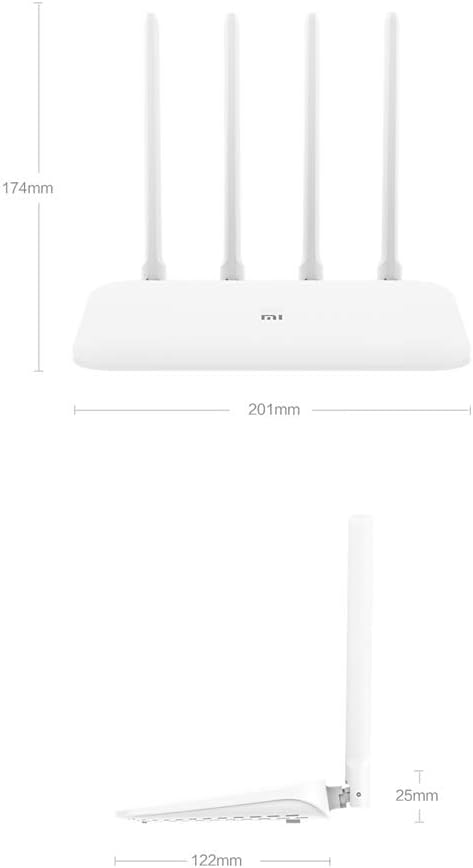
Immagine: Disegno tecnico che mostra le dimensioni dello Xiaomi Mi Router 4A, con misure in millimetri.
3.4 Porte e indicatori
Il router presenta:
- Porta WAN: 1 porta adattiva 10/100/1000M per la connessione al modem o al provider di servizi Internet.
- Porte LAN: 2 porte adattive 10/100/1000M per collegare dispositivi cablati come computer o console di gioco.
- Potenza in ingresso: Per collegare l'adattatore di alimentazione.
- Pulsante di ripristino del sistema: Utilizzato per ripristinare le impostazioni di fabbrica.
- Indicatori LED: Due indicatori per lo stato del sistema e l'attività di rete.
4. Impostazione
4.1 Connessione hardware
- Collegare l'adattatore di alimentazione: Collegare l'adattatore di alimentazione all'ingresso di alimentazione del router e poi a una presa di corrente.
- Connettiti a Internet: Collega un cavo Ethernet dalla porta LAN del modem alla porta WAN del router.
- Collegare dispositivi cablati (facoltativo): Per le connessioni cablate, collega i cavi Ethernet dai tuoi dispositivi alle porte LAN del router.
4.2 Configurazione iniziale
È possibile configurare il router utilizzando un web browser o l'applicazione mobile Mi Wi-Fi.
- Connettiti al Wi-Fi del router: Sul tuo computer o smartphone, connettiti alla rete Wi-Fi predefinita trasmessa dal router. Il nome della rete (SSID) e la password si trovano solitamente su un'etichetta nella parte inferiore del router.
- Accedi all'interfaccia di configurazione:
- Web Navigatore: Aprire un web browser e inserisci l'indirizzo IP predefinito (ad esempio,
192.168.31.1ormiwifi.com) nella barra degli indirizzi. Segui le istruzioni sullo schermo per configurare la connessione Internet e la rete Wi-Fi. - App Mi Wi-Fi: Scarica e installa l'app Mi Wi-Fi sul tuo smartphone. Apri l'app e segui le istruzioni per rilevare e configurare il tuo nuovo router.
- Web Navigatore: Aprire un web browser e inserisci l'indirizzo IP predefinito (ad esempio,
- Imposta nome e password Wi-Fi: Durante la configurazione iniziale, ti verrà chiesto di creare un nuovo nome di rete Wi-Fi (SSID) e una password complessa per entrambe le bande a 2.4 GHz e 5 GHz. Il router supporta un nome Wi-Fi unificato per entrambe le frequenze, consentendo ai dispositivi di passare automaticamente alla banda ottimale.

Immagine: diagramma che illustra la funzionalità del nome Wi-Fi unificato, in cui le bande da 2.4 GHz e 5 GHz condividono un unico SSID per una connettività senza interruzioni.
5. Istruzioni per l'uso
5.1 Collegamento dei dispositivi
- Connessione Wi-Fi: Sui tuoi dispositivi wireless (smartphone, tablet, laptop), cerca il nome della tua rete Wi-Fi (SSID) e inserisci la password impostata durante la configurazione.
- Connessione Ethernet: Per i dispositivi che richiedono una connessione cablata, collegare un cavo Ethernet dal dispositivo a una delle porte LAN del router.
5.2 Funzionalità di gestione della rete
Il router offre diverse funzionalità per gestire e ottimizzare la rete domestica:
- Gestione delle attrezzature: Controlla i tempi di accesso a Internet e l'accessibilità websiti per dispositivi specifici.
- Limite di velocità intelligente: Assegna larghezza di banda su richiesta per garantire un'esperienza online fluida per le applicazioni critiche.
- Ottimizzazione Wi-Fi: Esegui un rilevamento con un clic per migliorare le prestazioni della rete e risolvere i problemi Wi-Fi più comuni.
- Sicurezza della rete: Le funzionalità di intercettazione attiva contribuiscono a eliminare il rischio di accessi non autorizzati o di attacchi alla rete.

Immagine: icone che rappresentano varie funzionalità del router, tra cui la gestione della rete, la misurazione della velocità, il controllo della larghezza di banda, l'ottimizzazione Wi-Fi e la sicurezza della rete.
5.3 Capacità del dispositivo
Lo Xiaomi Mi Router 4A Gigabit Edition è dotato di 128 MB di memoria DDR3, supportando la trasmissione dati stabile fino a 128 dispositivi connessi contemporaneamente. Questo lo rende adatto alle case intelligenti con numerosi dispositivi connessi.

Immagine: Illustrazione che mostra la capacità di memoria di 128 MB del router, in grado di supportare fino a 128 dispositivi connessi, circondati da vari dispositivi per la casa intelligente.
6. Manutenzione
6.1 Aggiornamenti firmware
Controllare e installare regolarmente gli aggiornamenti del firmware per garantire prestazioni ottimali, sicurezza e accesso alle nuove funzionalità. Gli aggiornamenti del firmware possono in genere essere eseguiti tramite il router. web interfaccia o l'app Mi Wi-Fi.
6.2 Reimpostazione del router
Se riscontri problemi persistenti o desideri cancellare tutte le configurazioni, puoi eseguire un ripristino delle impostazioni di fabbrica:
- Con il router acceso, individuare il pulsante di ripristino del sistema (solitamente un piccolo pulsante a foro).
- Utilizzare una graffetta o un oggetto appuntito simile per tenere premuto il pulsante di reset per circa 5-10 secondi, finché gli indicatori LED non cambiano comportamento.
- Rilascia il pulsante. Il router si riavvierà con le impostazioni predefinite di fabbrica. Sarà necessario riconfigurarlo.
6.3 Considerazioni ambientali
Per garantire la longevità e il funzionamento stabile del router, attenersi alle seguenti linee guida ambientali:
- Temperatura di esercizio: da 0°C a 40°C (da 32°F a 104°F)
- Umidità di esercizio: 10% a 90% RH (senza condensa)
- Temperatura di conservazione: -40°C a 70°C (-40°F a 158°F)
- Umidità di conservazione: 5% a 90% RH (senza condensa)
Evitare di posizionare il router alla luce diretta del sole, vicino a fonti di calore o in aree con elevata umidità.
Immagine: Dettagli sugli intervalli di temperatura e umidità consigliati per il funzionamento e lo stoccaggio del router.
7. Risoluzione Dei Problemi
Questa sezione affronta i problemi più comuni che potresti riscontrare con il tuo Xiaomi Mi Router 4A Gigabit Edition.
- Nessun accesso ad internet:
- Verificare che il cavo della porta WAN sia collegato saldamente al modem.
- Verifica che il modem funzioni correttamente e che la connessione Internet sia attiva.
- Riavvia sia il modem che il router.
- Assicurati che le impostazioni Internet del router (ad esempio PPPoE, DHCP, IP statico) siano configurate correttamente in base alle indicazioni del tuo ISP.
- Segnale Wi-Fi debole o instabile:
- Spostare il router in una posizione centrale, lontano da ostacoli e fonti di interferenza (ad esempio forni a microonde, telefoni cordless).
- Regolare le antenne del router per una direzione ottimale del segnale.
- Utilizzare la funzione di ottimizzazione Wi-Fi nell'interfaccia o nell'app del router.
- Assicurati che i tuoi dispositivi siano connessi alla banda appropriata da 2.4 GHz o 5 GHz.
- Impossibile accedere alla pagina di configurazione del router:
- Assicurati che il tuo dispositivo sia connesso alla rete del router (tramite Wi-Fi o Ethernet).
- Verifica di aver inserito l'indirizzo IP corretto (ad esempio,
192.168.31.1) o dominio (miwifi.com). - Svuota la cache del browser o prova un altro browser.
- Disattiva temporaneamente tutte le impostazioni VPN o proxy sul tuo dispositivo.
- Bassa velocità di Internet:
- Controlla la velocità del tuo provider di servizi Internet.
- Assicurati che nessun altro dispositivo stia consumando una larghezza di banda eccessiva. Se necessario, utilizza la funzione Limite di velocità intelligente.
- Eseguire una scansione di ottimizzazione Wi-Fi.
- Se utilizzi il Wi-Fi, prova a connetterti tramite Ethernet per determinare se il problema è correlato alla rete wireless.
8. Specifiche
Specifiche tecniche dettagliate per Xiaomi Mi Router 4A Gigabit Edition:

Immagine: tabella che riporta le specifiche interne del router, tra cui processore, memoria, standard Wi-Fi e configurazione delle porte.
| Caratteristica | Descrizione |
|---|---|
| Numero di modello | R4AC |
| Processore | MT7621A MPIS Dual Core 880MHz |
| ROM | 16 MB |
| Memoria del prodotto (RAM) | 128MB DDR3 |
| 2.4G Wi-Fi | 2x2 (supporta il protocollo IEEE 802.11n, fino a 300 Mbps) |
| 5G Wi-Fi | 2x2 (supporta il protocollo IEEE 802.11ac, fino a 867 Mbps) |
| Antenna del prodotto | 2x 2.4G (guadagno massimo 5dBi), 2x 5G (guadagno massimo 6dBi) |
| Interfaccia macchina | 1 porta WAN adattiva 10/100/1000M (Auto MDI/MDIX), 2 porte LAN adattive 10/100/1000M (Auto MDI/MDIX) |
| Indicatore LED | 2 |
| Pulsante di ripristino del sistema | 1 |
| Interfaccia di ingresso alimentazione | 1 |
| Protocollo standard | IEEE 802.11a/b/g/n/ac, IEEE 802.3/3u |
| Doppia frequenza | 2.4 GHz e 5 GHz |
| Canali wireless (2.4 GHz) | 1, 2, 3, 4, 5, 6, 7, 8, 9, 10, 11, 12, 13 |
| Canali wireless (5 GHz) | 36, 40, 44, 48, 149, 153, 157, 161, 165 |
| Sistema operativo | RouterOS (firmware Xiaomi personalizzato) |
| Colore | Bianco |
| Dimensioni (L x P x A) | 201 mm x 122 mm x 174 mm (con antenne sollevate) |
| Dispositivi compatibili | Personal computer, laptop, tablet, smartphone, console di gioco |
| Uso consigliato | Casa |
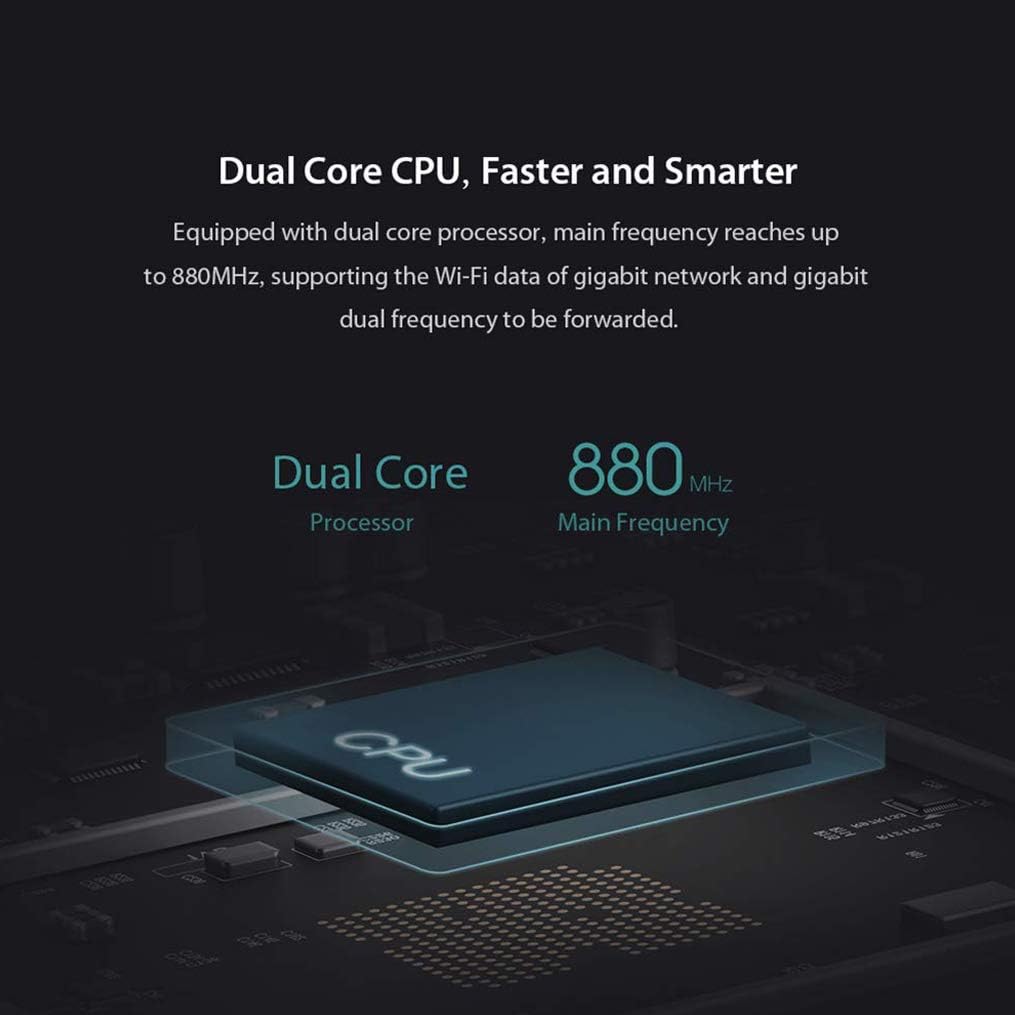
Immagine: diagramma che illustra la CPU dual-core del router con una frequenza principale di 880 MHz, evidenziandone le capacità di elaborazione.
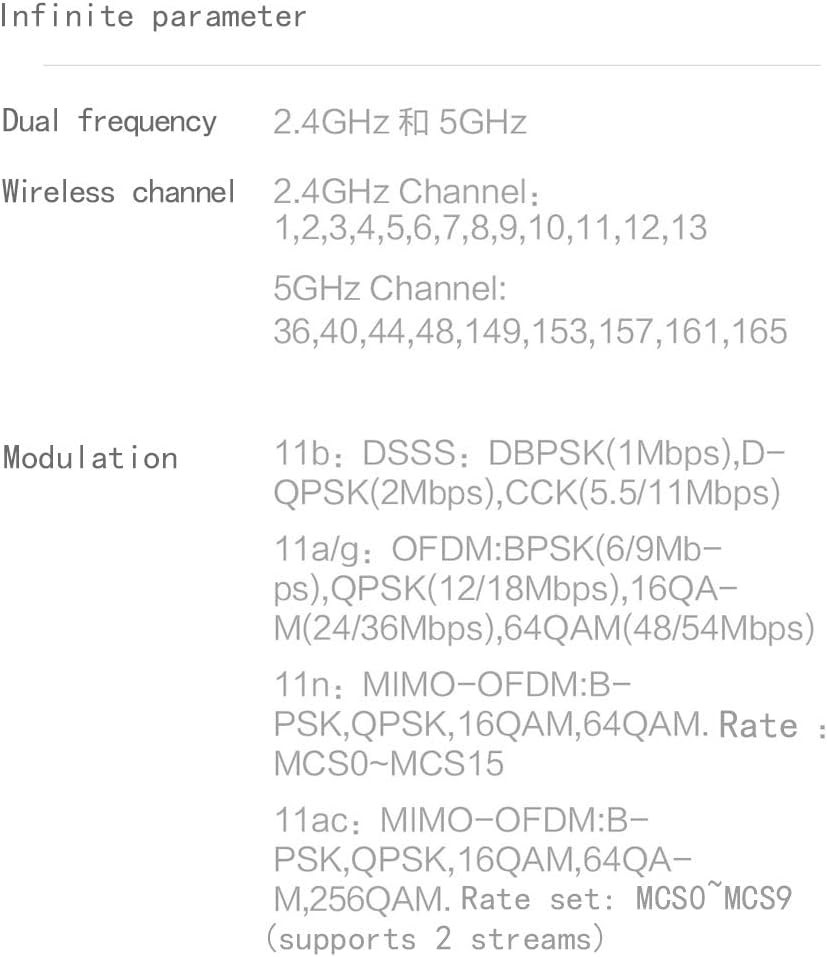
Immagine: informazioni sui canali wireless specifici disponibili per le bande da 2.4 GHz e 5 GHz, insieme ai tipi di modulazione supportati.
9. Garanzia e supporto
Per informazioni sulla garanzia, fare riferimento alla scheda di garanzia inclusa con il prodotto o visitare il sito ufficiale Xiaomi websito per la tua regione. Risorse di supporto, tra cui FAQ e informazioni di contatto, sono disponibili anche sulle pagine ufficiali di supporto Xiaomi. Conserva la prova d'acquisto per eventuali reclami in garanzia.