1. Introduzione
Questo manuale fornisce istruzioni complete per l'installazione, il funzionamento e la manutenzione del monitor portatile Mobile Pixels Trio da 13.3 pollici. Si prega di leggere attentamente questa guida per garantire un utilizzo corretto e massimizzare le funzionalità del dispositivo.
Il monitor Mobile Pixels Trio è progettato per ampliare il tuo spazio di lavoro, offrendo un display IPS Full HD da 13.3 pollici per una maggiore produttività e versatilità su vari dispositivi e sistemi operativi.
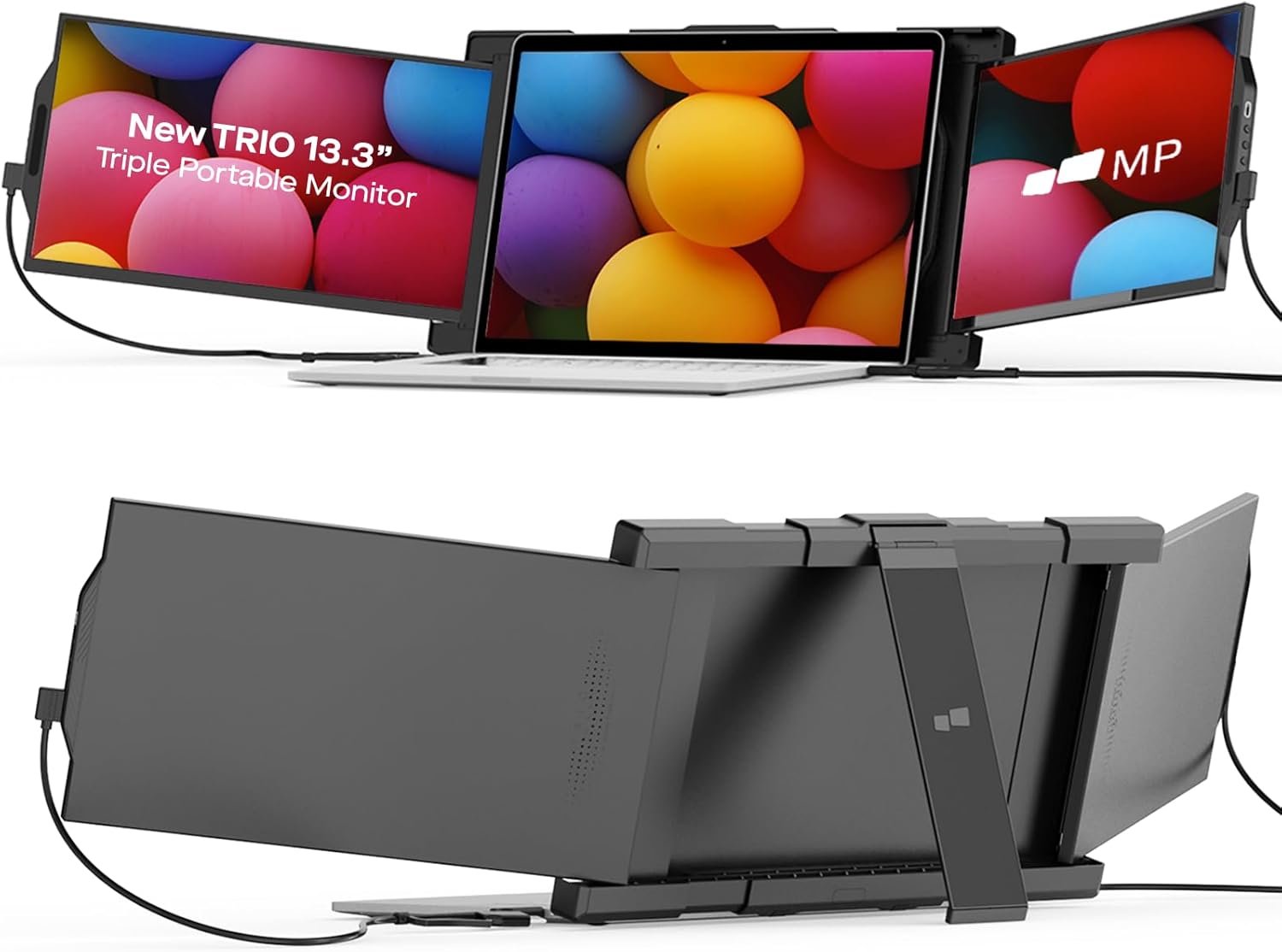
Immagine: il monitor Mobile Pixels Trio in una configurazione a triplo schermo con un laptop.
2. Informazioni sulla sicurezza
Per garantire un funzionamento sicuro ed evitare danni al dispositivo o lesioni, osservare quanto segue:
- Non esporre il monitor a temperature estreme, alla luce solare diretta o a elevata umidità.
- Evitare di far cadere o sottoporre il dispositivo a forti impatti.
- Utilizzare solo i cavi e gli accessori forniti.
- Tenere il dispositivo lontano dai liquidi. In caso di contatto con liquidi, scollegarlo immediatamente e consultare un professionista.
- Non tentare di smontare o riparare il dispositivo autonomamente. Ciò potrebbe invalidare la garanzia.
3. Contenuto della confezione
Verificare che tutti gli articoli siano presenti nel pacco:
- Monitor portatile TRIO (1 unità)
- Cavo tipo C-tipo C / tipo C-USB A (2 unità, per uscita e alimentazione)
- Piastra adesiva in metallo (4 unità, per laptop)
- Manuale di istruzioni (1 unità)
- Guida rapida (1 unità)
4. Istruzioni per l'installazione
Il monitor Mobile Pixels Trio offre opzioni di fissaggio flessibili: un supporto integrato per una configurazione senza magneti o magneti opzionali per il fissaggio diretto al laptop.
4.1. Fissaggio del monitor
Il monitor può essere fissato al computer portatile tramite il supporto integrato oppure tramite le piastre adesive metalliche e i magneti forniti.
Opzione A: cavalletto integrato
Per una configurazione senza magneti, estendere il supporto integrato dal retro del monitor. Posizionare il monitor accanto al laptop su una superficie piana, utilizzando il supporto come supporto.
Opzione B: Attacco magnetico (facoltativo)
- Pulisci accuratamente il retro dello schermo del tuo laptop per garantire un'adesione ottimale.
- Staccare la pellicola protettiva dalle piastre adesive metalliche.
- Allineare e premere con cura le piastre metalliche sul retro dello schermo del laptop, assicurandosi che siano uniformemente distanziate e ben salde. Lasciare agire l'adesivo per un tempo sufficiente.
- Una volta fissate saldamente le piastre metalliche, allinea il monitor Trio con le piastre del tuo laptop. I magneti all'interno del monitor Trio scatteranno in posizione, fissandolo al tuo laptop.

Immagine: Vari metodi di fissaggio per il monitor Trio, tra cui il cavalletto integrato e le opzioni magnetiche.
4.2. Collegamento del monitor
Il monitor Trio supporta sia connessioni USB-C che USB-A per video e alimentazione. Sono forniti due cavi per diverse configurazioni.
- Per la connessione da USB-C a USB-C: Utilizzare il cavo USB-C/USB-C in dotazione. Collegare un'estremità alla porta USB-C del monitor Trio e l'altra estremità a una porta USB-C compatibile del laptop.
- Per la connessione da USB-C a USB-A: Utilizzare il cavo USB-C/USB-A in dotazione. Collegare l'estremità USB-C al monitor Trio e l'estremità USB-A a una porta USB-A del laptop. Nota: per le connessioni USB-A potrebbe essere necessario scaricare il driver.

Immagine: Opzioni di connessione per il monitor Trio tramite cavi USB-C e USB-A.
4.3. Installazione del driver (se necessario)
Per prestazioni ottimali, soprattutto con connessioni USB-A, assicurarsi che siano installati i driver necessari. I driver sono in genere plug-and-play per la maggior parte dei sistemi operativi moderni (macOS, Windows, Android). Se il monitor non visualizza automaticamente, visitare il supporto Mobile Pixels. websito per scaricare driver specifici per il tuo sistema operativo.
4.4. Guida video: installazione e configurazione
Video: una guida passo passo che illustra il processo di installazione e configurazione del monitor Mobile Pixels Trio.
5. Istruzioni per l'uso
Il monitor Mobile Pixels Trio offre diverse modalità di visualizzazione e compatibilità per adattarsi al tuo flusso di lavoro.
5.1. Modalità di visualizzazione
Il monitor supporta più configurazioni di visualizzazione:
- Modalità estesa: Espande il desktop sul laptop e sul monitor Trio, offrendo più spazio sullo schermo.
- Modalità speculare: Duplica lo schermo del tuo laptop sul monitor Trio, ideale per le presentazioni.
- Modalità ritratto: Ruotare il monitor di 90 gradi per la posizione verticale viewing, utile per la codifica, la lettura di documenti o lunghi web pagine.
- Modalità di collaborazione: Ruota il monitor fino a 270 gradi per condividere facilmente lo schermo con altri.

Immagine: illustrazione di varie modalità di visualizzazione, tra cui tre schermi, collaborazione, presentazione e verticale.
5.2. Compatibilità multi-dispositivo
Il monitor Trio è compatibile con un'ampia gamma di dispositivi e sistemi operativi:
- sistema operativo macOS
- Finestre
- Smartphone Android
- Interruttore Nintendo

Immagine: il monitor Trio dimostra un'ampia compatibilità con vari sistemi operativi e dispositivi.
5.3. Regolazione della luminosità
La luminosità del monitor è regolabile fino a 300 nit. Utilizza i pulsanti fisici sul monitor (consulta la Guida rapida per la posizione esatta dei pulsanti) per regolare la luminosità al livello preferito.
5.4. Guida video: modalità multi-display e compatibilità
Video: dimostrazione delle varie modalità multi-display e delle caratteristiche di compatibilità dei dispositivi del monitor Trio.
6. Manutenzione
Una cura e una manutenzione adeguate prolungheranno la durata del tuo monitor Mobile Pixels Trio.
- Pulizia: Utilizzare un panno morbido e privo di lanugine leggermente dampPulire il display con acqua o con un detergente per schermi. Evitare prodotti chimici aggressivi o materiali abrasivi.
- Magazzinaggio: Quando non in uso, riposizionare il monitor nella sua posizione compatta. Conservarlo in un luogo fresco e asciutto, lontano dalla luce solare diretta.
- Cura del cavo: Evitare di piegare o torcere eccessivamente i cavi per evitare danni interni.
7. Risoluzione Dei Problemi
Se riscontri problemi con il tuo monitor Trio, fai riferimento alle seguenti soluzioni comuni:
- Nessun display/segnale:
- Assicurarsi che tutti i cavi siano collegati saldamente sia al monitor che al dispositivo.
- Prova a utilizzare una porta USB-C o USB-A diversa sul tuo laptop.
- Verifica che le impostazioni dello schermo del tuo laptop siano configurate per rilevare ed estendere lo schermo a un monitor esterno.
- Se si utilizza una connessione USB-A, verificare che siano installati i driver necessari.
- Schermo sfarfallante/visualizzazione instabile:
- Controllare che i collegamenti dei cavi non siano allentati o danneggiati.
- Riduci la risoluzione dello schermo o la frequenza di aggiornamento del tuo laptop.
- Assicurati che i driver grafici del tuo laptop siano aggiornati.
- La tastiera/trackpad del laptop non risponde (quando si utilizza un attacco magnetico):
- Alcuni laptop, in particolare quelli convertibili o touchscreen, potrebbero essere dotati di "sensori Hall" interni che possono essere attivati da potenti magneti. Questo può far entrare il laptop in modalità tablet o disattivare la tastiera/trackpad.
- In tal caso, prova a riposizionare le piastre adesive metalliche più lontano dal bordo superiore del laptop oppure prendi in considerazione l'utilizzo del cavalletto integrato anziché dell'attacco magnetico.
- Il monitor non scorre fluidamente:
- Assicurarsi che nessun detrito ostruisca il meccanismo di scorrimento.
- Esercitare una pressione delicata e uniforme quando si fa scorrere il monitor.
Per ulteriore assistenza, contattare l'assistenza clienti di Mobile Pixels.
8. Specifiche
| Caratteristica | Dettaglio |
|---|---|
| Dimensioni del prodotto | 12.91 x 9.06 x 0.51 pollici |
| Peso dell'articolo | 1.7 libbre |
| Produttore | Pixel mobili |
| Numero modello articolo | Trio (Tri-schermo) 2.0 |
| Dimensioni di visualizzazione dello schermo in piedi | 12.5 pollici (Nota: il titolo del prodotto indica 13.3'') |
| Proporzioni | 16:9 |
| Voltage | 5 Volt |
| Risoluzione | 1920 x 1080 (FHD 1080p) |
| Luminosità dell'immagine | 250 nit (regolabili fino a 300 nit secondo il contenuto A+) |
| Porte USB totali | 2 |
| Descrizione della superficie dello schermo | Lucido |
| Angolo di rotazione | 270 gradi |
9. Garanzia e supporto
Mobile Pixels fornisce supporto post-vendita per il monitor Trio. In caso di problemi o necessità di assistenza, fare riferimento alle informazioni di contatto fornite nella Guida rapida o visitare il sito Web ufficiale di Mobile Pixels. websito per supporto esperto e risorse per la risoluzione dei problemi.
Per i dettagli sulla garanzia, consultare la documentazione inclusa nella confezione del prodotto o il sito ufficiale Mobile Pixels websito.


