1. Introduzione
Questo manuale fornisce istruzioni dettagliate per l'installazione, il funzionamento e la manutenzione del controller per giochi mobili FLYDIGI Wasp 2 Elite con una sola mano. Progettato per dispositivi Android, questo controller migliora la tua esperienza di gioco mobile, in particolare per i giochi sparatutto in prima persona (FPS), offrendo un controllo preciso e una mappatura dei pulsanti personalizzabile. Si prega di leggere attentamente questo manuale prima di utilizzare il prodotto per garantire prestazioni e longevità ottimali.
2. Prodotto finitoview
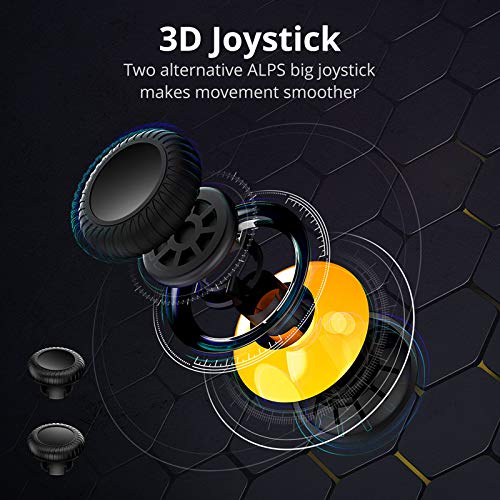
FLYDIGI Wasp 2 Elite è un controller compatto ed ergonomico per l'uso con una sola mano, progettato per essere fissato al lato sinistro dello smartphone. È dotato di un joystick 3D ad alta precisione, pulsanti azione multipli e un grilletto posteriore in metallo personalizzabile per reazioni rapide durante i giochi.
2.1. Componenti chiave
- Joystick 3D: Per un controllo preciso del movimento.
- Pulsanti di azione: Pulsanti configurabili per le azioni di gioco.
- Grilletto posteriore in metallo rimovibile (pulsante M): Fornisce un input personalizzabile aggiuntivo.
- Telefono Clamp: Tiene saldamente il tuo smartphone Android.
- Porta USB-C: Per la ricarica e le possibili connessioni cablate.
2.2. Immagini del prodotto



3. Impostazione
3.1. Ricarica del controller
Prima del primo utilizzo, caricare completamente il controller utilizzando il cavo USB-C in dotazione. Collegare il cavo alla porta USB-C del controller e a una fonte di alimentazione compatibile. L'indicatore LED mostrerà lo stato di carica.
3.2. Installazione dell'app Flydigi Game Center
Per una completa funzionalità e personalizzazione, scarica l'app Flydigi Game Center dal Google Play Store sul tuo dispositivo Android. Questa app è essenziale per la mappatura dei pulsanti e gli aggiornamenti del firmware.
3.3. Accoppiamento Bluetooth (Android)
- Assicurati che il Bluetooth del tuo dispositivo Android sia attivato.
- Accendi il controller FLYDIGI Wasp 2 Elite. L'indicatore LED lampeggerà, indicando che è in modalità di associazione.
- Sul tuo dispositivo Android, vai alle impostazioni Bluetooth e cerca i dispositivi disponibili.
- Seleziona "Flydigi Wasp 2 Elite" (o un nome simile) dall'elenco per effettuare l'associazione. Il LED diventerà fisso una volta stabilita la connessione.
3.4. Collegamento dello smartphone
Estendi delicatamente il telefono clamp sul controller e inserisci il tuo smartphone Android. Il controller supporta dispositivi con una larghezza fino a 86 mm. Assicurati che il telefono sia inserito saldamente senza ostruire lo schermo o i pulsanti.
4. Istruzioni per l'uso
4.1. Controlli di base
- Joystick 3D: Da utilizzare per il movimento dei personaggi o per il controllo della telecamera, a seconda della configurazione del gioco.
- Pulsanti di azione: Esegui azioni di gioco come sparare, saltare o interagire.
- Pulsante M (grilletto posteriore): Questo pulsante metallico rimovibile può essere assegnato ad azioni critiche per un rapido accesso.
4.2. Mappatura dei pulsanti personalizzata con l'app Flydigi Game Center
L'app Flydigi Game Center consente di personalizzare le funzioni dei pulsanti per vari giochi. Questa funzionalità è fondamentale per ottimizzare il gameplay, soprattutto nei titoli FPS.
- Apri l'app Flydigi Game Center sul tuo dispositivo Android associato.
- Seleziona il gioco che desideri configurare.
- Utilizza l'interfaccia dell'app per trascinare e rilasciare i pulsanti virtuali sullo schermo e assegnarli ai pulsanti fisici del tuo controller Wasp 2 Elite.
- Salva il tuo professionista personalizzatofile per il gioco. Puoi creare più professionistifileper diversi giochi o stili di gioco.
Per una guida dettagliata sulle funzionalità di mappatura avanzate, tra cui la creazione di macro e le regolazioni della sensibilità, fare riferimento ai tutorial nell'app.
5. Manutenzione
5.1. Pulizia
Pulisci il controller con un panno morbido e asciutto. Evita di utilizzare prodotti chimici aggressivi o materiali abrasivi, poiché potrebbero danneggiare la superficie. Per lo sporco ostinato, usa un panno leggermenteamp è possibile utilizzare un panno e procedere immediatamente all'asciugatura.
5.2. Cura della batteria
- Evitare di scaricare completamente la batteria frequentemente.
- Conservare il controller in un luogo fresco e asciutto quando non lo si utilizza per lunghi periodi.
- Se il controller non viene utilizzato per un lungo periodo, caricarlo periodicamente per preservare la salute della batteria.
5.3. Conservazione
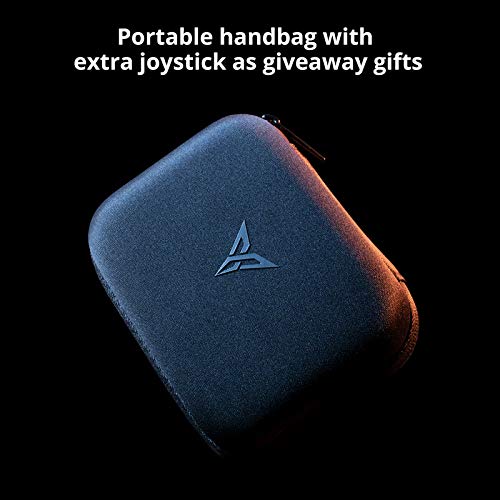
Quando non lo si utilizza, riporre il controller nella sua custodia portatile per proteggerlo da polvere, graffi e danni accidentali.
6. Risoluzione Dei Problemi
6.1. Il controller non si connette/non si associa
- Assicurarsi che il controller sia carico e acceso.
- Verifica che il Bluetooth sia abilitato sul tuo dispositivo Android.
- Prova a disaccoppiare e riassociare il controller dalle impostazioni Bluetooth del tuo dispositivo.
- Riavvia sia lo smartphone che il controller.
6.2. Pulsanti/joystick non rispondono
- Controlla la mappatura dei pulsanti personalizzati nell'app Flydigi Game Center. Assicurati che il professionistafile per il gioco corrente è attivo e configurato correttamente.
- Assicurati che il firmware del controller sia aggiornato tramite l'app Flydigi Game Center.
- Prova il controller con un altro gioco o dispositivo per isolare il problema.
6.3. Problemi relativi all'app
- Assicurati che l'app Flydigi Game Center sia aggiornata all'ultima versione.
- Se i problemi persistono, svuota la cache dell'app o reinstallala.
7. Specifiche
| Caratteristica | Dettaglio |
|---|---|
| Modello | Vespa 2 Elite |
| ASIN | B07TGTHTHH |
| Compatibilità | Dispositivi Android (larghezza fino a 86 mm) |
| Connettività | Bluetooth |
| Batteria | 1 batteria ai polimeri di litio (inclusa) |
| Peso dell'articolo | 6.7 once |
| Dimensioni del pacco | 7.3 x 5.3 x 3.7 pollici |
| Data prima disponibilità | 21 giugno 2019 |
8. Garanzia e supporto
Il controller FLYDIGI Wasp 2 Elite è coperto dalla garanzia del produttore. Consultare la scheda di garanzia inclusa con il prodotto o visitare il sito ufficiale FLYDIGI. websito per termini e condizioni di garanzia dettagliati.
Per supporto tecnico, assistenza per la risoluzione dei problemi o richieste relative al prodotto, contattare il servizio clienti FLYDIGI tramite il loro sito ufficiale websito o le informazioni di contatto fornite sulla confezione del prodotto. Assicurati di avere a portata di mano il modello del prodotto e i dettagli di acquisto quando richiedi assistenza.


