1. Introduzione
Questo manuale fornisce istruzioni dettagliate per l'installazione, il funzionamento, la manutenzione e la risoluzione dei problemi del tuo HUB USB C 9 in 1 Targus. Si prega di leggere attentamente questo manuale prima di utilizzare il prodotto per garantirne il corretto funzionamento ed evitare danni. Conservare questo manuale per riferimento futuro.
2. Prodotto finitoview
L'HUB USB-C 9 in 1 di Targus è un accessorio versatile progettato per espandere la connettività del tuo dispositivo USB-C. Offre diverse porte per diverse periferiche e funzioni.
Caratteristiche principali:
- USB-C con Power Delivery (PD) da 60 W per caricare il dispositivo host.
- Porta HDMI che supporta la risoluzione 4K a 30 Hz per display esterni.
- Porta Gigabit Ethernet per una connettività di rete cablata stabile.
- Lettori di schede SD e microSD per il trasferimento dei dati.
- Tre porte USB-A da 5 Gbps per il collegamento di periferiche USB.
- Jack audio da 3.5 mm per cuffie o altoparlanti.
Diagramma del prodotto:

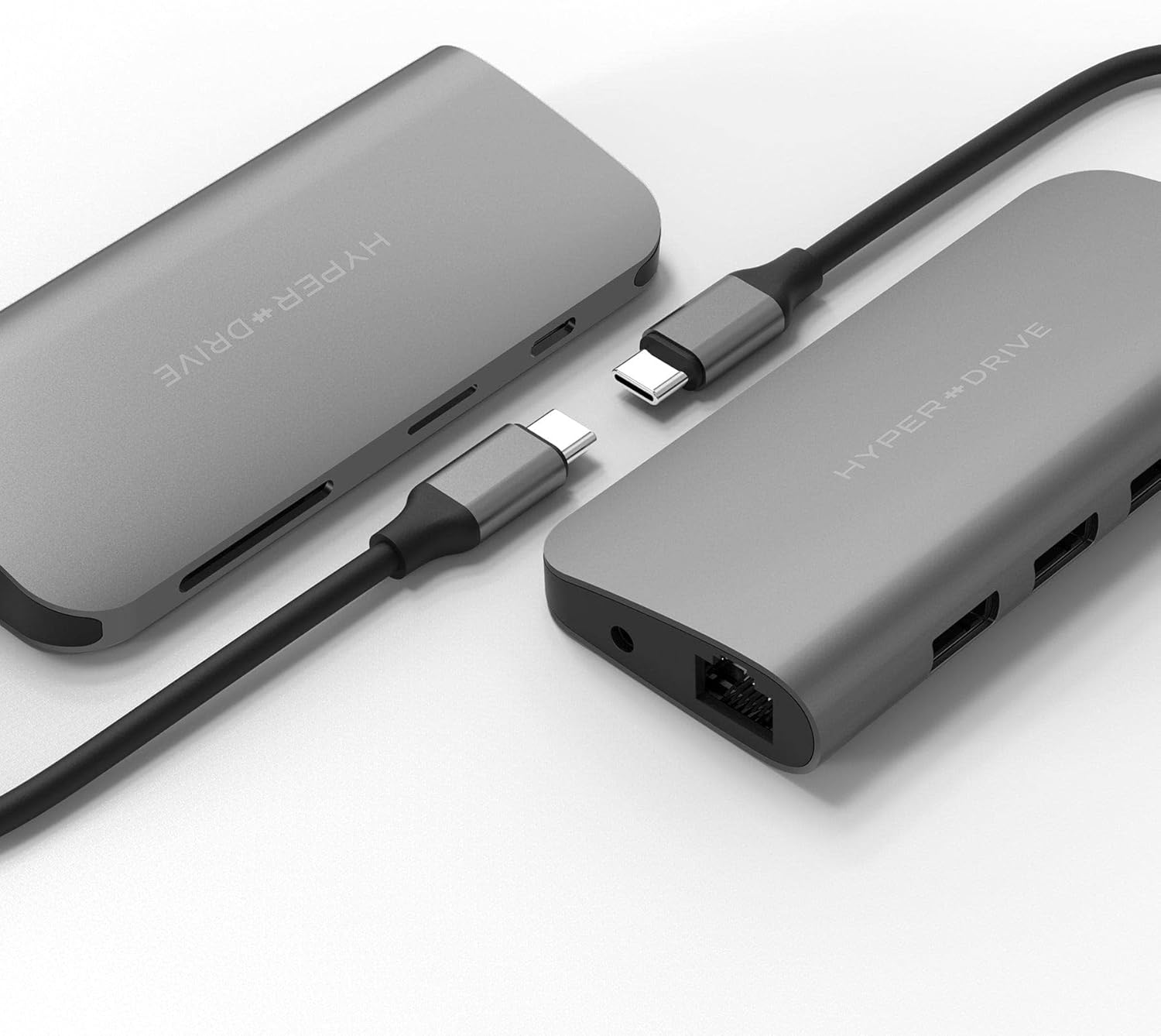
3. Impostazione
Segui questi passaggi per configurare il tuo HUB USB C 9 in 1 Targus:
- Connetti al dispositivo host: Collega il cavo USB-C integrato dell'hub a una porta USB-C disponibile sul tuo laptop, tablet o smartphone. Assicurati che la porta USB-C del dispositivo host supporti la modalità alternativa DisplayPort (Alt Mode) e Power Delivery per garantire la piena funzionalità.
- Erogazione di potenza (opzionale): Se il dispositivo host necessita di essere ricaricato, collega l'adattatore di alimentazione USB-C originale alla porta USB-C PD dell'hub. L'hub supporta il pass-through di potenza fino a 60 W.
- Connetti le periferiche:
- Schermo HDMI: Collegare un cavo HDMI dal monitor o dalla TV alla porta HDMI dell'hub.
- Collegamento Ethernet: Collegare un cavo Ethernet dal router o dal modem alla porta Gigabit Ethernet dell'hub.
- Dispositivi USB: Collega le tue periferiche USB-A (ad esempio mouse, tastiera, disco rigido esterno) alle porte USB-A.
- Schede di memoria: Inserire le schede SD o microSD negli slot rispettivi.
- Audio: Collegare le cuffie o gli altoparlanti al jack audio da 3.5 mm.
L'hub è generalmente plug-and-play e non richiede l'installazione di driver aggiuntivi per la maggior parte dei sistemi operativi.


4. Istruzioni per l'uso
Una volta connesso, l'HUB USB C 9 in 1 di Targus funziona automaticamente. Ecco le istruzioni specifiche per ogni funzione:
- Alimentazione tramite USB-C: Quando un adattatore di alimentazione è collegato alla porta USB-C PD dell'hub, l'alimentazione verrà trasmessa per caricare il dispositivo host. Assicurati che l'adattatore di alimentazione soddisfi i requisiti di alimentazione del tuo dispositivo.
- Uscita HDMI: Il dispositivo host dovrebbe rilevare automaticamente il display esterno. Potrebbe essere necessario regolare le impostazioni di visualizzazione (ad esempio, risoluzione, visualizzazione estesa/mirroring) nelle preferenze di visualizzazione del sistema operativo. L'hub supporta fino a 4K a 30 Hz.
- Gigabit: La connessione di rete cablata verrà stabilita automaticamente. Controlla le impostazioni di rete se riscontri problemi di connettività.
- Porte USB-A: Collega qualsiasi dispositivo compatibile con USB 2.0 o USB 3.0 (5 Gbps). Queste porte sono adatte al trasferimento dati e al collegamento di periferiche come tastiere, mouse e dispositivi di archiviazione esterni.
- Lettori di schede SD/microSD: Inserisci le tue schede di memoria negli slot corrispondenti. Appariranno come unità rimovibili sul tuo dispositivo host, consentendoti di trasferire files. Non inserire contemporaneamente schede SD e microSD se l'hub ne supporta solo una alla volta (in caso di dubbi, controllare le specifiche del prodotto, ma in genere si tratta di slot separati).
- Jack audio da 3.5 mm: Collega cuffie o altoparlanti standard da 3.5 mm. Il sistema operativo dovrebbe commutare automaticamente l'uscita audio sul dispositivo collegato.


5. Manutenzione
Una cura e una manutenzione adeguate prolungheranno la durata del tuo HUB USB C 9 in 1 Targus:
- Pulizia: Scollegare l'hub da tutti i dispositivi prima di pulirlo. Utilizzare un panno morbido, asciutto e privo di lanugine per pulire la superficie. Non utilizzare detergenti liquidi, spray o solventi.
- Magazzinaggio: Conservare l'hub in un luogo fresco e asciutto, lontano dalla luce solare diretta e da temperature estreme.
- Gestione: Evitare di far cadere l'hub o di sottoporlo a forti urti. Non piegare o torcere eccessivamente il cavo USB-C integrato.
- Generazione di calore: È normale che l'hub generi calore durante il funzionamento, soprattutto quando si utilizzano più porte o quando si carica un dispositivo tramite Power Delivery. Assicurarsi che l'hub abbia una ventilazione adeguata e che non sia coperto per evitare un eccessivo accumulo di calore. Se l'hub diventa eccessivamente caldo al tatto, scollegarlo e lasciarlo raffreddare.
6. Risoluzione Dei Problemi
Se riscontri problemi con il tuo HUB USB C 9 in 1 Targus, fai riferimento ai seguenti problemi comuni e alle relative soluzioni:
| Problema | Possibile soluzione |
|---|---|
| Nessuna visualizzazione sul monitor esterno tramite HDMI. |
|
| I dispositivi USB non vengono riconosciuti. |
|
| La connessione Ethernet è instabile o non funziona. |
|
| Il dispositivo host non si carica tramite la porta USB-C PD. |
|
| Il mozzo risulta caldo durante il funzionamento. | È normale che l'hub generi calore, soprattutto quando sono attive più porte o quando si carica un dispositivo. Assicurarsi che abbia una ventilazione adeguata. Se si surriscalda eccessivamente, scollegarlo e lasciarlo raffreddare. |
7. Specifiche
| Caratteristica | Dettaglio |
|---|---|
| Nome del modello | HUB USB C 9 in 1 |
| Porta USB-C | 1x USB-C con Power Delivery (PD) da 60 W |
| Porta HDMI | 1x HDMI 4K a 30 Hz |
| Porta Ethernet | 1x Gigabit Ethernet |
| Porte USB-A | 3x USB-A 5 Gbps |
| Lettori di schede | 1x lettore di schede SD, 1x lettore di schede microSD |
| Presa audio | 1x jack audio da 3.5 mm |
| ASIN | B087BMPHGS |
| Data prima disponibilità | 23 ottobre 2023 |
8. Garanzia e supporto
I prodotti Targus sono progettati per garantire qualità e affidabilità. Per informazioni sulla copertura della garanzia, consultare la scheda di garanzia inclusa con il prodotto o visitare il sito ufficiale Targus. websito. Se hai bisogno di assistenza tecnica o hai domande non trattate in questo manuale, contatta l'assistenza clienti Targus.
Per informazioni di supporto più aggiornate, visitare: www.targus.com/us/support


