1. Introduzione
Questo manuale utente fornisce istruzioni dettagliate per l'installazione, il funzionamento e la manutenzione dello switch KVM HDMI/USB-C™ Delock 4K 60Hz con USB 2.0, modello 11477. Leggere attentamente questo manuale prima di utilizzare il dispositivo per garantirne il corretto funzionamento ed evitare danni.
2. Informazioni sulla sicurezza
Per garantire un funzionamento sicuro e prolungare la durata del dispositivo, osservare le seguenti precauzioni di sicurezza:
- Non esporre il dispositivo a umidità, temperature estreme o luce solare diretta.
- Non smontare o modificare il dispositivo. Ciò invaliderà la garanzia e potrebbe causare danni.
- Utilizzare solo l'adattatore di alimentazione (se applicabile) e i cavi specificati.
- Tenere il dispositivo lontano da forti campi elettromagnetici.
- Assicurare una ventilazione adeguata attorno al dispositivo durante il funzionamento.
3. Contenuto della confezione
Si prega di controllare il contenuto della confezione al momento del disimballaggio. Se qualche articolo risulta mancante o danneggiato, contattare immediatamente il rivenditore.
- Switch KVM HDMI/USB-C™ Delock 4K 60Hz (modello 11477)
- Cavo da USB-C™ a USB-C™
- Cavo da USB-A a USB-B
- Manuale d'uso

Figura 3.1: Switch KVM Delock con cavi USB-C a USB-C e USB-A a USB-B inclusi.
4. Prodotto finitoview
Lo switch KVM Delock consente di controllare due computer (uno con HDMI/USB-A, uno con USB-C) da un unico set di periferiche della console (monitor, tastiera, mouse).
4.1 Pannello frontale/superiore

Figura 4.1: in alto view dello switch KVM Delock.
- Porte USB della console (tastiera/mouse): Due porte USB 2.0 di tipo A per collegare la tastiera e il mouse.
- Porta PC 2 USB-C™: Si collega a un computer dotato di porta USB-C™ per video e dati USB.
- Porta USB PC 1: Si collega alla porta USB-A del computer per i dati USB.
- Porta HDMI PC 1: Si collega all'uscita HDMI di un computer per i video.
- Interruttore: Premere per passare dal PC 1 al PC 2 e viceversa.
- Indicatori LED: Indica il PC attualmente attivo (PC 1 o PC 2).
4.2 Pannello posteriore
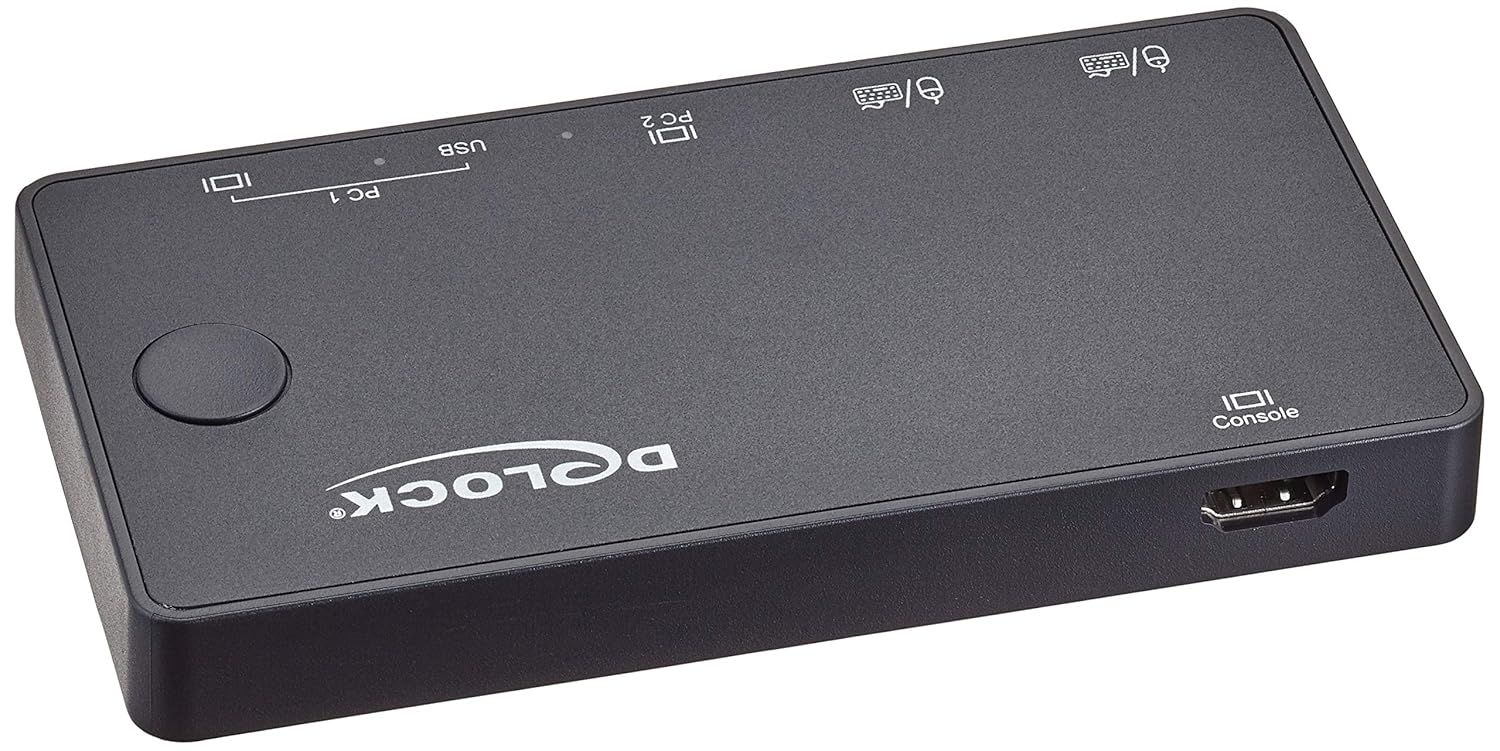
Figura 4.2: Posteriore view dello switch KVM Delock.
- Porta HDMI della console: Si collega al monitor.
5. Configurazione e installazione
Per configurare il tuo switch KVM Delock, segui questi passaggi:
- Collegare le periferiche della console:
- Collegare il monitor HDMI alla porta "Console HDMI" sul retro dello switch KVM.
- Collegare la tastiera e il mouse USB alle porte "Console USB" sulla parte anteriore dello switch KVM.
- Collegare il PC 1:
- Collegare un cavo HDMI dall'uscita HDMI del PC 1 all'ingresso "PC 1 HDMI" sullo switch KVM.
- Collegare il cavo USB-A a USB-B in dotazione dalla porta USB-A del PC 1 all'ingresso "PC 1 USB" sullo switch KVM.
- Collegare il PC 2:
- Collega il cavo USB-C™ a USB-C™ incluso dalla porta USB-C™ del tuo PC 2 (che supporta la modalità alternativa DisplayPort e i dati USB) all'ingresso "PC 2 USB-C™" sullo switch KVM.
- Accensione:
Lo switch KVM è in genere alimentato tramite le connessioni USB dei computer collegati. Assicurarsi che entrambi i PC siano accesi per un funzionamento stabile.
Una volta effettuate tutte le connessioni, lo switch KVM dovrebbe rilevare automaticamente il computer attivo. L'indicatore LED mostrerà quale PC è attualmente selezionato.
6. Istruzioni per l'uso
Lo switch KVM Delock consente di passare facilmente da un computer connesso all'altro.
6.1 Passaggio da un computer all'altro
Per passare dal PC 1 al PC 2, è sufficiente premere il pulsante "Switch" situato sul pannello superiore dello switch KVM. L'indicatore LED corrispondente si illuminerà per indicare il computer attivo.
Nota: Assicurarsi che entrambi i computer siano accesi e che inviino un segnale video per una commutazione senza interruzioni.
7. Risoluzione Dei Problemi
Se riscontri problemi con il tuo Delock KVM Switch, fai riferimento ai seguenti problemi comuni e alle relative soluzioni:
| Problema | Possibile causa/soluzione |
|---|---|
| Nessuna uscita video sul monitor. |
|
| La tastiera/il mouse non rispondono. |
|
| Non è possibile passare da un PC all'altro. |
|
| Problemi di risoluzione/frequenza di aggiornamento video. |
|
8. Specifiche
Di seguito sono riportate le specifiche tecniche dello switch KVM Delock 11477:
- Modello: 11477
- Funzione: Switch KVM HDMI / USB-C™
- Risoluzione video: Fino a 4K (3840 x 2160) a 60 Hz
- Standard USB: USB 2.0 (per tastiera/mouse), USB-C™ (per dati/video PC 2)
- Porte di ingresso:
- PC 1: 1 x HDMI, 1 x USB-B
- PC 2: 1 x USB-C™ (modalità alternativa DisplayPort)
- Porte di uscita (console):
- 1x HDMI
- 2 x USB-A (per tastiera/mouse)
- Metodo di commutazione: Premere il pulsante
- Dimensioni (LxWxH): 3.6 x 1.72 x 2.25 pollici (circa 91.44 x 43.69 x 57.15 mm)
- Peso: 11.29 once (circa 320 grammi)
- Modalità operativa: Manuale
- Produttore: Sbloccare
9. Manutenzione
Lo switch KVM Delock richiede una manutenzione minima. Segui queste linee guida per mantenere il dispositivo in condizioni ottimali:
- Pulizia: Utilizzare un panno morbido e asciutto per pulire l'esterno del dispositivo. Non utilizzare detergenti liquidi o spray.
- Magazzinaggio: Quando non viene utilizzato per lunghi periodi, conservare il dispositivo in un luogo fresco e asciutto, lontano dalla luce solare diretta e da temperature estreme.
- Ventilazione: Assicurarsi che le aperture di ventilazione del dispositivo non siano ostruite per evitare il surriscaldamento.
10. Garanzia e supporto
Per informazioni sulla garanzia e supporto tecnico, fare riferimento alla documentazione fornita con l'acquisto o visitare il sito ufficiale Delock websito. Conservare la prova d'acquisto per eventuali reclami in garanzia.
Delock Ufficiale Websito: www.delock.com


