1. Introduzione
Questo manuale fornisce informazioni essenziali per il funzionamento sicuro ed efficiente del proiettore solare portatile 1080p NEBULA by Anker. Si prega di leggerlo attentamente prima di utilizzare il dispositivo e di conservarlo per riferimento futuro.

Figura 1: Fronte view del proiettore portatile solare NEBULA 1080p.
2. Cosa c'è nella scatola
Verifica che tutti gli articoli elencati di seguito siano inclusi nel tuo pacchetto:
- Proiettore solare portatile NEBULA
- Telecomando
- Guida rapida
- Caricabatterie PD (65 W, uscita 20 V/3.25 A)
- Cavo da USB-C a USB-C
3. Prodotto finitoview
Il proiettore portatile solare NEBULA è progettato per un intrattenimento versatile, offrendo un'immagine Full HD 1080p con una luminosità di 400 ANSI lumen. Supporta contenuti 4K e dispone di messa a fuoco automatica e correzione trapezoidale per una facile configurazione. Il dispositivo funziona con Android TV 9.0, consentendo l'accesso a oltre 5,000 applicazioni.
Caratteristiche principali:
- Tecnologia di visualizzazione: 0.23DMD in DLP 1080p
- Risoluzione: 1920x1080 (Full HD)
- Luminosità: Lumen 400 ANSI
- Messa a fuoco automatica: Messa a fuoco automatica in 3 secondi per immagini nitide.
- Correzione trapezoidale: Automatico (verticale ±40°) e Manuale (orizzontale ±40°, Quadrilatero ±40°).
- Sistema operativo: Android TV 9.0 con accesso al Google Play Store.
- Audio: Doppi altoparlanti da 3 W con supporto Dolby Digital Plus. Possono funzionare come altoparlanti Bluetooth portatili.
- Connettività: HDMI, USB-A, Type-C (ricarica Power Delivery), Wi-Fi (2.4/5 GHz), Bluetooth 4.2.
- Durata della batteria: Fino a 3 ore di riproduzione video (in modalità batteria).
- Supporto integrato: Regolabile fino a 13 gradi per un'angolazione ottimale viewangoli di inclinazione.

Figura 2: Rappresentazione visiva della nitidezza dell'immagine 1080p del proiettore a 400 ANSI lumen.
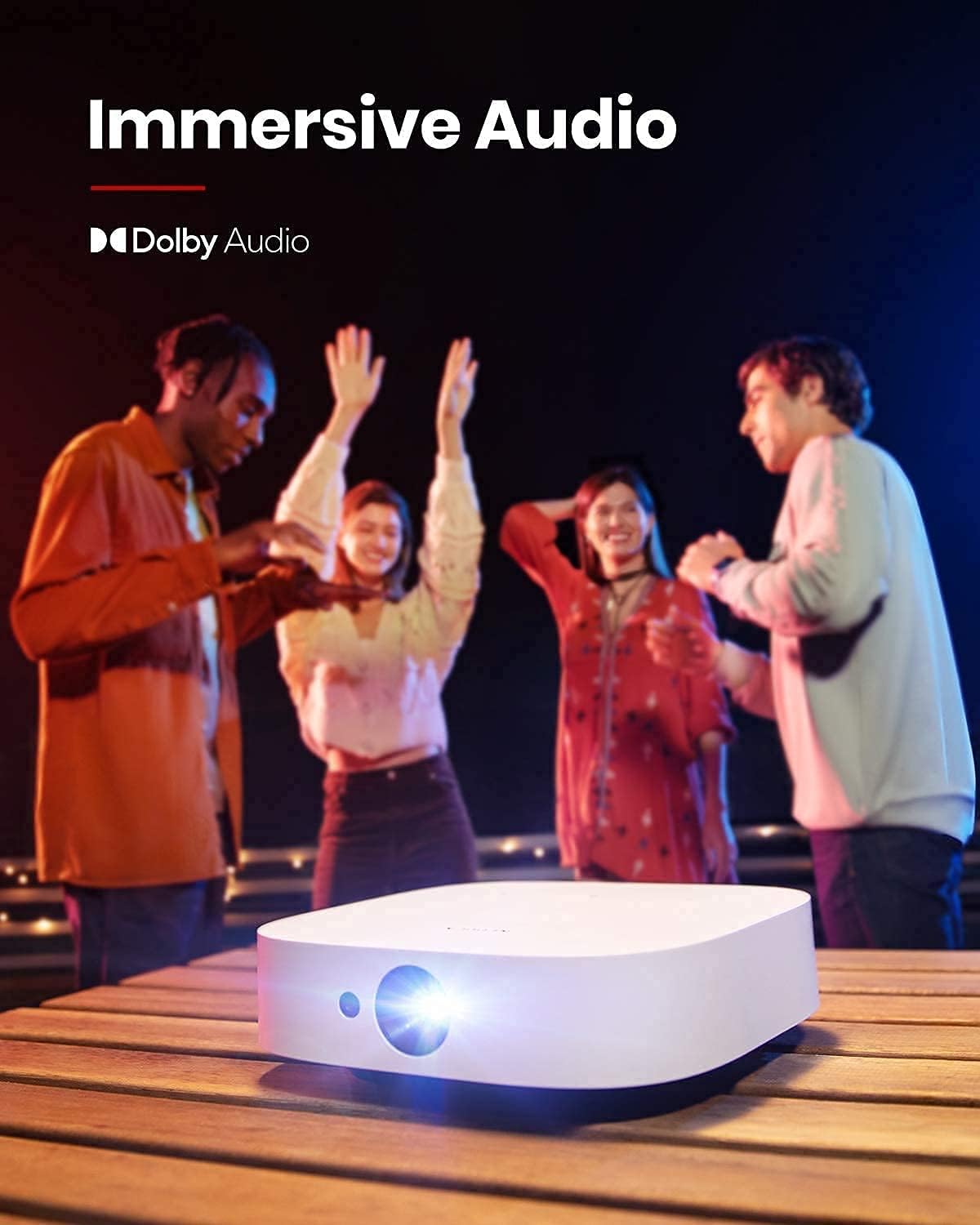
Figura 3: Il proiettore in uso per il gruppo all'aperto viewing, evidenziandone la portabilità e la durata della batteria.
4. Impostazione
4.1 Accensione iniziale e ricarica
- Collegare il caricabatterie PD in dotazione alla porta Type-C del proiettore.
- Collegare il caricabatterie a una presa di corrente. Il proiettore può essere utilizzato durante la ricarica.
- Per accendere il proiettore o il telecomando, tenere premuto il pulsante di accensione.
Video 1: Un breve video che mostra il processo di ricarica e l'accensione iniziale del proiettore.
4.2 Regolazione dell'angolo di proiezione
Il proiettore è dotato di un supporto integrato nella base, che consente di regolare l'angolazione fino a 13 gradi. È sufficiente regolare il supporto per ottenere l'altezza e l'angolazione di proiezione desiderate.
Figura 4: Il supporto regolabile nella parte inferiore del proiettore per la personalizzazione dell'angolazione.
4.3 Porte di connettività
La parte posteriore del proiettore è dotata di varie porte per il collegamento di dispositivi esterni:
- HDMI: Collegati a laptop, console di gioco o altri dispositivi abilitati HDMI.
- USB-A: Per collegare chiavette USB o altri accessori USB.
- Tipo-C: Principalmente per la ricarica Power Delivery.

Figura 5: Oltreview delle porte di ingresso/uscita del proiettore.
5. Istruzioni per l'uso
5.1 Android TV 9.0 e accesso alle app
Il proiettore funziona con Android TV 9.0, che fornisce accesso al Google Play Store. È possibile scaricare e installare un'ampia gamma di applicazioni e giochi in streaming direttamente sul dispositivo.
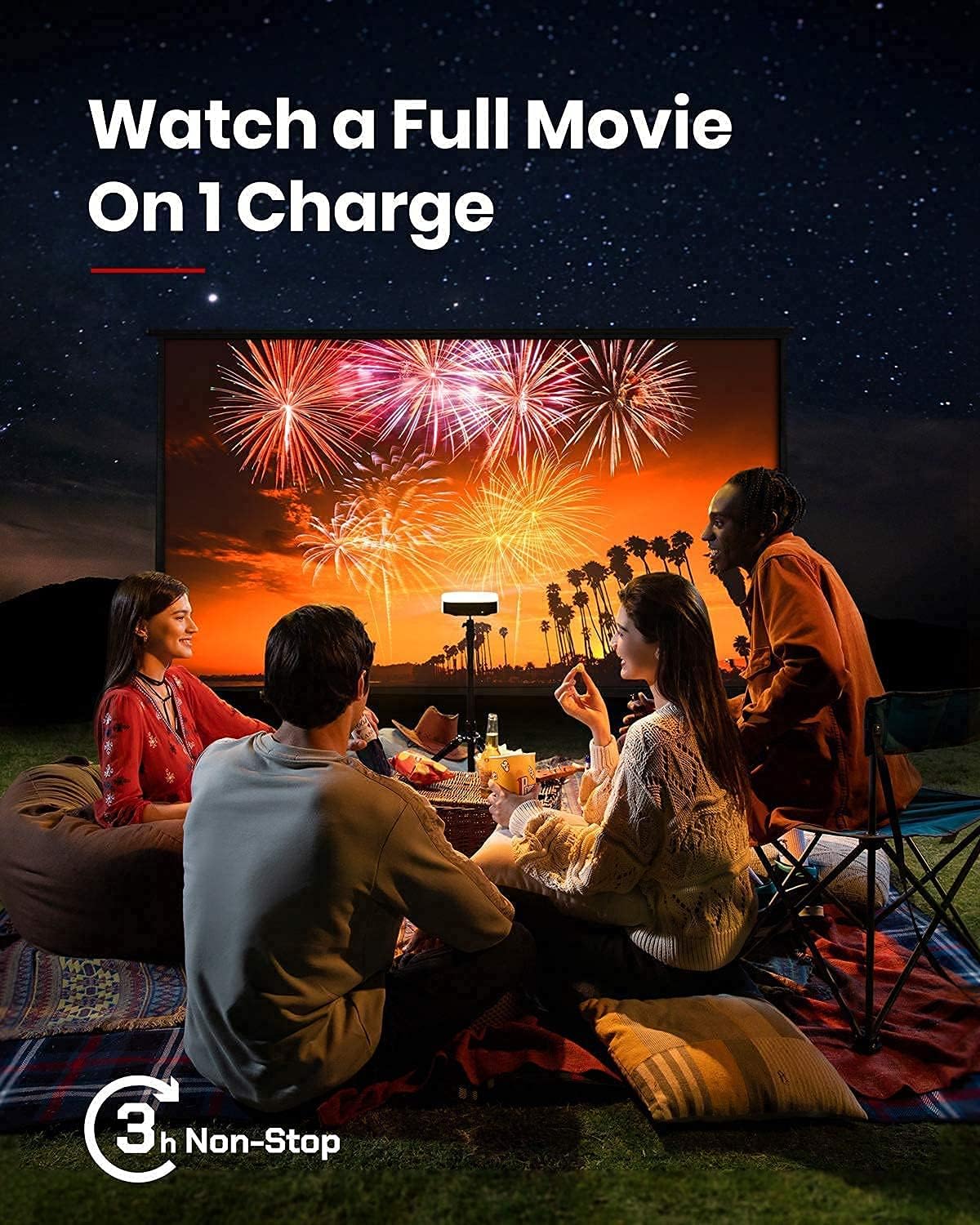
Figura 6: L'interfaccia di Android TV 9.0 con accesso a varie applicazioni.
5.2 Installazione di Netflix
Per installare Netflix, accedi al Google Play Store e installa l'app "Nebula Manager". Da "Nebula Manager", puoi quindi installare Netflix. Si consiglia di utilizzare l'app "Nebula Connect" sul telefono in modalità mouse per controllare Netflix, poiché il telecomando potrebbe avere funzionalità limitate con la versione mobile dell'app Netflix.
Video 2: Istruzioni su come installare e utilizzare Netflix sul proiettore.
5.3 Mirroring dello schermo (dispositivi iOS)
Per i dispositivi iOS (iPhone, iPad, MacBook), installa l'app "AirScreen" dal Google Play Store sul tuo proiettore. Assicurati che sia il proiettore che il dispositivo iOS siano connessi alla stessa rete Wi-Fi. Quindi, utilizza la funzione "Screen Mirroring" sul tuo dispositivo iOS per connetterti al proiettore.
Video 3: Guida su come eseguire il mirroring dello schermo e trasmettere contenuti da un iPhone al proiettore.
5.4 Riproduzione da unità flash USB
Per riprodurre filmati o contenuti multimediali da un'unità flash USB, installare un file app di gestione (ad esempio, File Esploratore, File Manager) e un lettore video dal Google Play Store. Inserisci la tua chiavetta USB nella porta USB-A e usa file gestore per accedere e riprodurre i tuoi contenuti.
5.5 Autofocus e correzione trapezoidale
Il proiettore è dotato di messa a fuoco automatica in 3 secondi. Per attivare la messa a fuoco automatica, muovere leggermente il dispositivo o premere il pulsante "focus" dedicato sul telecomando. Per la correzione trapezoidale, il dispositivo supporta la regolazione automatica verticale (±40°) e manuale orizzontale (±40°) e quadrilatera (±40°). Se l'immagine è inclinata, disattivare la correzione trapezoidale automatica tramite "Impostazioni > Impostazioni proiettore > Correzione trapezoidale" e regolare manualmente la correzione trapezoidale verticale e orizzontale.

Figura 7: La funzione di messa a fuoco automatica garantisce automaticamente un'immagine nitida.

Figura 8: La correzione trapezoidale consente di modificare la forma dell'immagine in modo che sia rettangolare.
6. Manutenzione
Per garantire la longevità e le prestazioni ottimali del proiettore, seguire queste linee guida per la manutenzione:
- Pulizia: Utilizzare un panno morbido e asciutto per pulire l'esterno del proiettore. Per la lente, utilizzare un panno e una soluzione specifici per la pulizia delle lenti. Evitare detergenti abrasivi.
- Magazzinaggio: Conservare il proiettore in un luogo fresco e asciutto, lontano dalla luce solare diretta e da temperature estreme. Se si conserva per periodi prolungati, assicurarsi che la batteria sia parzialmente carica (circa il 50%) per preservarne le prestazioni.
- Ventilazione: Assicurarsi che le griglie di ventilazione non siano ostruite durante il funzionamento per evitare il surriscaldamento.
7. Risoluzione Dei Problemi
Questa sezione affronta i problemi più comuni che potresti riscontrare con il tuo proiettore solare portatile NEBULA.
- Problemi di controllo dell'app Netflix: Se il telecomando ha funzionalità limitate con Netflix, utilizza l'app "Nebula Connect" sullo smartphone in modalità mouse per una migliore navigazione.
- Errore di mirroring dello schermo iOS: Assicurati che sia il proiettore (con "AirScreen" installato) sia il tuo dispositivo iOS siano connessi alla stessa rete Wi-Fi. Alcuni contenuti protetti potrebbero non essere riprodotti correttamente a causa delle restrizioni DRM.
- Immagine inclinata/distorta: Se l'immagine proiettata è inclinata, disattivare la correzione automatica della distorsione trapezoidale tramite "Impostazioni > Impostazioni proiettore > Correzione della distorsione trapezoidale" e regolare manualmente la correzione della distorsione trapezoidale sia verticale che orizzontale.
- La batteria si scarica rapidamente: Il proiettore offre diverse modalità di luminosità. La "Modalità Batteria" (volume 80%, Wi-Fi disattivato) offre fino a 3 ore. La "Modalità Standard" offre 2 ore. Assicurarsi che il dispositivo sia completamente spento (tenere premuto il pulsante di accensione e selezionare "Spegni") anziché in modalità standby per evitare il consumo della batteria.
- Rumore del ventilatore: In "Modalità luminosità normale", la ventola potrebbe essere percepibile. Per un funzionamento più silenzioso, utilizzare la "Modalità batteria", con luminosità inferiore.
- Compatibilità/prestazioni dell'app: Alcune app potrebbero riscontrare problemi a causa della versione Android TV 9.0. Assicurati che le app siano aggiornate alle versioni più recenti.
8. Specifiche
| Caratteristica | Dettaglio |
|---|---|
| Dimensioni del prodotto | 7.56 x 7.57 x 2.15 pollici |
| Peso dell'articolo | 2.77 libbre |
| Numero modello articolo | D2131 |
| Batterie | 1 batteria agli ioni di litio (inclusa) |
| Tecnologia di visualizzazione | 0.23DMD in DLP 1080p |
| Risoluzione | 1920x1080 |
| Luminosità | Lumen 400 ANSI |
| Durata del LED | 30,000 ore |
| Rapporto di lancio | 1.2 |
| Regolazione della messa a fuoco | Messa a fuoco automatica in 3 secondi |
| Correzione Keystone | Auto (verticale ±40°), Manuale (orizzontale ±40°, Quadrilatero ±40°) |
| Cavo HDMI | ogni 1 |
| USB-A | ogni 1 |
| Tipo C | x 1 (ricarica Power Delivery) |
| Memoria RAM | 2GB DDR |
| ROM | 8 GB eMMC |
| Batteria | 20,000 mAh/3.7 V |
| Oratore | 2×3W |
| Wifi | Doppia frequenza 2.4/5 GHz |
| Bluetooth | Modello BT4.2 |
| Rumore della ventola | <30dB |
| OS | TV Android 9.0 |
| Cromocast | Supportato |
| Modalità di lavoro | Modalità proiettore, modalità altoparlante Bluetooth |
| Negozio di applicazioni | Giocare a Google |
| Tempo di riproduzione video | 3 ore (modalità batteria); 2 ore (modalità standard) |
| Tempo di ricarica | 3 ore con Power Delivery 20V-3.25A |
| Decodifica audio | Dolby supportato |
| Decodifica video | L'HDR10 |
9. Garanzia e supporto
Il proiettore solare portatile NEBULA è coperto da garanzia del produttore. Per informazioni dettagliate sulla garanzia, supporto tecnico o richieste di assistenza, visita il negozio ufficiale del marchio NEBULA o contatta l'assistenza clienti.
Negozio ufficiale NEBULA: https://www.amazon.com/stores/Nebula/page/A836DB9B-3AD4-4696-A071-A0A11B4E59A2


