1. Introduzione
Le cuffie wireless ASTRO Gaming A20 Gen 2 offrono un'esperienza audio di alta qualità per il gaming su più piattaforme. Questo manuale descrive in dettaglio la configurazione, il funzionamento, la manutenzione e la risoluzione dei problemi delle cuffie, garantendo prestazioni ottimali e longevità.

Immagine 1.1: Le cuffie wireless ASTRO Gaming A20 Gen 2, con design bianco e verde.
2. Contenuto della confezione
Verifica che tutti gli articoli siano presenti nella confezione del prodotto:
- Cuffie wireless ASTRO Gaming A20 Gen 2
- Trasmettitore USB (specifico per console)
- Cavo di ricarica da USB-C a USB-A
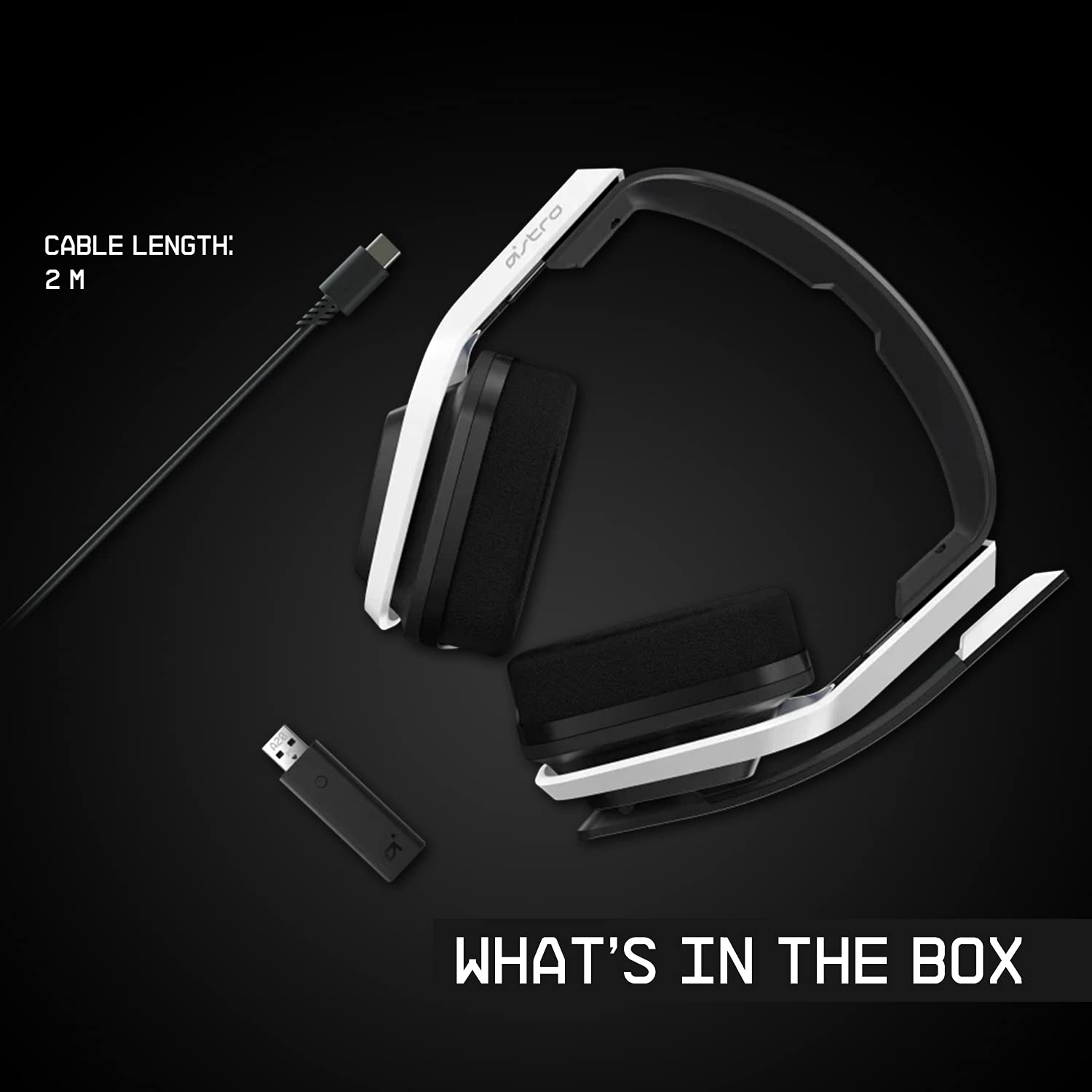
Immagine 2.1: Contenuto della confezione delle cuffie wireless ASTRO Gaming A20 Gen 2, tra cui le cuffie, il trasmettitore USB e il cavo di ricarica.
3. Impostazione
3.1 Carica iniziale
Prima del primo utilizzo, caricare completamente le cuffie. Collegare l'estremità USB-C del cavo di ricarica alla porta USB-C delle cuffie e l'estremità USB-A a una porta USB-A alimentata sulla console, sul PC o su un adattatore da parete. Una carica completa garantisce circa 15 ore di autonomia.
3.2 Connessione a Xbox (Serie X|S, Xbox One)
- Collega il trasmettitore USB a una porta USB disponibile sulla tua console Xbox.
- Accendi le tue cuffie wireless ASTRO A20.
- L'auricolare e il trasmettitore dovrebbero associarsi automaticamente. L'indicatore LED su entrambi i dispositivi emetterà una luce fissa quando saranno connessi.
- Assicurati che le impostazioni di uscita audio della tua Xbox siano configurate per inviare l'audio alle cuffie.
3.3 Connessione al PC/Mac
- Collega il trasmettitore USB a una porta USB disponibile sul tuo PC o Mac.
- Accendi le tue cuffie wireless ASTRO A20.
- L'auricolare e il trasmettitore dovrebbero associarsi automaticamente. L'indicatore LED su entrambi i dispositivi emetterà una luce fissa quando saranno connessi.
- Accedi alle impostazioni audio del tuo sistema operativo e seleziona ASTRO A20 come dispositivo di riproduzione e registrazione predefinito.

Immagine 3.1: Le cuffie wireless ASTRO Gaming A20 Gen 2 dimostrano la connettività multipiattaforma con una console Xbox.
4. Istruzioni per l'uso
4.1 Controlli delle cuffie
ASTRO A20 Gen 2 è dotato di comandi intuitivi posizionati direttamente sul visore, per un facile accesso durante il gioco.
- Pulsante di accensione: Accende o spegne le cuffie.
- Ruota del volume: Regola il volume audio complessivo.
- Pulsanti di bilanciamento gioco/voce: Permette di regolare il bilanciamento tra l'audio del gioco e quello della chat vocale. Premi il pulsante "Gioco" per aumentare il volume del gioco rispetto alla chat, oppure il pulsante "Voce" per aumentare il volume della chat rispetto al gioco.
- Pulsante preimpostato EQ: Scorre 3 diverse preimpostazioni dell'equalizzatore per ottimizzare l'audio per vari tipi di contenuti.
- Microfono flip-to-mute: Sollevando il braccio del microfono si disattiva l'audio del microfono. Abbassandolo si riattiva l'audio.

Immagine 4.1: Le cuffie wireless ASTRO Gaming A20 Gen 2 mostrano la funzione del microfono flip-to-mute.
4.2 Durata della batteria e ricarica
Le cuffie offrono oltre 15 ore di utilizzo continuo con una carica completa. Quando la batteria è scarica, verrà emesso un avviso acustico. Ricaricare le cuffie utilizzando il cavo USB-C a USB-A in dotazione, come descritto nella Sezione 3.1.

Immagine 4.2: Le cuffie wireless ASTRO Gaming A20 Gen 2 evidenziano la durata della batteria di oltre 15 ore.
5. Manutenzione
Una cura adeguata garantisce la longevità e le prestazioni delle cuffie:
- Pulizia: Per pulire le cuffie, utilizzare un panno morbido e asciutto. Evitare detergenti abrasivi o solventi.
- Magazzinaggio: Conservare le cuffie in un luogo fresco e asciutto, lontano dalla luce solare diretta e da temperature estreme.
- Cura della batteria: Per una salute ottimale della batteria, evitare di scaricarla completamente frequentemente. Ricaricarla quando appare l'indicatore di batteria scarica.
6. Risoluzione Dei Problemi
Se riscontri problemi con le cuffie wireless ASTRO A20 Gen 2, fai riferimento alle seguenti soluzioni comuni:
| Problema | Possibile soluzione |
|---|---|
| Nessun audio / Cuffie non connesse |
|
| Microfono non funzionante / Interferenza statica nel microfono |
|
| Durata della batteria breve / Non si carica |
|
| Problemi di audio interrotto/portata wireless |
|
7. Specifiche
| Caratteristica | Dettaglio |
|---|---|
| Nome del modello | Cuffie wireless ASTRO A20 Gen 2 |
| Numero modello articolo | 939-001882 |
| Tecnologia di connettività | Senza fili (RF 2.4 GHz) |
| wireless Range | Fino a 15 metri (50 piedi) |
| Durata della batteria | Circa 15 ore |
| Dimensioni del driver audio | Driver dinamici da 40 mm |
| Gamma di frequenza | 20 Hz - 20 kHz |
| Microfono | Funzionalità flip-to-mute |
| Controlli | Rotella del volume, bilanciamento gioco/voce, pulsante preimpostato EQ |
| Porta di ricarica | USB-C (per la ricarica tramite sorgente USB-A) |
| Peso | 318 grammi (11.2 once) |
| Dispositivi compatibili | Xbox Series X|S, Xbox One, PC, Mac |
8. Garanzia e supporto
Per informazioni dettagliate sulla garanzia, supporto tecnico e risorse aggiuntive, visitare il supporto ufficiale Logitech G / ASTRO Gaming websito. Per ulteriori dettagli, puoi anche fare riferimento alla Guida utente ufficiale in formato PDF:
- Guida utente ufficiale (PDF): Scarica qui
- Supporto Logitech G: Visita Websito


