1. Introduzione
Grazie per aver scelto la ventola per PC Aerocool Mirage 12 ARGB. Questo manuale fornisce istruzioni dettagliate per l'installazione, il funzionamento e la manutenzione della nuova ventola. La ventola Mirage 12 ARGB presenta un design Infinity Mirror RGB ed è compatibile con le schede madri RGB indirizzabili per effetti di luce personalizzabili. Si prega di leggere attentamente questo manuale prima dell'installazione e dell'uso per garantirne il corretto funzionamento e la sicurezza.
2. Informazioni sulla sicurezza
- Prima dell'installazione, assicurarsi che il computer sia spento e scollegato dall'alimentazione principale.
- Maneggiare i componenti con cura per evitare danni.
- Non tentare di modificare la ventola o i suoi connettori.
- Tenere fuori dalla portata dei bambini.
- Fare riferimento al manuale della scheda madre per le posizioni specifiche dell'intestazione ARGB e dell'intestazione della ventola e per il volumetage requisiti.
3. Contenuto della confezione
La confezione della ventola per PC Aerocool Mirage 12 ARGB include i seguenti articoli:
- 1 ventola per PC Aerocool Mirage 12 ARGB (120 mm)
- Viti di montaggio
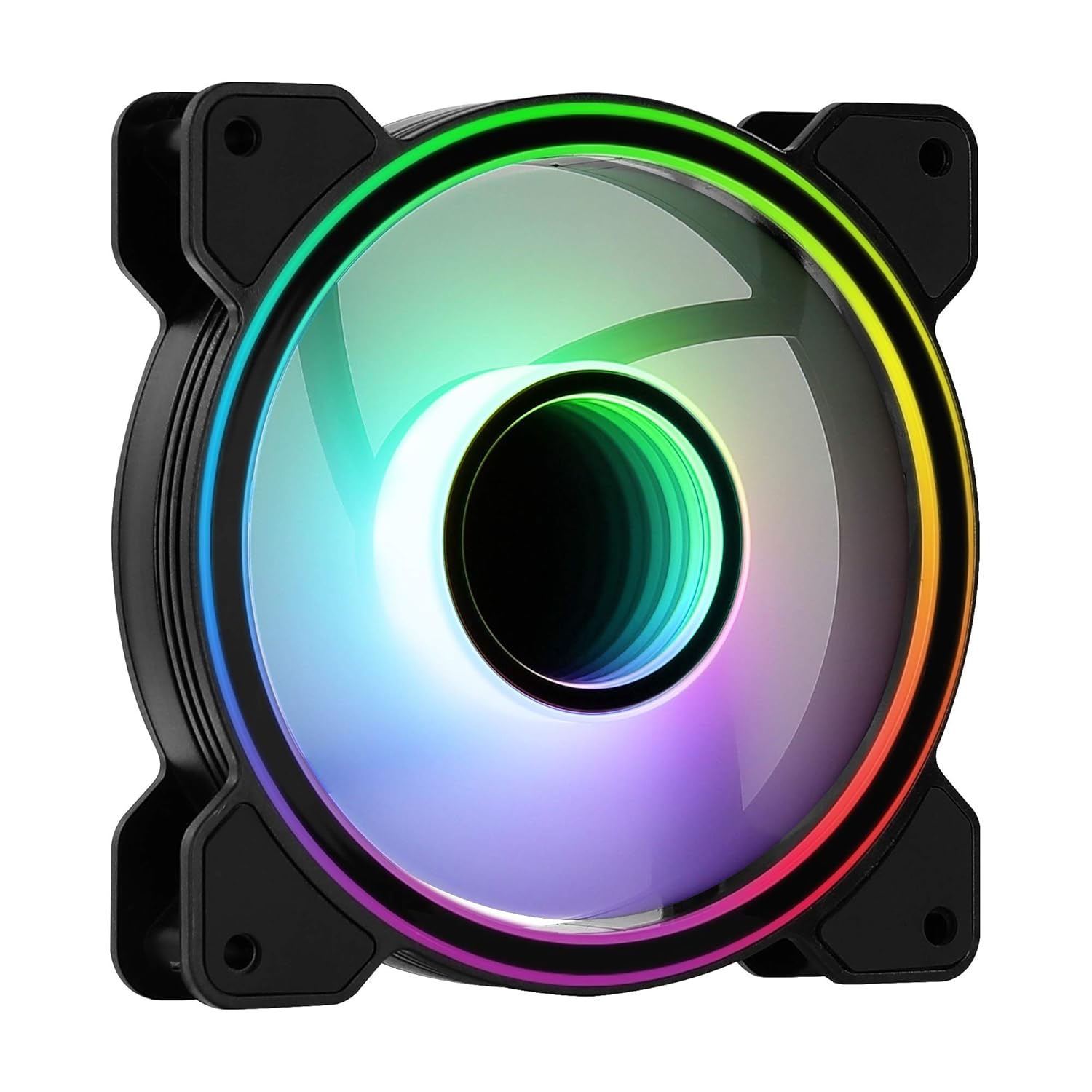
Immagine 1: anteriore view della ventola per PC Aerocool Mirage 12 ARGB, mostrataasing il suo effetto di illuminazione RGB a specchio infinito.
4. Guida all'installazione
4.1 Installazione fisica
- Identifica la posizione di montaggio desiderata all'interno del case del PC (ad esempio, anteriore, posteriore, superiore, inferiore).
- Posizionare la ventola nella posizione scelta, assicurandosi che il flusso d'aria sia diretto correttamente (in genere, il lato con i supporti del telaio e l'adesivo è il lato di scarico).
- Fissare la ventola al case utilizzando le viti di montaggio fornite. Non serrare eccessivamente.

Immagine 2: Indietro view della ventola per PC Aerocool Mirage 12 ARGB, che illustra la struttura delle pale della ventola e il mozzo del motore.
4.2 Collegamento elettrico
- Individuare il connettore a 6 pin sul cavo della ventola.
- Collegare il connettore a 6 pin a un hub di controllo RGB Aerocool H66F compatibile (se disponibile) o a un controller RGB indirizzabile simile che supporti connessioni per ventole a 6 pin.
- Se si utilizza un hub di controllo RGB H66F, collegare l'hub al connettore PWM a 4 pin della ventola della scheda madre per il controllo della velocità della ventola e a un connettore RGB indirizzabile a 3 pin da 5 V per il controllo dell'illuminazione. Consultare il manuale dell'hub H66F per istruzioni dettagliate.
- Assicurarsi che tutte le connessioni siano sicure prima di accendere il sistema.

Immagine 3: Primo piano view del connettore a 6 pin, utilizzato sia per l'alimentazione che per la trasmissione del segnale ARGB.
5. Funzionamento
5.1 Controllo dell'illuminazione ARGB
L'illuminazione della ventola Aerocool Mirage 12 ARGB può essere controllata tramite una scheda madre RGB indirizzabile compatibile o un controller ARGB esterno (ad esempio, Aerocool H66F RGB Control Hub).
- Software della scheda madre: Se collegato a un connettore ARGB a 3 pin 5V sulla scheda madre, utilizzare il software proprietario della scheda madre (ad esempio, ASUS Aura Sync, MSI Mystic Light Sync, Gigabyte RGB Fusion) per personalizzare effetti di illuminazione, colori e motivi.
- Controllore esterno: Se collegato a un controller ARGB esterno, fare riferimento al manuale del controller per istruzioni su come regolare le impostazioni di illuminazione.
5.2 controllo della velocità della ventola
La velocità della ventola è controllata tramite il connettore a 6 pin, che in genere si interfaccia con un connettore per ventole compatibile con PWM sulla scheda madre (spesso tramite un hub di controllo come l'H66F). È possibile regolare la velocità delle ventole tramite le impostazioni BIOS/UEFI della scheda madre o tramite un software di controllo dedicato.
- Per un controllo ottimale della velocità, assicurati che il connettore della ventola a 4 pin della scheda madre sia compatibile con PWM.
- Regola le curve delle ventole nel BIOS/UEFI della scheda madre o nel software del sistema operativo per bilanciare le prestazioni di raffreddamento e i livelli di rumore.
6. Manutenzione
Per garantire prestazioni ottimali e longevità della ventola per PC Aerocool Mirage 12 ARGB, si consiglia una pulizia periodica.
- Spegni: Prima di procedere alla pulizia, spegnere sempre il computer e scollegarlo dall'alimentazione.
- Rimozione della polvere: Utilizzare aria compressa o un panno morbido e asciutto per rimuovere delicatamente la polvere accumulata dalle pale e dal telaio della ventola.
- Evitare i liquidi: Non utilizzare detergenti liquidi né immergere il ventilatore in acqua.
7. Risoluzione Dei Problemi
| Problema | Possibile causa | Soluzione |
|---|---|---|
| La ventola non gira | Collegamento elettrico errato o allentato. Potenza insufficiente. | Controllare il connettore a 6 pin e assicurarsi che sia collegato saldamente all'hub di controllo/scheda madre. Verificare i collegamenti dell'alimentatore. |
| L'illuminazione ARGB non funziona | Connessione ARGB errata o allentata. Intestazione ARGB incompatibile. Problema software. | Assicurati che il connettore a 6 pin sia inserito correttamente. Verifica che il connettore ARGB della scheda madre sia a 3 pin 5V (non a 4 pin 12V RGB). Controlla le impostazioni software ARGB della scheda madre. |
| Velocità della ventola non controllabile | Connettore ventola non PWM. Impostazioni BIOS errate. | Verifica che il connettore della ventola della scheda madre sia compatibile con PWM. Regola le impostazioni di controllo della ventola nel BIOS/UEFI della scheda madre. |
8. Specifiche
| Caratteristica | Dettaglio |
|---|---|
| Numero di modello | MIRAGE12 |
| Dimensioni del prodotto | 4.72"L x 4.72"W x 0.98"H (120 mm x 120 mm x 25 mm) |
| Tipo di connettore di alimentazione | 6 pin |
| Voltage | 12 Volt |
| Cosatage | 1.8 watt |
| Metodo di raffreddamento | Fan |
| Dispositivi compatibili | Scrivania |
| Livello di rumore | 17.8 decibel |
| Materiale | Policarbonato |
| Massima velocità di rotazione | 1300 giri al minuto |
9. Garanzia e supporto
Per informazioni sulla garanzia e supporto tecnico, fare riferimento al sito ufficiale AeroCool webo contattare il rivenditore locale. Conservare la prova d'acquisto per eventuali reclami in garanzia.
AeroCool Ufficiale Websito: www.aerocool.io


