1. Introduzione
Benvenuti al manuale utente del Surfans Kids Tablet T57. Questa guida fornisce istruzioni dettagliate su come configurare, utilizzare, manutenere e risolvere i problemi del vostro nuovo tablet Android da 7 pollici. Progettato specificamente per i bambini, questo tablet è dotato di una custodia resistente a prova di bambino, funzioni di controllo parentale e applicazioni educative e di intrattenimento preinstallate.
2. Cosa c'è nella scatola
Si prega di controllare il contenuto del pacco per assicurarsi che siano presenti tutti gli articoli:
- 1x tablet Surfans Kids
- 1x supporto per tablet
- 1x cavo USB
- 1x Manuale utente del tablet per bambini (questo documento)
3. Prodotto finitoview e Caratteristiche
Il Surfans Kids Tablet T57 è realizzato con un design robusto e funzionalità pensate appositamente per i giovani utenti. Di seguito è riportato un esempioview dei suoi componenti e delle sue funzionalità chiave.
3.1 Componenti del tablet
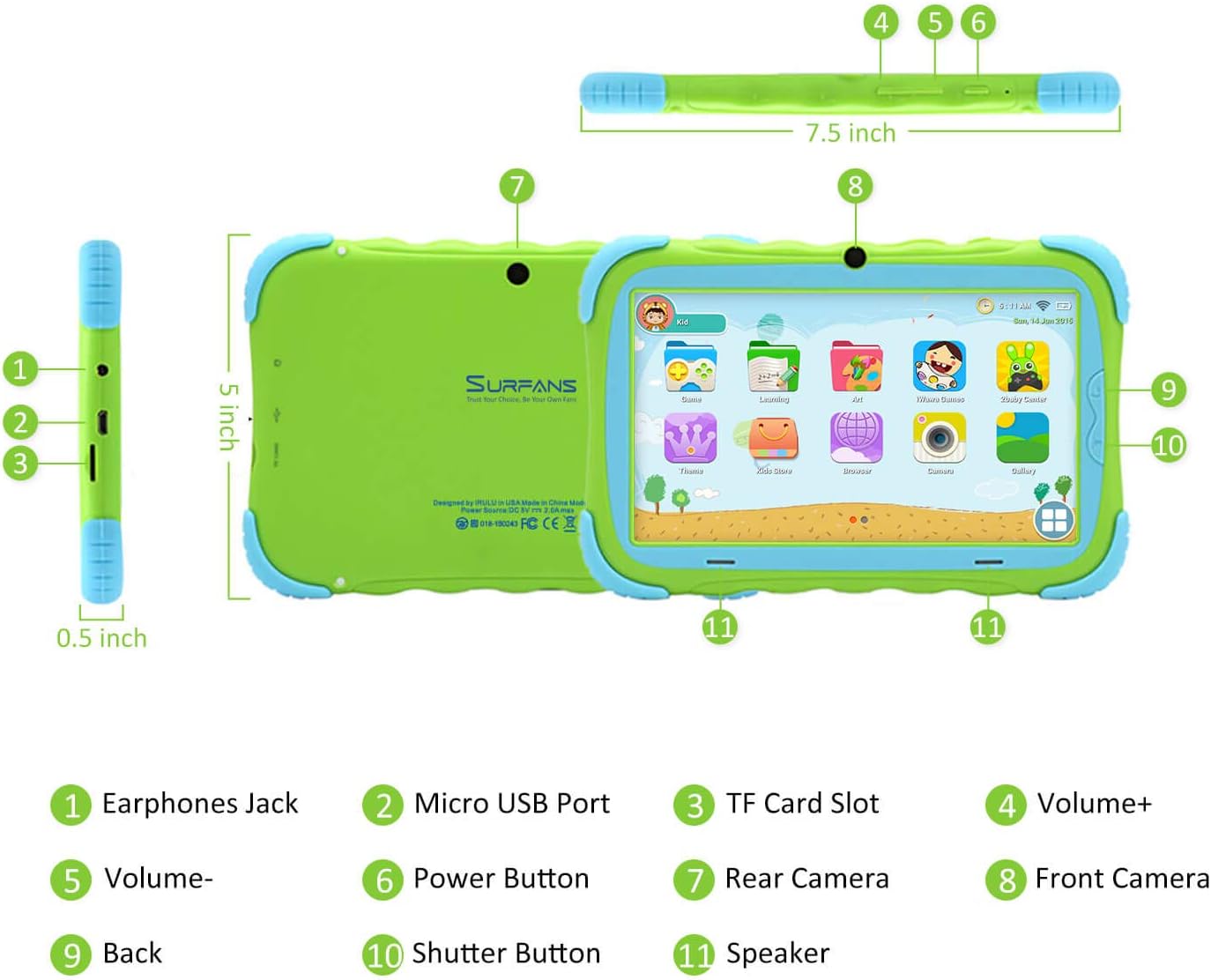
- Jack per auricolari: Per collegare cuffie o dispositivi audio esterni.
- Porta micro USB: Utilizzato per caricare il tablet e per collegarlo a un computer per il trasferimento dei dati.
- Slot per schede TF: Per inserire una scheda Micro SD per espandere la capacità di archiviazione (fino a 32 GB).
- Volume+: Aumenta il volume audio del tablet.
- Volume-: Diminuisce il volume audio del tablet.
- Pulsante di accensione: Tieni premuto per accendere/spegnere o riavviare il tablet. Premi brevemente per accendere/spegnere lo schermo.
- Telecamera posteriore: La fotocamera principale si trova sul retro del tablet.
- Fotocamera frontale: La fotocamera è posizionata nella parte anteriore e viene solitamente utilizzata per videochiamate o selfie.
- Pulsante Indietro: Torna alla schermata precedente o chiude l'applicazione corrente.
- Pulsante dell'otturatore: Utilizzato per scattare foto o avviare/interrompere la registrazione video nell'applicazione della fotocamera.
- Oratore: Fornisce l'uscita audio dal tablet.
3.2 Caratteristiche principali
- Design a prova di bambino: Viene fornito con una custodia resistente, leggera e delicata sulla pelle, progettata per proteggere da cadute e urti.
- Schermo IPS HD da 7 pollici con protezione per gli occhi: Fornisce immagini nitide riducendo al minimo l'affaticamento degli occhi.
- Sistema operativo Android 9.0: Funziona con l'ultimo sistema operativo Google Android 9.0 Pie per prestazioni fluide.
- Processore Quad-Core: Garantisce prestazioni reattive per app, giochi e video.
- 1 GB di RAM e 16 GB di ROM: Memoria sufficiente per le operazioni di base e l'archiviazione, espandibile fino a 32 GB tramite scheda Micro SD.
- Modalità di controllo parentale: Consente ai genitori di gestire i contenuti, impostare limiti di tempo e configurare le impostazioni utente per un ambiente digitale sicuro.
- App per bambini preinstallate: Include una varietà di app educative e di intrattenimento, con accesso al Google Play Store per ulteriori contenuti.
- Connettività Wi-Fi: Supporta 802.11g per navigazione veloce, streaming e videochiamate.
- Batteria a lunga durata: La batteria agli ioni di litio da 3000 mAh garantisce dalle 3 alle 5 ore di funzionamento o fino a 8 ore di utilizzo misto con una singola carica.


4. Guida all'installazione
Per configurare per la prima volta il tuo tablet Surfans Kids, segui questi passaggi.
4.1 Addebito iniziale
Prima del primo utilizzo, caricare completamente il tablet. Collegare il cavo USB in dotazione alla porta Micro USB (2) del tablet e collegare l'altra estremità a un adattatore di alimentazione USB compatibile (non incluso) o a una porta USB del computer. L'indicatore di carica mostrerà lo stato di carica.
4.2 Accensione/spegnimento
- Per accendere: Premere e tenere premuto il pulsante di accensione (6) finché lo schermo non si illumina.
- Per spegnere: Premere e tenere premuto il pulsante di accensione (6) finché non viene visualizzato un menu di spegnimento. Selezionare "Spegnimento" e confermare.
- Ricominciare: Premere e tenere premuto il pulsante di accensione (6) finché non viene visualizzato il menu di spegnimento. Selezionare "Riavvia" e confermare.
- Schermo acceso/spento: Premere brevemente il pulsante di accensione (6) per accendere o spegnere lo schermo senza spegnere il tablet.
4.3 Connessione Wi-Fi
Per accedere ai contenuti online e scaricare app, collega il tablet a una rete Wi-Fi:
- Dalla schermata iniziale, scorri dall'alto verso il basso per aprire il pannello Impostazioni rapide.
- Tocca e tieni premuta l'icona Wi-Fi per accedere alle impostazioni Wi-Fi.
- Attivare il Wi-Fi se è disattivato.
- Seleziona la rete Wi-Fi desiderata dall'elenco.
- Se richiesto, inserisci la password di rete, quindi tocca "Connetti".
4.4 Impostazione del controllo genitori
La modalità Controllo Parentale è una funzionalità fondamentale per gestire l'utilizzo del tablet da parte di tuo figlio. Ti consente di filtrare webcontenuto del sito, impostare limiti di tempo e controllare l'accesso alle app.

I passaggi specifici per la configurazione del controllo genitori saranno disponibili nell'app Bambini preinstallata sul tablet o nel menu delle impostazioni. Cerca un'icona o una sezione denominata "Controllo genitori" o "Modalità bambini" per configurare i controlli utente.files, applicazioni consentite e programmi di utilizzo.
5. Utilizzo del tablet
Questa sezione illustra le operazioni di base e come utilizzare le funzionalità del tablet.
5.1 Navigazione di base
- Tocca e tocca: Per aprire le app, seleziona gli elementi o digita.
- Scorri: Per scorrere schermate, menu o web pagine.
- Pizzica per ingrandire: Per ingrandire o rimpicciolire le immagini o web pagine.
- Schermata iniziale: La schermata principale da cui puoi accedere alle app e ai widget.
- Barra di navigazione: Si trova nella parte inferiore dello schermo e solitamente include i pulsanti Indietro, Home e App recenti.
5.2 Utilizzo della modalità Bambini e delle app
Il tablet è dotato di un'interfaccia dedicata, la "Modalità Bambini", che offre un ambiente sicuro e coinvolgente per i bambini. Questa modalità presenta in genere un layout semplificato e l'accesso a contenuti pre-approvati.

- Accesso alla modalità Bambini: Di solito, c'è un'icona specifica per l'app o un'impostazione per passare alla modalità Bambini.
- App preinstallate: Esplora i vari giochi educativi, libri, musica e applicazioni per l'apprendimento dell'arte.
- Google Play Store: Per altre app, esci dalla Modalità Bambini (se applicabile) e accedi al Google Play Store. Assicurati che i genitori ti supervisionino durante i download.


5.3 Riproduzione multimediale e fotocamera
- Video e musica: Utilizza i lettori multimediali preinstallati o scaricane altri dal Play Store per goderti video e musica.
- Telecamera: Apri l'app Fotocamera per utilizzare la fotocamera anteriore (8) o posteriore (7). Tocca il pulsante Otturatore (10) per scattare foto o registrare video.
5.4 Archiviazione espandibile
Per espandere la memoria del tablet, inserisci una scheda Micro SD (fino a 32 GB, non inclusa) nello slot per schede TF (3). In questo modo avrai più spazio per foto, musica, film e app.
6. Manutenzione
Una corretta manutenzione garantisce la longevità e le prestazioni ottimali del tuo tablet.
- Pulizia: Utilizzare un panno morbido e privo di lanugine per pulire lo schermo e il corpo del tablet. Evitare detergenti abrasivi o solventi.
- Cura della batteria:
- Evitare di scaricare completamente la batteria frequentemente.
- Non esporre il tablet a temperature estreme.
- Utilizzare solo il cavo USB in dotazione per la ricarica.
- Aggiornamenti software: Controlla periodicamente la presenza di aggiornamenti di sistema nelle impostazioni del tablet per assicurarti di disporre delle funzionalità e delle patch di sicurezza più recenti.
- Gestione della memoria: Pulire regolarmente ciò che non è necessario filee disinstallare le app non utilizzate per liberare spazio di archiviazione e mantenere le prestazioni.
7. Risoluzione Dei Problemi
Se riscontri problemi con il tuo tablet, fai riferimento ai seguenti problemi comuni e alle relative soluzioni.
| Problema | Possibile soluzione |
|---|---|
| Il tablet non si accende. | Assicurarsi che la batteria sia carica. Collegare il caricabatterie e attendere qualche minuto prima di riprovare ad accendere il dispositivo. Se il dispositivo non risponde, tenere premuto il pulsante di accensione per 10-15 secondi per forzare il riavvio. |
| Problemi di connessione Wi-Fi. | Controlla se il Wi-Fi è abilitato nelle impostazioni. Riavvia il router Wi-Fi. Elimina la rete e riconnettiti. Assicurati di essere nel raggio d'azione del segnale Wi-Fi. |
| Prestazioni lente o crash delle app. | Chiudi le app inutilizzate. Cancella le cache delle app. Libera spazio di archiviazione eliminando quelle non necessarie. fileo disinstallando le app non utilizzate. Riavviare il tablet. |
| Lo schermo non risponde. | Riavviare il tablet tenendo premuto il pulsante di accensione. Assicurarsi che lo schermo sia pulito e asciutto. |
| Impossibile scaricare app da Google Play Store. | Controlla la tua connessione Wi-Fi. Assicurati di avere spazio di archiviazione sufficiente. Verifica che le impostazioni del controllo genitori non blocchino i download. Cancella cache e dati per l'app Google Play Store. |
| Il tablet non si carica. | Controllare che il cavo USB e il caricabatterie non siano danneggiati. Provare una porta USB o un alimentatore diverso. Assicurarsi che la porta micro USB sia pulita e priva di detriti. |
Se il problema persiste dopo aver provato queste soluzioni, contattare l'assistenza clienti Surfans per ulteriore assistenza.
8. Specifiche
Specifiche tecniche dettagliate per il Surfans Kids Tablet T57:
| Caratteristica | Dettaglio |
|---|---|
| Nome del modello | T57 |
| Sistema operativo | Android 9 Pie |
| Dimensioni dello schermo | 7 pollici |
| Risoluzione dello schermo | Schermo IPS HD 1024x600 |
| Processore | Processore quad-core Cortex-X7 (ARM) da 1.5 GHz |
| Memoria RAM | 1 GB |
| Memoria interna (ROM) | 16 GB |
| Archiviazione espandibile | Supporta Micro SD card fino a 32GB |
| Tipo senza fili | Wi-Fi 802.11g |
| Telecamere | Fotocamera anteriore, fotocamera posteriore (2 MP) |
| Batteria | Batteria agli ioni di litio da 3000 mAh |
| Durata media della batteria | 3-5 ore (tempo di lavoro), 8 ore (uso misto) |
| Dimensioni (LxWxH) | 7.5 x 5 x 0.5 pollici |
| Peso dell'articolo | 1.22 libbre |
| Colore | Verde |
9. Garanzia e supporto
Per informazioni sulla garanzia, supporto tecnico o qualsiasi domanda riguardante il tuo Surfans Kids Tablet T57, fai riferimento ai dettagli di contatto forniti sulla confezione del prodotto o al sito ufficiale Surfans websito. Surfans si impegna a fornire una risposta rapida e assistenza tecnica per qualsiasi problema riscontrato durante l'utilizzo.


