Introduzione
Apogee Symphony Desktop è un'interfaccia audio professionale progettata per portare la migliore qualità audio nel tuo studio personale. È dotata di conversione A/D e D/A avanzata e di potenti preamplificatori microfonici.amps, un display touchscreen intuitivo e un processore DSP integrato. Questo manuale fornisce informazioni essenziali per la configurazione, il funzionamento, la manutenzione e la risoluzione dei problemi di Symphony Desktop.

Guida all'installazione
1. Unboxing e contenuti
Disimballare con cura Apogee Symphony Desktop. Verificare che tutti i componenti siano presenti:
- Unità desktop Symphony
- Alimentazione elettrica
- Cavo USB tipo A
- Cavo USB tipo C.
- Unità flash USB (contenente programmi di installazione software e documentazione)
2. Collegamento del dispositivo
Collega Symphony Desktop al computer o a un dispositivo compatibile utilizzando il cavo USB di tipo A o USB di tipo C in dotazione. Assicurati che l'alimentatore sia collegato all'unità e a una presa di corrente. Il dispositivo supporta i sistemi operativi Mac, PC, iPhone e iPad.

3. Installazione del software
Per funzionare correttamente, Apogee Symphony Desktop richiede l'applicazione Apogee Software Control 2. Inserire l'unità flash USB in dotazione nel computer e seguire le istruzioni visualizzate sullo schermo per installare i driver e il software necessari. In alternativa, scaricare il software più recente dal sito ufficiale di Apogee. websito.

Utilizzo di Symphony Desktop
1. Touch screen intuitivo
Symphony Desktop è dotato di un intuitivo display touch screen per il controllo diretto di impostazioni e parametri. Ciò consente la regolazione manuale dei livelli di ingresso, del routing di uscita e delle impostazioni dei plugin DSP, senza dover ricorrere costantemente al software del computer.

2. Potente preamplificatore microfonicoamps
Il dispositivo include un preamplificatore microfonico di alta qualitàampoffrendo fino a 75 dB di guadagno pulito. Questi preampsono progettati per garantire bassissimi livelli di rumore e distorsione, garantendo registrazioni trasparenti.
Vinotage Emulazioni Mic
Symphony Desktop offre due vintage microfono preamp emulazioni: una Neve 1066 e una Ampex 601. Queste emulazioni combinano circuiti analogici con elaborazione DSP per fornire caratteristiche tonali autentiche e ricche per le tue registrazioni.


3. DSP integrato Plugins
Symphony Desktop include una suite di DSP hardware plugins e nativo plugins per migliorare le tue capacità di elaborazione audio:
- DSP hardware Plugins: Symphony ECS Channel Strip, Pultec EQP-1A, Pultec MEQ-5, Opto-3A, ModEQ 6 e ModComp. Questi vengono eseguiti direttamente sull'hardware dell'interfaccia, garantendo un'elaborazione a latenza zero.
- Nativo Plugins: Channel Strip Symphony ECS e Spaces di Clearmountain. Possono essere utilizzati nella vostra Digital Audio Workstation (DAW).

4. Monitoraggio DualPath
DualPath Monitoring consente di controllare tutti i parametri di registrazione direttamente dalla DAW. Questo elimina la necessità di passare da una finestra software all'altra, semplificando il flusso di lavoro e garantendo un suono e impostazioni coerenti.
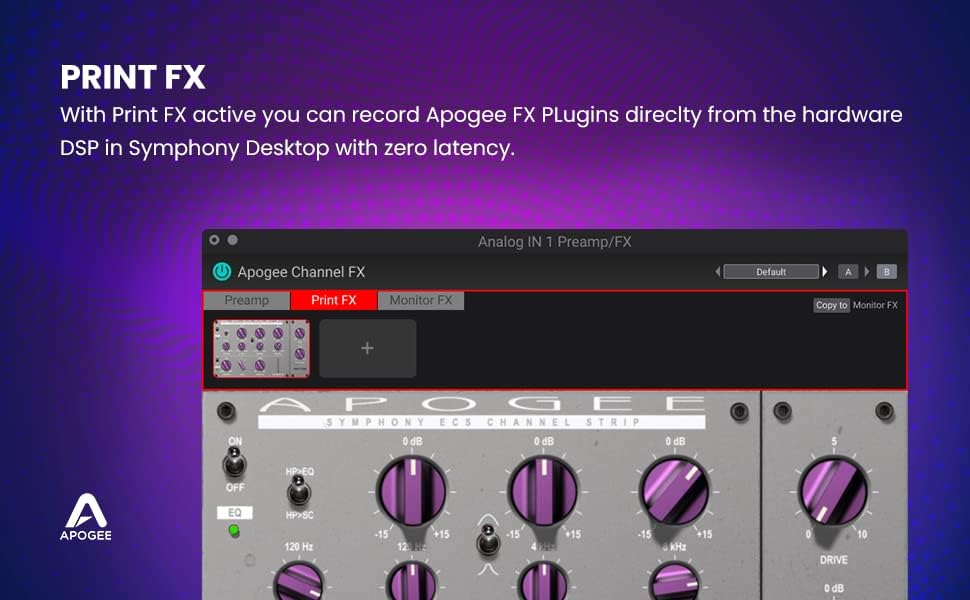
5. Effetti di stampa e effetti di monitoraggio
Symphony Desktop e il suo software Control 2 offrono flessibilità nell'applicazione degli effetti:
- Effetti di stampa: Quando è attivo, puoi registrare Apogee FX Plugins direttamente dal DSP hardware con latenza zero. Gli effetti vengono applicati in modo permanente all'audio registrato.
- Effetti monitor: Questa modalità offre la massima flessibilità. È possibile monitorare con Apogee FX plugins a latenza zero durante il tracking, senza sovrascrivere gli effetti sull'audio registrato. Questo consente di ottenere un suono coinvolgente durante l'esecuzione, mantenendo al contempo un segnale pulito per il mixaggio.

Manutenzione
1. Pulizia
Per preservare l'aspetto e la funzionalità del tuo Symphony Desktop, pulisci regolarmente l'esterno con un panno morbido e asciutto. Evita di utilizzare detergenti abrasivi, solventi o spray direttamente sull'unità, in particolare sul touchscreen. Per il touchscreen, usa un panno in microfibra leggermenteampÈ possibile utilizzare un filtro imbevuto d'acqua, assicurandosi che nessun liquido entri nel dispositivo.
2. Aggiornamenti software
Controllare periodicamente l'Apogee ufficiale webSito per aggiornamenti software e firmware. Mantenere aggiornato il software di Symphony Desktop garantisce prestazioni ottimali, compatibilità e accesso a nuove funzionalità o correzioni di bug. Seguire attentamente le istruzioni fornite con ogni aggiornamento.
Risoluzione dei problemi
Se riscontri problemi con Apogee Symphony Desktop, prendi in considerazione i seguenti passaggi comuni per la risoluzione dei problemi:
- Il dispositivo non si accende: Assicurarsi che l'alimentatore sia collegato saldamente sia al Symphony Desktop che a una presa di corrente funzionante. Verificare che la presa di corrente sia attiva. Provare una presa di corrente diversa, se disponibile.
- Nessun ingresso/uscita audio: Controlla tutti i collegamenti dei cavi (USB, ingressi/uscite audio). Verifica che siano selezionati i dispositivi di ingresso/uscita corretti nelle impostazioni audio del computer e della DAW. Assicurati che i livelli di guadagno siano impostati correttamente su Symphony Desktop e nel software.
- Instabilità o arresti anomali del software: Assicurati di avere installato i driver e il software più recenti da Apogee websito. Prova a disinstallare e reinstallare il software Apogee Control 2. Verifica la presenza di conflitti con altri driver o applicazioni audio.
- Touchscreen che non risponde: Pulisci delicatamente il touchscreen. Se il problema persiste, prova a riavviare Symphony Desktop e il computer.
- Problemi di latenza: Regola la dimensione del buffer nelle impostazioni audio della tua DAW. Dimensioni del buffer inferiori riducono la latenza, ma richiedono maggiore potenza di elaborazione. Assicurati di utilizzare il monitoraggio diretto o la funzione Monitor FX di Symphony Desktop per un monitoraggio a latenza zero durante la registrazione.
Per problemi persistenti, fare riferimento alle guide dettagliate per la risoluzione dei problemi sul supporto Apogee websito o contattare direttamente l'assistenza clienti Apogee.
Specifiche
| Caratteristica | Dettaglio |
|---|---|
| Peso dell'articolo | 1.85 libbre |
| Dimensioni del prodotto | 8 x 4.75 x 2.5 pollici |
| Numero modello articolo | SYMPHONYDESKTOP |
| Dispositivi compatibili | Tablet, Mac, PC, iPhone, iPad |
| Software supportato | Controllo software Apogee 2 |
| Sistema operativo | Mac, Windows, iPad Pro |
| Tecnologia di connettività | USB |
| Numero di canali | 10 |
| Prima data disponibile | 30 settembre 2020 |
Garanzia e supporto
Apogee Symphony Desktop è coperto dalla garanzia del produttore. Per informazioni dettagliate sui termini di garanzia, registrazione e supporto, visitare il sito ufficiale di Apogee. websito o fare riferimento alla documentazione inclusa con il prodotto. Per assistenza tecnica, download di software e domande frequenti, visitare il sito Negozio Apogee o il loro portale di supporto dedicato.