1. Introduzione
Poly GC8 è un'interfaccia touchscreen intuitiva progettata per semplificare l'accesso e il controllo delle soluzioni di videoconferenza Poly. Il suo design sottile e il touchscreen ad alta definizione garantiscono una visibilità ottimale e funzioni di controllo accessibili, migliorando l'esperienza utente durante le riunioni.
2. Prodotto finitoview
Poly GC8 funge da unità di controllo centrale per la gestione delle videoconferenze. È dotato di un display touchscreen reattivo per la navigazione dei menu, l'avvio delle chiamate e il controllo delle funzioni della riunione. Il dispositivo è progettato per essere posizionato sulla scrivania, offrendo un'interfaccia stabile e accessibile.

Figura 2.1: Davanti view del controller touchscreen Poly GC8, che visualizza il programma delle riunioni e varie icone di controllo quali "Nuova riunione", "Tastierino numerico" e "Presenta".
3. Impostazione
Per configurare correttamente il controller touchscreen Poly GC8, segui questi passaggi:
- Disimballare il dispositivo: Estrarre con cautela il Poly GC8 dalla confezione. Assicurarsi che tutti i componenti, inclusi il dispositivo e gli eventuali cavi, siano presenti.
- Posizionare il dispositivo: Posizionare il Poly GC8 su una superficie stabile e piana, come un tavolo da conferenza o una scrivania, assicurando un'adeguata ventilazione attorno all'unità.
- Connetti alimentazione: Individuare la porta di alimentazione sul retro del dispositivo. Collegare l'adattatore di alimentazione in dotazione al GC8 e quindi collegarlo a una presa di corrente idonea.
- Connettiti al sistema di conferenza: Utilizzare il cavo appropriato (ad esempio, USB o Ethernet, a seconda del sistema di videoconferenza Poly) per collegare il GC8 all'unità di videoconferenza principale. Per i dettagli di collegamento, consultare il manuale del sistema di videoconferenza specifico.
- Accensione: Il dispositivo dovrebbe accendersi automaticamente una volta collegato all'alimentazione. In caso contrario, individuare e premere il pulsante di accensione (se disponibile) o consultare la documentazione del sistema per le procedure di accensione.
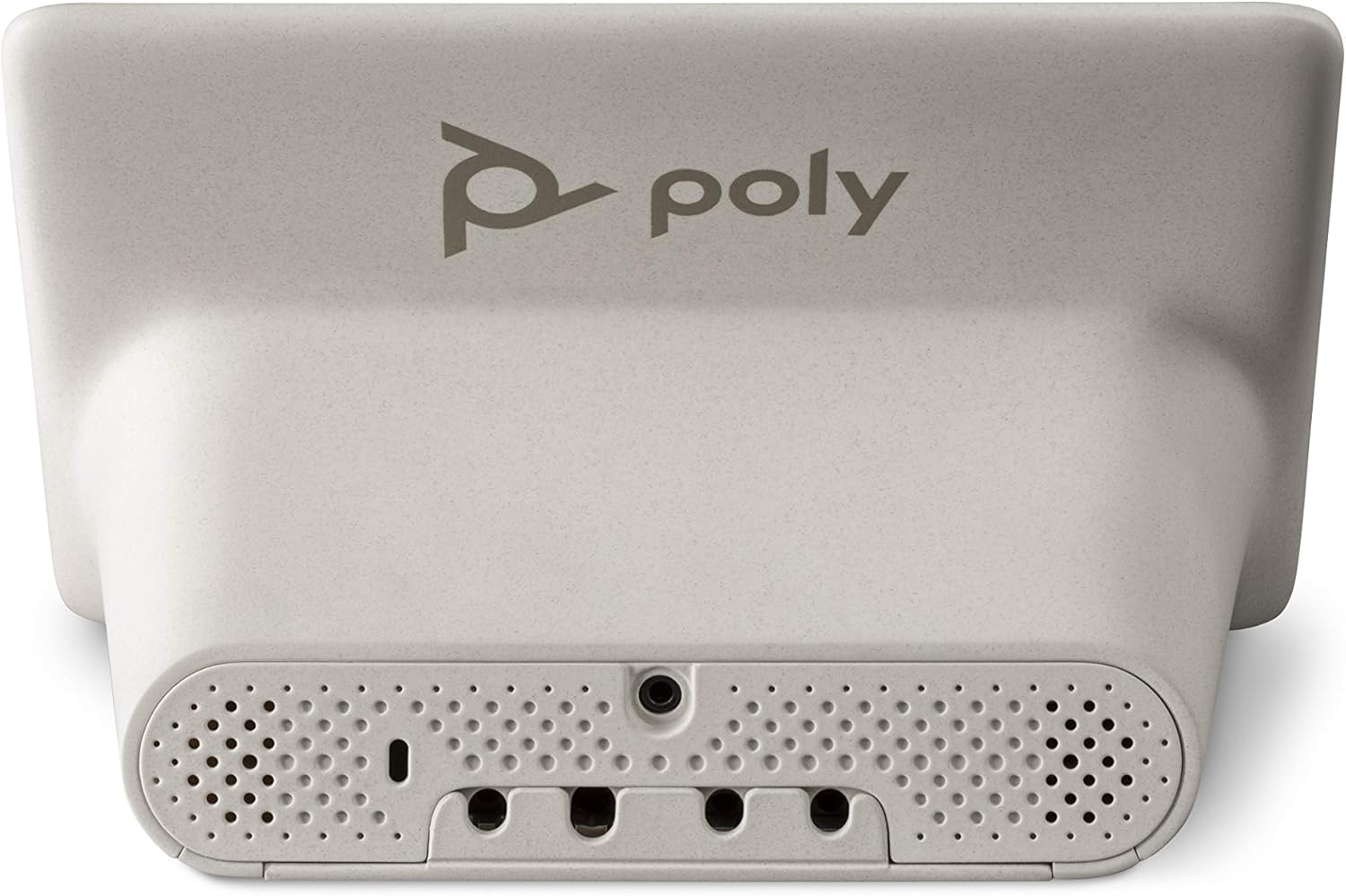
Figura 3.1: Posteriore view del Poly GC8, evidenziando le porte di connettività per l'alimentazione e l'integrazione con un sistema di conferenza.
4. Istruzioni per l'uso
Poly GC8 offre un'interfaccia intuitiva per la gestione delle riunioni. Ecco le operazioni più comuni:
4.1. Navigazione nell'interfaccia
- Schermata iniziale: Visualizza le riunioni imminenti, i pulsanti di accesso rapido per le nuove riunioni, il tastierino numerico e la condivisione dei contenuti.
- Gesti tattili: Per navigare nei menu e controllare le funzioni, usa tocchi, scorrimenti e pizzichi come faresti su qualsiasi dispositivo touchscreen moderno.
4.2. Partecipare a una riunione
Le riunioni programmate appariranno nella schermata iniziale. Per partecipare:
- Individuare la riunione desiderata nella schermata iniziale.
- Tocca il pulsante "Partecipa" accanto alla voce della riunione.
4.3. Avvio di una nuova riunione
Per avviare una riunione ad hoc:
- Tocca l'icona "Nuova riunione" nella schermata iniziale.
- Seguire le istruzioni visualizzate sullo schermo per aggiungere partecipanti o selezionare le opzioni della riunione.
4.4. Utilizzo del tastierino numerico
Per partecipare alle audioconferenze o effettuare chiamate dirette:
- Tocca l'icona "Tastierino numerico" nella schermata iniziale.
- Inserire il numero desiderato utilizzando la tastiera sullo schermo.
- Tocca il pulsante di chiamata per avviare la connessione.
4.5. Presentazione dei contenuti
Per condividere contenuti dal tuo dispositivo:
- Tocca l'icona "Presenta" nella schermata iniziale.
- Seguire le istruzioni sullo schermo per collegare la sorgente dei contenuti (ad esempio, un laptop tramite HDMI o condivisione wireless).
5. Manutenzione
Una corretta manutenzione garantisce la longevità e le prestazioni ottimali del tuo Poly GC8.
5.1. Pulizia del dispositivo
- Schermo: Utilizzare un panno morbido e privo di lanugine leggermente dampcon acqua o una soluzione detergente per schermi. Evitare prodotti chimici aggressivi o materiali abrasivi.
- Casing: Pulire l'esterno con un panno morbido e asciutto. Non utilizzare detergenti liquidi direttamente sul dispositivo.
- Assicurarsi che il dispositivo sia spento e scollegato prima della pulizia.
5.2. Aggiornamenti software
Controlla periodicamente la disponibilità di aggiornamenti software forniti da Poly e installali. Questi aggiornamenti spesso includono miglioramenti delle prestazioni, nuove funzionalità e miglioramenti della sicurezza. Consulta la guida di amministrazione del tuo sistema di videoconferenza Poly per istruzioni sulla gestione degli aggiornamenti software GC8.
6. Risoluzione Dei Problemi
Questa sezione affronta i problemi più comuni che potresti riscontrare con il tuo Poly GC8.
6.1. Il dispositivo non si accende
- Controllare la connessione di alimentazione: Assicurarsi che l'adattatore di alimentazione sia collegato saldamente al GC8 e alla presa di corrente. Verificare che la presa sia funzionante.
- Verifica adattatore di alimentazione: Verificare di utilizzare l'adattatore di alimentazione Poly originale fornito con il dispositivo.
- Ricomincia: Scollegare e ricollegare l'adattatore di alimentazione per eseguire un hard reset.
6.2. Lo schermo non risponde
- Riavvia dispositivo: Eseguire un ciclo di accensione/spegnimento scollegando e ricollegando l'adattatore di alimentazione.
- Schermo pulito: Assicurarsi che lo schermo sia pulito e privo di detriti che potrebbero interferire con l'input touch.
6.3. Impossibile connettersi al sistema di conferenza
- Controllare i cavi: Assicurarsi che tutti i cavi di collegamento (ad esempio USB, Ethernet) tra il GC8 e l'unità di conferenza principale siano collegati saldamente.
- Compatibilità del sistema: Verifica che il tuo Poly GC8 sia compatibile con il tuo specifico sistema di videoconferenza Poly.
- Connettività di rete: Se si utilizza una connessione Ethernet, assicurarsi che la rete sia attiva e che il GC8 abbia un indirizzo IP valido.
Se i problemi persistono dopo aver provato questi passaggi per la risoluzione dei problemi, contattare l'assistenza tecnica Poly per ulteriore assistenza.
7. Specifiche
| Caratteristica | Dettaglio |
|---|---|
| Marca | POLI |
| Serie | GC8 |
| Numero di modello | Numero di telefono: 2200-30780-001 |
| Piattaforma hardware | Scrivania |
| Dimensioni di visualizzazione dello schermo in piedi | 2 pollici (Nota: questo valore sembra incoerente con i tipici controller touchscreen e potrebbe riferirsi a un componente specifico o essere un errore nei dati di origine. L'immagine principale suggerisce un display più grande.) |
| Peso dell'articolo | 3.08 libbre |
| Dimensioni del prodotto (LxWxH) | 19.69 x 19.69 x 11.02 pollici |
| Colore | Nero |
| Produttore | Polycom Inc. |
| Data prima disponibilità | 5 ottobre 2020 |
8. Garanzia e supporto
Per informazioni sulla copertura della garanzia per il controller touchscreen Poly GC8, fare riferimento alla documentazione di garanzia inclusa con l'acquisto o visitare il sito ufficiale Poly websito. Per supporto tecnico, registrazione del prodotto o per accedere a risorse aggiuntive, visita il portale di supporto Poly o contatta direttamente il servizio clienti.
Supporto Poli Websito: www.poly.com/support


