1. Introduzione
Questo manuale fornisce istruzioni dettagliate per l'installazione, la configurazione e il funzionamento del router WiFi intelligente TP-Link AC1900, modello Archer A8. Si prega di leggere attentamente questa guida per garantire una corretta configurazione e prestazioni ottimali del dispositivo.
2. Contenuto della confezione
Verifica che tutti gli articoli siano presenti nel tuo pacco:
- Router WiFi intelligente TP-Link AC1900 (Archer A8)
- Adattatore di alimentazione
- Cavo Ethernet RJ45
- Guida di installazione rapida
3. Fisico oltreview
Familiarizzare con i componenti e gli indicatori del router.
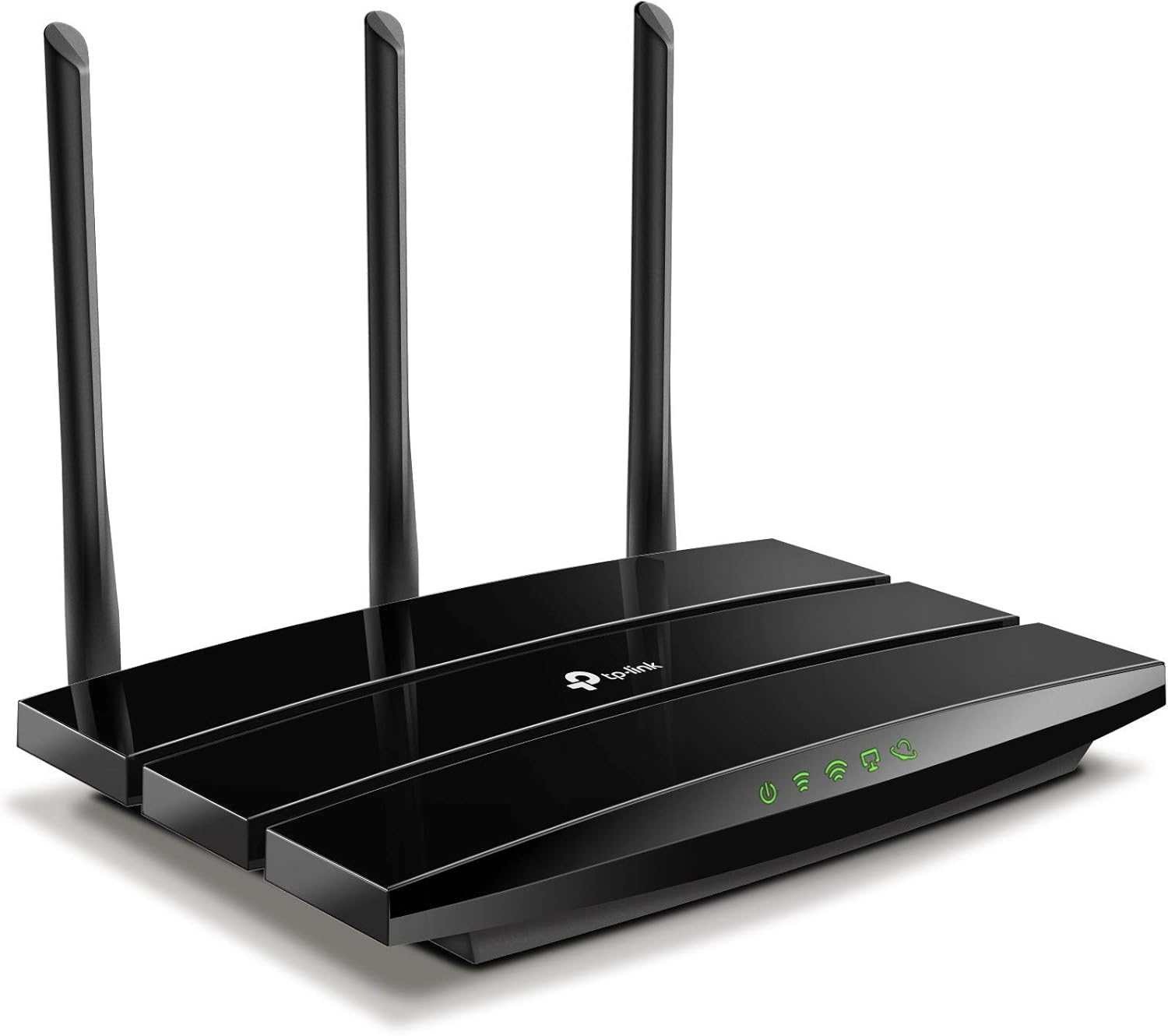
Figura 3.1: Fronte View del router TP-Link Archer A8. Questa immagine mostra l'immagine dall'alto verso il basso view del router TP-Link Archer A8, caratterizzato dal suo elegante design nero e tre antenne esterne. Il pannello frontale include indicatori LED per alimentazione, connettività Internet, stato Wi-Fi e attività della porta Ethernet.
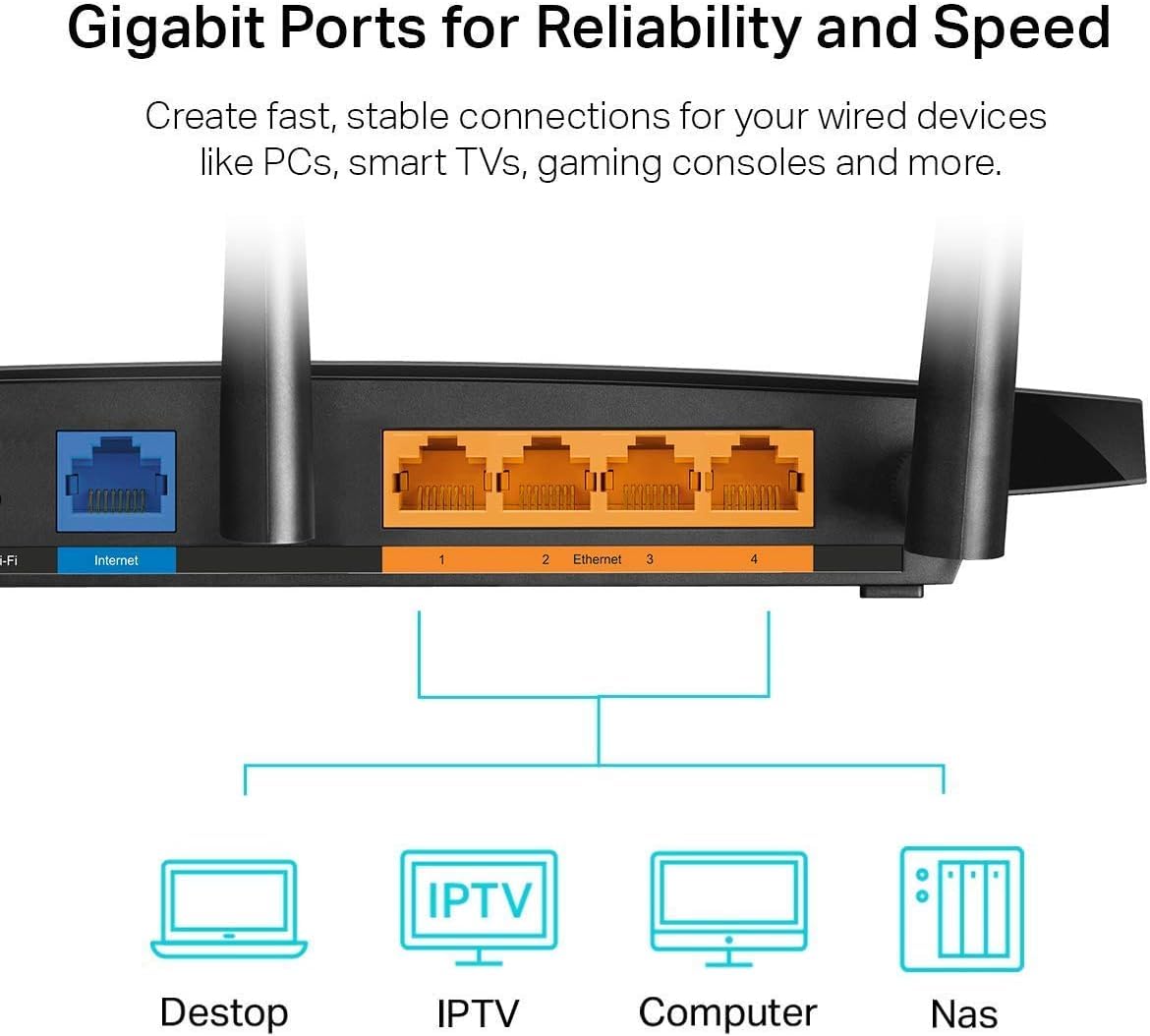
Figura 3.2: Pannello posteriore del router TP-Link Archer A8. Questa immagine mostra il pannello posteriore del router, con in evidenza la porta Gigabit WAN (blu) e quattro porte Gigabit LAN (arancioni). Queste porte vengono utilizzate per le connessioni cablate al modem e ad altri dispositivi di rete.
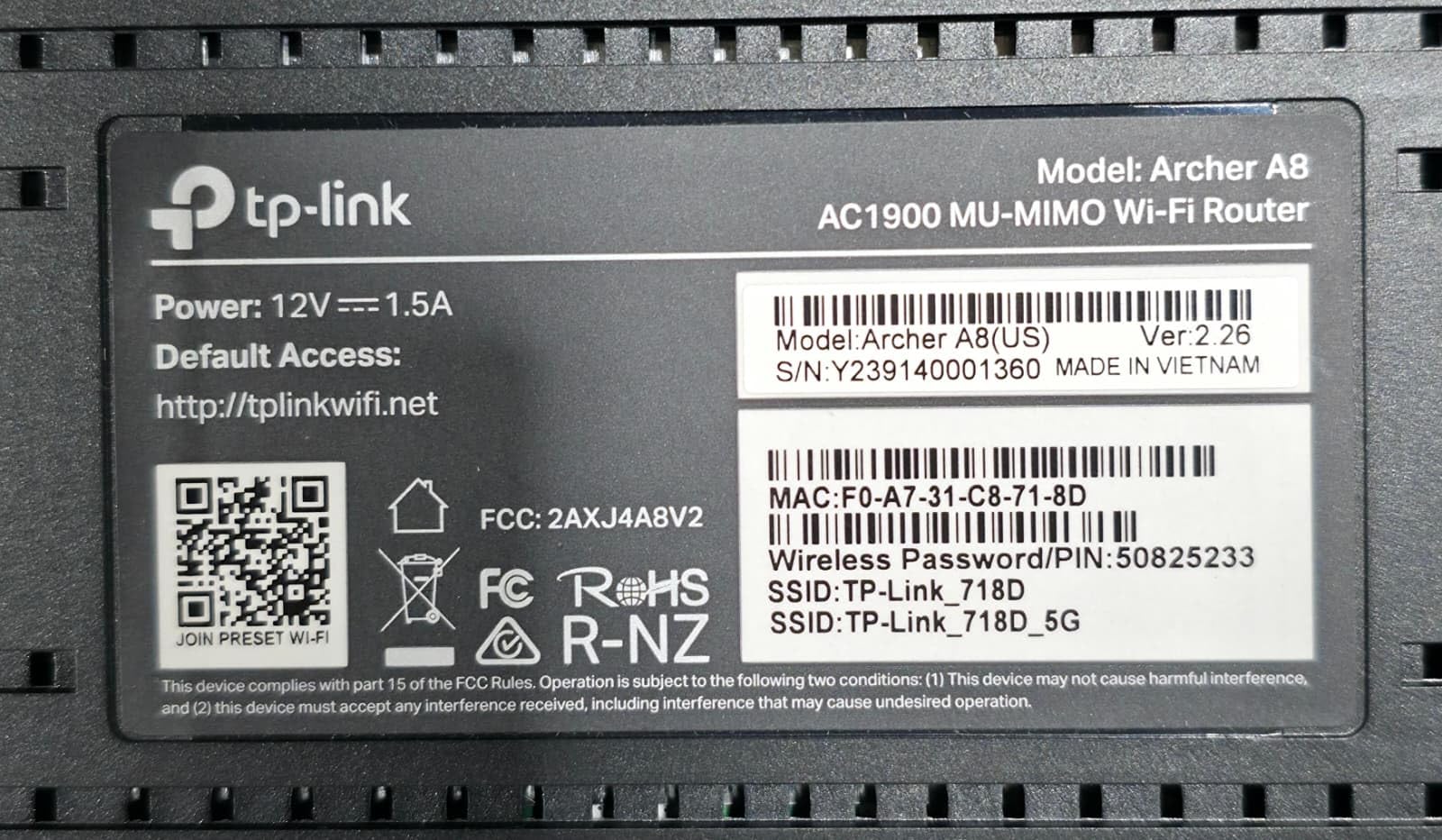
Figura 3.3: Etichetta inferiore del router. Questa etichetta fornisce informazioni essenziali, tra cui il modello (Archer A8, AC1900 MU-MIMO Wi-Fi Router), specifiche di alimentazione (12 V = 1.5 A), accesso predefinito URL (http://tplinkwifi.net), indirizzo MAC (F0:A7:31:C8:71:8D), numero di serie (Y239140001360) e nomi di rete Wi-Fi predefiniti (SSID: TP-Link_718D, TP-Link_718D_5G) con la password wireless predefinita (50825233). Include anche i marchi di conformità FCC e RoHS.
4. Istruzioni per l'installazione
- Spegni il modem: Scollegare l'alimentazione dal modem esistente.
- Collegare il router:
- Collegare il cavo Ethernet del modem al porta WAN (blu) sul router Archer A8.
- Collega l'alimentatore al router e collegalo a una presa di corrente.
- Accendi il modem, quindi accendi il router. Attendi che gli indicatori LED si stabilizzino.
- Connettiti al router:
- Connessione wireless: Collega il tuo computer o dispositivo mobile alla rete Wi-Fi predefinita del router. Gli SSID predefiniti (ad esempio, TP-Link_718D, TP-Link_718D_5G) e la password wireless (ad esempio, 50825233) sono stampati sull'etichetta inferiore del router (vedere Figura 3.3).
- Connessione cablata: Collega il tuo computer a uno dei router Porte LAN (arancione) utilizzando un cavo Ethernet.
- Configura il router:
- Aprire un web browser e inserisci l'accesso predefinito URL: http://tplinkwifi.net.
- Segui le istruzioni visualizzate sullo schermo nella procedura guidata di configurazione rapida per configurare la connessione Internet e le impostazioni Wi-Fi. Ti verrà richiesto di creare una nuova password di accesso per il router.
- In alternativa, utilizzare l'app TP-Link Tether per la configurazione tramite dispositivo mobile.
5. Istruzioni per l'uso
5.1. Collegamento dei dispositivi
Una volta configurato il router, puoi connettere i tuoi dispositivi:
- Dispositivi senza fili: Cercare il nome della rete Wi-Fi (SSID) sul tuo dispositivo e inserisci la password configurata durante la configurazione.
- Dispositivi cablati: Collega dispositivi come PC, Smart TV o console di gioco alle porte LAN Gigabit del router tramite cavi Ethernet.
5.2. Wi-Fi a doppia banda
L'Archer A8 funziona su due bande di frequenza:
- Banda da 2.4 GHz: Offre una copertura più ampia e una migliore penetrazione attraverso i muri, ideale per l'uso generale di Internet e per i dispositivi più datati. Offre velocità fino a 600 Mbps.
- Banda da 5 GHz: Offre velocità più elevate (fino a 1300 Mbps) e latenza inferiore, ideale per attività che richiedono molta larghezza di banda, come lo streaming 4K e il gaming online. Ha una portata più breve ed è più sensibile agli ostacoli.
Il router supporta Smart Connect, che assegna automaticamente i dispositivi alla migliore banda disponibile per prestazioni ottimali.
5.3. Tecnologia MU-MIMO
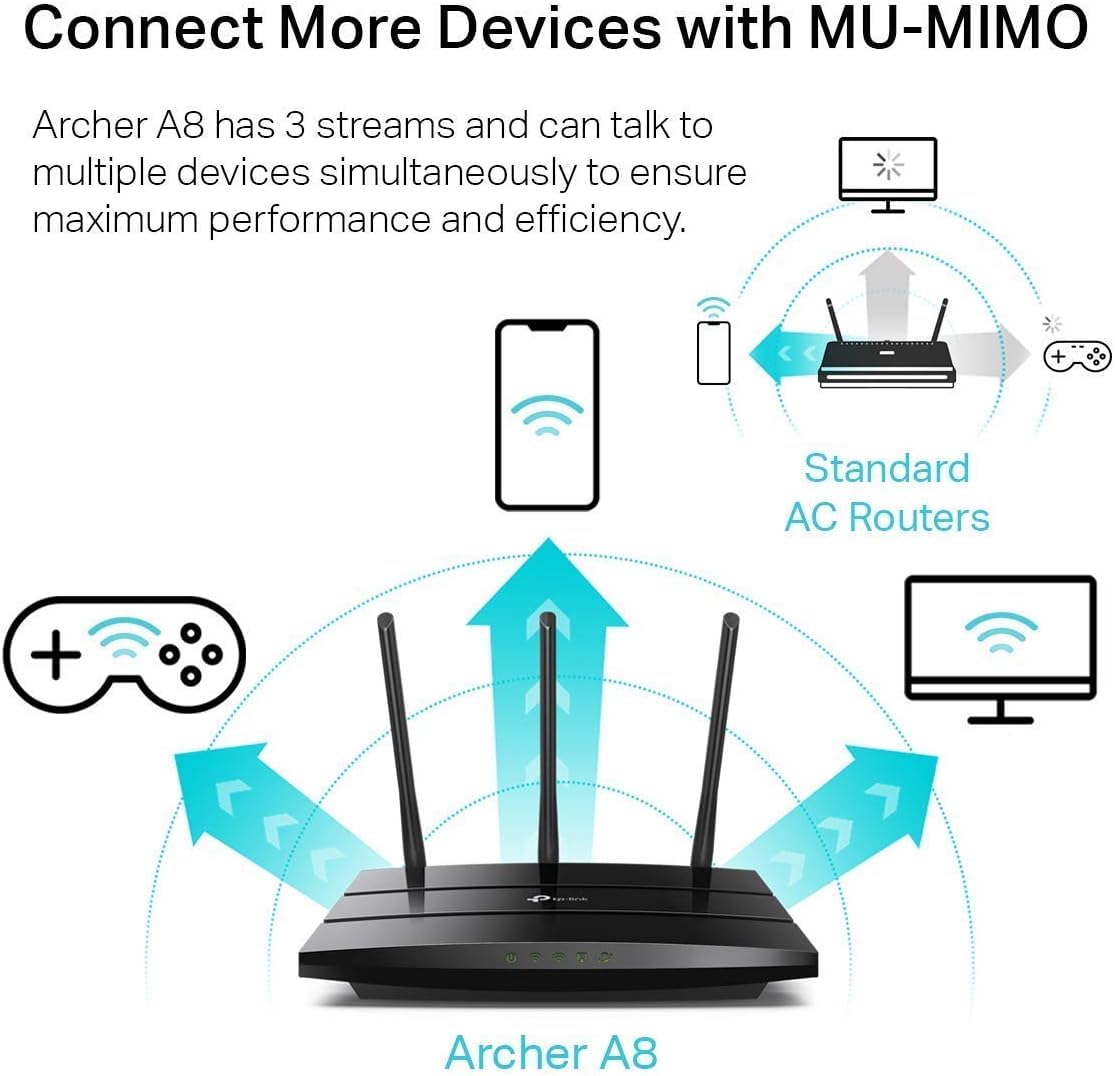
Figura 5.1: Operazione MU-MIMO. Questo diagramma illustra come il router Archer A8, dotato di tecnologia MU-MIMO, possa comunicare con più dispositivi contemporaneamente, a differenza dei router AC standard che comunicano con un dispositivo alla volta. Ciò migliora l'efficienza e le prestazioni della rete per tutti i dispositivi connessi.
La tecnologia MU-MIMO (Multi-User, Multiple-Input, Multiple-Output) consente all'Archer A8 di comunicare con più dispositivi contemporaneamente, anziché in sequenza. Ciò migliora significativamente l'efficienza e la produttività della rete, soprattutto in ambienti con molti dispositivi connessi. Affinché la tecnologia MU-MIMO funzioni, anche i dispositivi client devono supportarla.
5.4. Tecnologia Beamforming
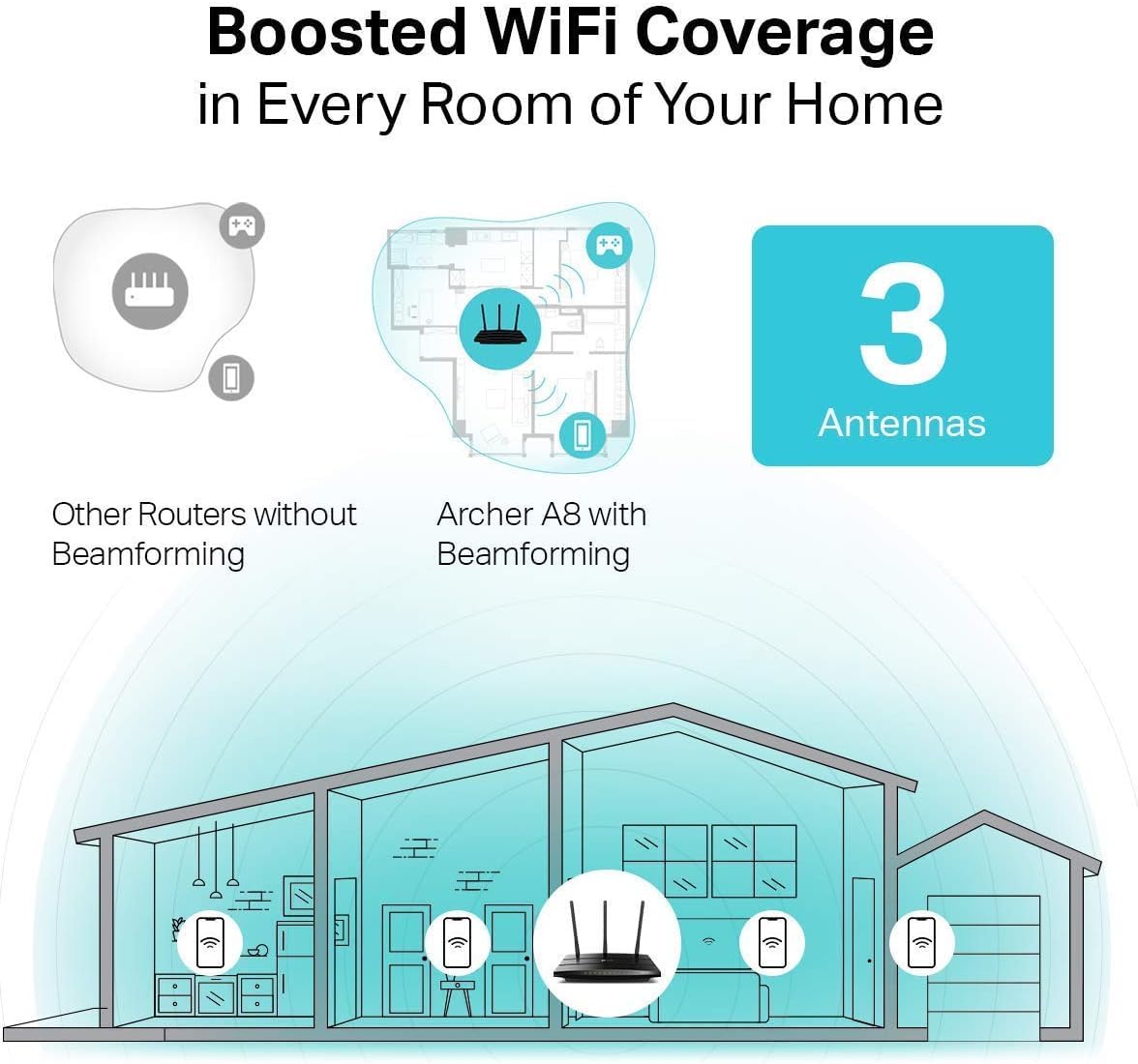
Figura 5.2: Copertura del beamforming. Questa immagine confronta la copertura Wi-Fi tra un router senza Beamforming e un Archer A8 con Beamforming. L'Archer A8 indirizza segnali Wi-Fi più potenti e mirati verso i dispositivi connessi, estendendo la copertura e migliorando la potenza del segnale in tutta la casa.
La tecnologia Beamforming rileva la posizione dei dispositivi connessi e concentra il segnale Wi-Fi direttamente verso di essi. Questo si traduce in una connessione wireless più efficiente e potente, estendendo la copertura Wi-Fi e migliorando l'affidabilità, in particolare per le connessioni a lungo raggio.
5.5. Rete Wi-Fi per gli ospiti
Il router consente di creare una rete ospite separata, fornendo accesso a Internet ai visitatori senza concedere loro l'accesso alle risorse di rete principali. Questo aumenta la sicurezza della rete principale.
5.6. Controllo genitori
Utilizza la funzione Parental Control per gestire l'accesso a Internet dei tuoi figli. Puoi bloccare contenuti inappropriati e impostare limiti di tempo giornalieri per l'attività online.
6. Manutenzione
- Aggiornamenti del firmware: Controllare regolarmente e installare gli aggiornamenti del firmware tramite il router web interfaccia di gestione o l'app TP-Link Tether. Gli aggiornamenti spesso includono miglioramenti delle prestazioni, patch di sicurezza e nuove funzionalità.
- Posizionamento del router: Posizionare il router in una posizione centrale, lontano da ostacoli e dispositivi che emettono interferenze elettromagnetiche (ad esempio forni a microonde, telefoni cordless) per massimizzare la copertura Wi-Fi.
- Riavvio: Riavviare periodicamente il router (scollegare e ricollegare l'adattatore di alimentazione) per cancellare la memoria e aggiornare le connessioni di rete, il che può risolvere piccoli problemi di prestazioni.
- Sicurezza: Utilizza password complesse e univoche per la gestione della tua rete Wi-Fi e del router. Abilita la crittografia WPA2/WPA3 per la tua rete wireless.
7. Risoluzione Dei Problemi
Se riscontri problemi con il router, prendi in considerazione i seguenti passaggi:
- Nessun accesso ad internet:
- Controlla se il tuo modem funziona correttamente.
- Assicurarsi che tutti i cavi siano collegati saldamente alle porte corrette (porta WAN al modem, porte LAN ai dispositivi).
- Riavvia sia il modem che il router.
- Verifica le impostazioni Internet nel router web interfaccia di gestione.
- Segnale Wi-Fi debole o interruzioni:
- Spostare il router in una posizione più centrale, lontano da ostacoli e fonti di interferenza.
- Regolare le antenne del router per una direzione ottimale del segnale.
- Si consiglia di utilizzare un'app di analisi Wi-Fi per identificare le interferenze del canale e passare a un canale meno congestionato.
- Impossibile accedere alla pagina di gestione del router:
- Assicurati che il tuo dispositivo sia connesso alla rete del router (cablata o wireless).
- Verifica di utilizzare l'accesso corretto URL (http://tplinkwifi.net) o indirizzo IP.
- Svuota la cache del browser o prova un altro browser.
- Password di accesso al router dimenticata:
- Esegui un ripristino delle impostazioni di fabbrica sul router. Questo ripristinerà tutte le impostazioni predefinite, inclusa la password di accesso (che dovrai poi reimpostare tramite la procedura guidata di configurazione rapida). Per ripristinare le impostazioni di fabbrica, tieni premuto il pulsante di reset sul router (solitamente un piccolo pulsante a foro) per circa 10 secondi mentre il router è acceso.
8. Specifiche
| Caratteristica | Dettaglio |
|---|---|
| Nome del modello | TP-Link AC1900 (Archer A8) |
| standard wireless | IEEE 802.11ac/n/a 5 GHz, IEEE 802.11n/b/g 2.4 GHz |
| Velocità Wi-Fi | AC1900 (1300 Mbps su 5 GHz, 600 Mbps su 2.4 GHz) |
| Antenne | 3 antenne esterne fisse |
| Porte Ethernet | 1 porta WAN Gigabit, 4 porte LAN Gigabit |
| Caratteristiche speciali | MU-MIMO, Beamforming, Smart Connect, Wi-Fi ospiti, Controllo genitori, WPS |
| Dimensioni (L x P x A) | 9.57 x 6.32 x 1.28 pollici |
| Peso dell'articolo | 14.6 once |
| Potenza in ingresso | 12V===1.5A |
| Dispositivi compatibili | Console di gioco, computer personale, smart TV |
Nota: Le velocità massime di trasmissione wireless sono velocità fisiche derivate dalle specifiche IEEE 802.11. La velocità effettiva di trasmissione dati wireless e la copertura wireless non sono garantite e variano a seconda delle condizioni della rete, dei fattori ambientali e delle limitazioni del client. L'utilizzo di MU-MIMO richiede che anche i dispositivi client supportino MU-MIMO.
9. Garanzia e supporto
TP-Link offre una garanzia leader del settore di 2 anni per questo prodotto. Per assistenza tecnica, contattare il supporto tecnico TP-Link, attivo 24 ore su 24, 7 giorni su 7.
Per le informazioni più aggiornate, le risorse di supporto e i dettagli di contatto, visita il sito ufficiale TP-Link websito.
Disclaimer legale:
1. Le velocità massime di trasmissione wireless sono le velocità fisiche derivate dalle specifiche dello standard IEEE 802.11. Le specifiche di portata e copertura si basano sui risultati dei test in condizioni di utilizzo normali. La velocità di trasmissione wireless e la copertura wireless effettive non sono garantite e possono variare in base a 1) fattori ambientali, inclusi materiali di costruzione, oggetti fisici e ostacoli, 2) condizioni di rete, tra cui interferenze locali, volume e densità del traffico, posizione del prodotto, complessità della rete e sovraccarico di rete e 3) limitazioni del client, tra cui prestazioni nominali, posizione, qualità della connessione e condizioni del client. 2. L'utilizzo di MU-MIMO richiede che anche i client supportino MU-MIMO.