Introduzione
L'xFi Pod Xfinity XE2-SG di seconda generazione è progettato per estendere la copertura WiFi domestica, contribuendo a eliminare i punti morti e a fornire una connettività più stabile in tutto l'ambiente. Questi pod funzionano perfettamente con il tuo gateway xFi per creare una rete WiFi mesh, ottimizzandola e adattandosi alle esigenze WiFi della tua casa. Questo manuale fornisce informazioni essenziali per la configurazione, il funzionamento e la manutenzione degli xFi Pod.
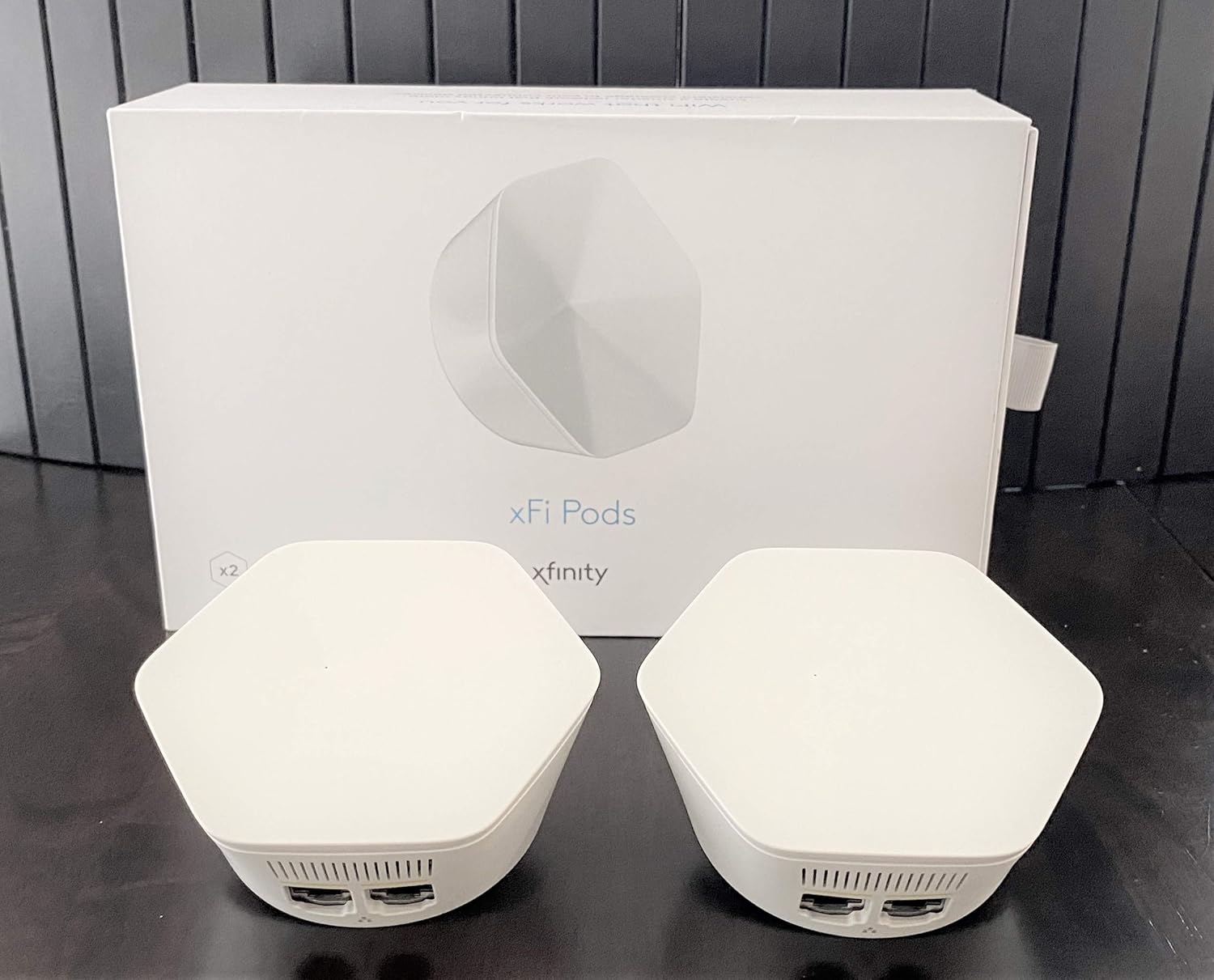
Immagine: due Xfinity xFi Pod, bianchi ed esagonali, sono mostrati accanto alla loro confezione bianca. I pod sono progettati per estendere la copertura WiFi.
Informazioni importanti sulla sicurezza
- Collegare gli xFi Pod solo a prese elettriche standard interne.
- Non esporre i baccelli all'acqua o all'umidità.
- Evitare di posizionare i baccelli vicino a fonti di calore o alla luce diretta del sole.
- Non tentare di aprire o riparare il dispositivo. Per qualsiasi intervento di assistenza, rivolgersi a personale qualificato.
- Tenere fuori dalla portata dei bambini e degli animali domestici.
Compatibilità
Gli Xfinity XE2-SG xFi Pod hanno requisiti di compatibilità specifici:
- Compatibile solo con account Xfinity consumer/domestici. Non compatibile con gli account Comcast Business.
- Richiede un router/modem Comcast noleggiato (xFi Gateway). Questi pod non sono compatibili con router o modem di proprietà del cliente.
- Per consentire l'utilizzo di questi pod, Comcast potrebbe richiedere un aggiornamento del modem.
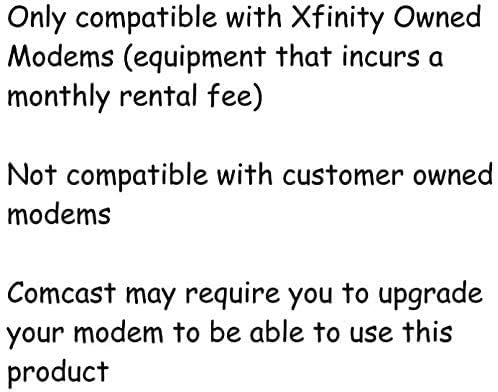
Immagine: Un'immagine testuale ribadisce che i pod sono compatibili solo con i modem di proprietà di Xfinity (apparecchiature con canone di noleggio mensile) e non con i modem di proprietà del cliente. Si segnala inoltre che Comcast potrebbe richiedere un aggiornamento del modem.
Impostare
La configurazione dei tuoi Xfinity xFi Pod è un processo semplice che si esegue tramite l'app xFi:
- Scarica l'app xFi: Assicurati di avere installata sul tuo smartphone o tablet la versione più recente dell'app Xfinity xFi.
- Prepara i tuoi baccelli: Disimballa i tuoi xFi Pod. Ogni pod è progettato per essere collegato direttamente a una presa elettrica standard interna.
- Scegli una posizione: Seleziona una presa elettrica in una zona della casa in cui la copertura Wi-Fi è debole. Per prestazioni ottimali, posiziona i pod più o meno a metà strada tra il tuo xFi Gateway e l'area che necessita di una migliore copertura. Evita di posizionarli in spazi chiusi o vicino a grandi oggetti metallici.
- Collega il primo Pod: Collegare un xFi Pod a una presa elettrica disponibile.
- Attivazione tramite l'app xFi:
- Apri l'app xFi e accedi con le tue credenziali Xfinity.
- Segui le istruzioni sullo schermo per aggiungere un nuovo xFi Pod. L'app ti guiderà attraverso la procedura di attivazione.
- Potrebbe esserti richiesto di tenere il telefono vicino al pod per la configurazione iniziale.
- Collegare pod aggiuntivi: Se hai più pod (ad esempio, una confezione doppia), ripeti i passaggi da 3 a 5 per ogni pod aggiuntivo. L'app xFi ti aiuterà a determinare il posizionamento ottimale per i pod successivi.
- Verifica connessione: Una volta attivata, l'app xFi confermerà che i tuoi pod sono connessi e stanno estendendo la tua rete WiFi. Puoi monitorarne lo stato e le prestazioni all'interno dell'app.
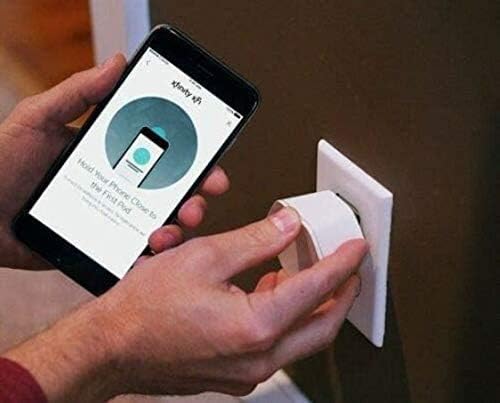
Immagine: una persona è raffigurata mentre collega un Xfinity xFi Pod bianco a una presa a muro. Contemporaneamente, tiene in mano uno smartphone con l'app Xfinity xFi, che mostra le istruzioni per "tenere il telefono vicino al primo Pod", illustrando la procedura di configurazione guidata dall'app.

Immagine: un primo piano view della parte inferiore di un Xfinity xFi Pod, rivelando due porte Ethernet e un'etichetta con codice QR. Questo view evidenzia le opzioni di connettività e i dettagli identificativi del dispositivo.
Utilizzo dei pod XFI
Una volta installati, i tuoi xFi Pod funzionano automaticamente per estendere la tua rete WiFi. L'app xFi è il tuo strumento principale per gestire e monitorare la tua rete domestica.
- Ottimizzazione automatica: Gli xFi Pod funzionano con il tuo xFi Gateway per ottimizzare costantemente la tua rete WiFi, adattandosi alla disposizione della tua casa e ai modelli di utilizzo per fornire la migliore copertura possibile.
- Monitoraggio con l'app xFi: Utilizza l'app Xfinity xFi per:
- View dispositivi connessi.
- Controllare lo stato della rete e la potenza del segnale.
- Gestisci i controlli parentali e i dispositivi Profiles.
- Risolvi i problemi di rete più comuni.
- Connettività cablata: Ogni xFi Pod include porte Ethernet, che consentono di collegare dispositivi cablati (ad esempio console di gioco, smart TV) direttamente al pod per una connessione stabile nelle aree con copertura WiFi estesa.
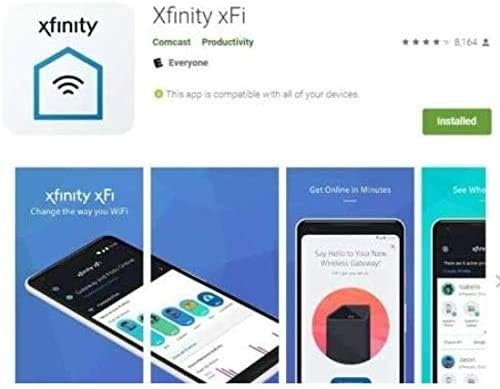
Immagine: una serie di screenshot dall'app Xfinity xFi, che mostrano la sua interfaccia per la gestione delle impostazioni WiFi, viewstato della rete e controllo dei dispositivi connessi. L'app si presenta come uno strumento che consente agli utenti di monitorare e ottimizzare la propria rete domestica.
Manutenzione
Gli Xfinity xFi Pod richiedono una manutenzione minima:
- Pulizia: Pulire delicatamente l'esterno delle capsule con un panno morbido e asciutto. Non utilizzare detergenti liquidi o materiali abrasivi.
- Aggiornamenti del firmware: Gli aggiornamenti del firmware vengono in genere gestiti automaticamente da Xfinity per garantire prestazioni e sicurezza ottimali. Assicurati che il tuo gateway xFi sia connesso e acceso affinché questi aggiornamenti vengano eseguiti.
- Trasferimento: Se devi spostare un pod, è sufficiente scollegarlo e collegarlo a una nuova presa elettrica adatta. Il sistema si riconfigurerà automaticamente.
Risoluzione dei problemi
Se riscontri problemi con i tuoi xFi Pod, prova quanto segue:
| Problema | Possibile causa | Soluzione |
|---|---|---|
| Pod non connesso/offline | Non collegato correttamente; troppo lontano dal Gateway o da un altro pod; problema con l'app xFi. | Assicurati che il pod sia saldamente collegato a una presa di corrente funzionante. Prova ad avvicinare il pod al tuo xFi Gateway o a un altro pod attivo. Riavvia l'app xFi. Scollega il pod per 10 secondi e ricollegalo. |
| Velocità ridotte nonostante i baccelli | Posizionamento non ottimale; congestione della rete; problema con il servizio Internet. | Consulta l'app xFi per suggerimenti sul posizionamento ottimale. Assicurati che il tuo gateway xFi funzioni correttamente. Contatta l'assistenza Xfinity se i problemi di connessione internet persistono. |
| Impossibile attivare il pod | Tipo di account incompatibile; modem errato; errore dell'app. | Verifica di avere un account Xfinity consumer/home e un gateway xFi noleggiato da Comcast. Assicurati che l'app xFi sia aggiornata. Contatta l'assistenza Xfinity per assistenza nell'attivazione. |
Per ulteriore assistenza, fare riferimento all'app Xfinity xFi o contattare l'assistenza clienti Xfinity.
Specifiche
- Modello: XE2-SG
- Marca: Xfinità
- Colore: Bianco
- Tecnologia di connettività: Wifi
- Standard di comunicazione wireless: 802.11ac
- Classe di banda di frequenza: Doppia banda (5 GHz)
- Caratteristica speciale: WPS (configurazione Wi-Fi protetta)
- Peso dell'articolo: Circa 1 oncia per baccello
- Dimensioni della confezione: 10.2 x 5.79 x 2.91 pollici (per confezione doppia)
- Utilizzi consigliati: Estensione WiFi domestica
Garanzia e supporto
Per informazioni sulla copertura della garanzia per i tuoi Xfinity xFi Pod, consulta il contratto di assistenza Xfinity o contatta direttamente l'assistenza clienti Xfinity. L'assistenza per i xFi Pod è fornita da Xfinity.
Assistenza clienti Xfinity:
- Visita il supporto ufficiale Xfinity websito: xfinity.com/support
- Utilizza l'app Xfinity xFi per supporto in-app e strumenti per la risoluzione dei problemi.
- Contatta Xfinity telefonicamente (il numero solitamente si trova sulla tua bolletta o su Xfinity) webposto).


