1. Prodotto finitoview
HyperX Alloy Origins 60 è una tastiera con fattore di forma del 60% estremamente portatile, progettata per offrire maggiore spazio per i movimenti del mouse. È dotata di un corpo interamente in alluminio resistente e di affidabili switch HyperX ottimizzati per velocità e prestazioni, con una durata di 80 milioni di pressioni. I tasti PBT a doppia iniezione includono funzioni secondarie stampate per un rapido accesso. Il design LED a vista degli switch HyperX consente di ottenere straordinari effetti di illuminazione RGB. Ulteriori personalizzazioni, tra cui macro e illuminazione personalizzata, sono disponibili su richiesta.files, può essere ottenuto utilizzando il software HyperX NGENUITY.

Figura 1.1: Tastiera meccanica da gaming HyperX Alloy Origins 60 con vivace retroilluminazione RGB.
2. Caratteristiche principali
- Fattore di forma piccolo 60%: Massimizza lo spazio sulla scrivania per il movimento del mouse.

Figura 2.1: Il fattore di forma compatto del 60% della tastiera.
- Corpo interamente in alluminio aeronautico: Garantisce la solidità e la stabilità strutturale.

Figura 2.2: Illustrazione della resistente struttura interamente in alluminio.
- Tasti PBT Double Shot con stampa laterale: Tasti resistenti all'usura, con funzioni secondarie chiaramente stampate.

Figura 2.3: Tasti PBT a doppia iniezione con funzioni secondarie stampate sui lati.
- Interruttori meccanici HyperX: Progettato appositamente per garantire velocità e precisione, è testato per resistere a 80 milioni di pressioni dei tasti.

Figura 2.4: Interruttori meccanici HyperX progettati per prestazioni ottimali.
- Tasti retroilluminati RGB con effetti di luce radianti: Illuminazione RGB migliorata grazie al design LED a vista.

Figura 2.5: La tastiera che mostra i suoi effetti di illuminazione RGB radianti.
- Personalizzazione avanzata con HyperX NGENUITY: Software per la modalità Gioco, macro e illuminazione per tasto.

Figura 2.6: Software HyperX NGENUITY per personalizzazione avanzata.
- Tre angoli di tastiera regolabili e cavo USB-C staccabile: Per un comfort ergonomico e una portabilità ottimale.

Figura 2.7: Piedini regolabili della tastiera per tre diversi angoli di inclinazione.
- Estrattore per tasti e tasti aggiuntivi inclusi: Per la personalizzazione e la manutenzione.
Figura 2.8: Accessori inclusi per la personalizzazione dei tasti.
- Compatibilità multipiattaforma: Compatibile con PC, PS5, PS4, Xbox Series X|S e Xbox One.
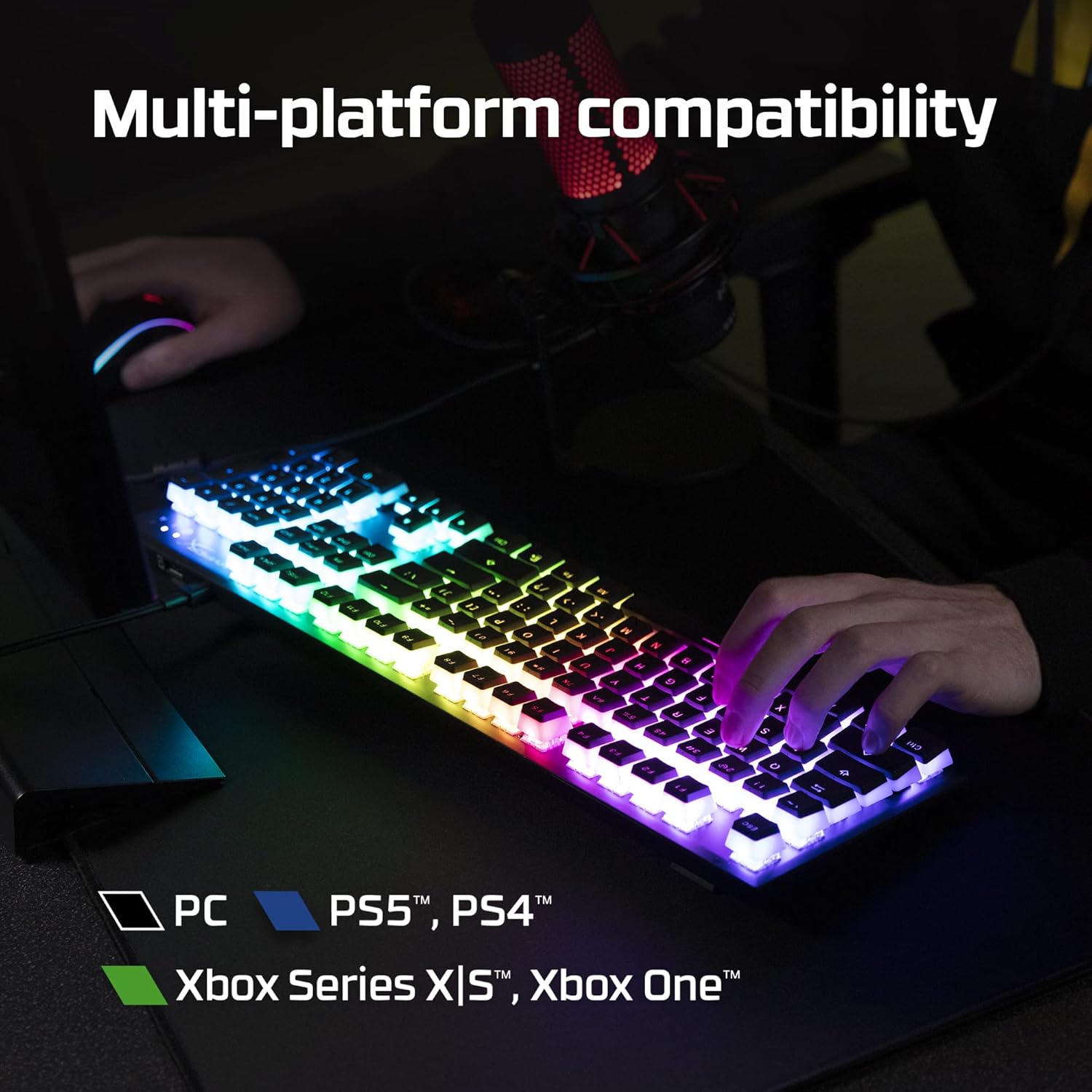
Figura 2.9: Compatibilità multipiattaforma della tastiera.
3. Guida all'installazione
3.1 Contenuto della confezione
Prima di iniziare, assicurati che tutti gli articoli siano presenti nel pacco:
- Tastiera da gioco meccanica HyperX Alloy Origins 60
- Cavo USB-C a USB-A staccabile
- Estrattore per tasti
- Tasti aggiuntivi (ad esempio, tasto Esc alternativo, barra spaziatrice speciale)
Figura 3.1: Tutti i componenti inclusi nella confezione HyperX Alloy Origins 60.
3.2 Collegamento della tastiera
- Individuare il cavo staccabile da USB-C a USB-A.
- Collegare l'estremità USB-C del cavo alla porta USB-C sul retro della tastiera HyperX Alloy Origins 60.
- Collega l'estremità USB-A del cavo a una porta USB-A disponibile sul tuo PC o sulla tua console di gioco.
- La tastiera verrà rilevata automaticamente e, se necessario, i driver verranno installati. L'illuminazione RGB si accenderà una volta stabilita la connessione.

Figura 3.2: Collegamento del cavo USB-C staccabile alla tastiera.
3.3 Regolazione dell'angolazione della tastiera
La tastiera è dotata di piedini a due livelli, che consentono di impostarla su tre diverse angolazioni (3°, 7°, 11°) per un comfort ergonomico ottimale.
- Capovolgere la tastiera per accedere ai piedini sul lato inferiore.
- Per un'inclinazione moderata, estendere i piedini più piccoli.
- Per ottenere la massima inclinazione, estendere sia il piedino più piccolo che quello più grande.

Figura 3.3: Regolazione dell'angolo di inclinazione della tastiera tramite i piedini integrati.
4. Istruzioni per l'uso
4.1 Funzioni di base
HyperX Alloy Origins 60 è una tastiera al 60%, ovvero priva di tastierino numerico, riga funzioni, cluster di navigazione e tasti freccia per ottenere dimensioni compatte. Queste funzioni sono in genere accessibili tramite una combinazione di Fn chiave e altre chiavi.
- Fn + [Tasto]: Attiva la funzione secondaria stampata sul lato del tasto. Per le funzioni specifiche, fare riferimento alle legende laterali.
- Modalità di gioco: Impedisce la pressione accidentale del tasto Windows durante il gioco. Attivazione/disattivazione tramite software NGENUITY.
4.2 Software HyperX NGENUITY
Per una personalizzazione avanzata della tastiera, scarica e installa il software HyperX NGENUITY dal sito ufficiale HyperX websito. Questo software ti consente di:
- Personalizza gli effetti di illuminazione RGB e i colori per ogni tasto.
- Crea e gestisci macro per comandi complessi.
- Configura e passa da più pro integratifiles.
- Regola le impostazioni della modalità di gioco.

Figura 4.1: Software HyperX NGENUITY per il controllo completo della tastiera.
5. Manutenzione
Una corretta manutenzione garantisce la longevità e le prestazioni ottimali della tastiera HyperX Alloy Origins 60.
5.1 Pulizia della tastiera
- Scollegare la tastiera dal computer prima di pulirla.
- Utilizzare una bomboletta di aria compressa per rimuovere polvere e detriti dagli spazi tra i tasti.
- Per la pulizia della superficie, pulire delicatamente i tasti e la cornice con un panno morbido e privo di lanugine.ampcon una piccola quantità di acqua o una soluzione detergente delicata e non abrasiva. Evitare l'eccessiva umidità.
- Non spruzzare soluzioni detergenti direttamente sulla tastiera.
5.2 Rimozione e sostituzione dei tasti
L'estrattore per tasti incluso può essere utilizzato per rimuovere e sostituire in sicurezza i tasti per pulirli o personalizzarli.
- Posizionare delicatamente l'estrattore per tasti sul tasto che si desidera rimuovere, assicurandosi che i fili si aggancino ai lati opposti del tasto.
- Tirare verso l'alto con una pressione uniforme finché il tasto non si stacca dallo stelo dell'interruttore.
- Per sostituire un tasto, allinearlo con lo stelo dell'interruttore e premere con decisione finché non scatta in posizione.

Figura 5.1: Utilizzo dell'estrattore per rimuovere i tasti.
6. Risoluzione Dei Problemi
Se riscontri problemi con la tastiera HyperX Alloy Origins 60, prova a seguire i seguenti passaggi per la risoluzione dei problemi:
| Problema | Possibile causa/soluzione |
|---|---|
| La tastiera non risponde / Nessuna illuminazione |
|
| L'illuminazione RGB non funziona correttamente |
|
| Tasti non registrati o digitati due volte |
|
Se questi passaggi non risolvono il problema, contattare l'assistenza clienti HyperX per ulteriore assistenza.
7. Specifiche
| Caratteristica | Dettaglio |
|---|---|
| Dimensioni del prodotto | 11.7 x 1.5 x 4.2 pollici |
| Peso dell'articolo | 2.14 libbre |
| Produttore | Società a responsabilità limitata |
| Lingua | Inglese |
| ASIN | B08XBQ79MN |
| Numero modello articolo | HKBO1S-RB-US/G |
| Marca | IperX |
| Dispositivi compatibili | Console di gioco, PC |
| Tecnologia di connettività | Da USB-C a USB-A |
| Descrizione della tastiera | Meccanico, Gioco |
| Usi consigliati per il prodotto | Gioco d'azzardo |
| Caratteristica speciale | Retroilluminato, Illuminazione, Portatile |
| Colore | Nero |
| Numero di chiavi | 61 |
| Supporto colore retroilluminazione tastiera | Colore RGB |
| Stile | HyperX Rosso |
8. Garanzia e supporto
Per informazioni dettagliate sulla garanzia e sul supporto tecnico, fare riferimento alle risorse ufficiali HyperX:
- Guida utente ufficiale (PDF): Scarica Guida per l'utente
- Negozio del marchio HyperX: Visita l'HyperX Store su Amazon
- Per ulteriore assistenza, contattare l'assistenza clienti HyperX tramite il loro sito ufficiale websito.


