1. Introduzione
TOPDON Phoenix Plus 2 è uno strumento diagnostico automobilistico di livello professionale, progettato per l'analisi completa dei sistemi del veicolo, la manutenzione e l'utilizzo di funzioni avanzate. Questo manuale fornisce istruzioni dettagliate per la configurazione, l'utilizzo e la manutenzione del dispositivo, al fine di garantire prestazioni ottimali e una diagnostica accurata.
2. Caratteristiche principali
- Codifica ECU: Compatibile con vari marchi, tra cui Benz, BMW e VAG, consente la personalizzazione e la sostituzione dei moduli.
- Controllo bidirezionale (test attivo): Eseguire test specifici sui componenti del veicolo per identificare direttamente i problemi.
- Oltre 41 servizi di ripristino a caldo: Un'ampia gamma di funzioni di manutenzione, come il ripristino di AdBlue, il ripristino dell'olio, il ripristino SAS, il ripristino EPB, il ripristino TPMS, il ripristino BMS e molto altro.
- Tutte le diagnosi di sistema: Scansione completa di tutti i sistemi di bordo disponibili (ad esempio trasmissione, motore, carrozzeria) per recuperare i codici diagnostici di guasto (DTC).
- Mappa topologica: Rappresentazione visiva dello stato completo del sistema del veicolo per una facile identificazione dei guasti.
- AutoVIN e AutoScan: Identifica rapidamente le informazioni del veicolo ed esegui scansioni automatiche del sistema.
- AutoAuth per FCA SGW: Bypassare il modulo Security Gateway nei veicoli FCA per una diagnostica avanzata.
- Funzione guidata VAG: Procedure semplificate per i veicoli VAG.
- Hardware avanzato: Sistema operativo Android 10.0, touchscreen da 10.1 pollici, ROM da 64 GB e 2 anni di aggiornamenti software gratuiti.
3. Cosa c'è nella scatola
Dopo aver disimballato il tuo TOPDON Phoenix Plus 2, dovresti trovare i seguenti componenti:
- 1x tablet diagnostico Phoenix Plus 2
- 1x chiavetta VCI
- 1x Custodia per il trasporto
- 1x Manuale utente
- Vari connettori diagnostici (ad esempio, BMW-20, Fiat-3, GM/VAZ-12, Benz-38, Honda-3, Toyota-17, Toyota-22, Nissan-14+16, Mitsubishi/Hyundai-12+16)
- Adattatore OBD I
- Cavo di estensione OBD II
- Cavo da tipo C a USB
- Cavo accendisigari
- Batteria Clamps Cavo
- Adattatori di alimentazione (calibro UK, UE, USA)
- Lettera di password

Immagine: lo scanner TOPDON Phoenix Plus 2, il dongle VCI e vari cavi ordinatamente organizzati nella custodia protettiva.
Video: Una dimostrazione di unboxing del TOPDON Phoenix Plus 2, mostratoasing il tablet, VCI e gli accessori inclusi.
4. Installazione e configurazione iniziale
4.1. Dispositivo suview e ricarica
Prima del primo utilizzo, assicurarsi che il tablet Phoenix Plus 2 sia completamente carico utilizzando l'adattatore di alimentazione e il cavo USB Type-C in dotazione. Il tablet presenta un design robusto con porte protette.

Immagine: Primo piano del tablet TOPDON Phoenix Plus 2 con in evidenza la porta USB e lo slot di ricarica di tipo C.
4.2. Registrazione e attivazione
Per accedere a tutte le funzionalità e ricevere gli aggiornamenti software, è necessario registrare e attivare il dispositivo.
- Collegare il tablet a una rete Wi-Fi.
- Vai su "Informazioni utente" > "Impostazioni" > "Accedi".
- Seleziona "Nuova registrazione" e segui le istruzioni sullo schermo per creare un account. Dovrai inserire un nome utente, una password e un indirizzo email.
- Un codice di verifica verrà inviato al tuo indirizzo email. Inseriscilo quando richiesto.
- Individua la "LETTERA DI PASSWORD" inclusa nella confezione. Contiene il numero di serie e il codice di attivazione del tuo dongle VCI (Vehicle Communication Interface).
- Inserire il numero di serie e il codice di attivazione nel dispositivo.
- Tocca "Attiva" per completare la procedura di registrazione.
Video: una guida passo passo su come registrare e attivare il tuo dispositivo TOPDON Phoenix Plus 2.
4.3. Collegamento a un veicolo
Phoenix Plus 2 utilizza un dongle VCI per la comunicazione wireless con il veicolo. Per i veicoli più vecchi, sono disponibili diversi connettori diagnostici.
- Individuare la porta OBD-II del veicolo (in genere sotto il cruscotto).
- Collegare il dongle VCI direttamente alla porta OBD-II. Per porte OBD-II non standard, utilizzare il connettore diagnostico e il cavo appropriati inclusi nel kit.
- Assicurarsi che la spia luminosa del dongle VCI sia accesa, a indicare la corretta connessione all'alimentazione del veicolo.
- Il tablet si connetterà automaticamente al VCI tramite Bluetooth entro un raggio di 10 metri.

Immagine: una selezione di connettori diagnostici, tra cui BMW-20, Fiat-3, GM/VAZ-12 e Benz-38, per vari modelli di veicoli.
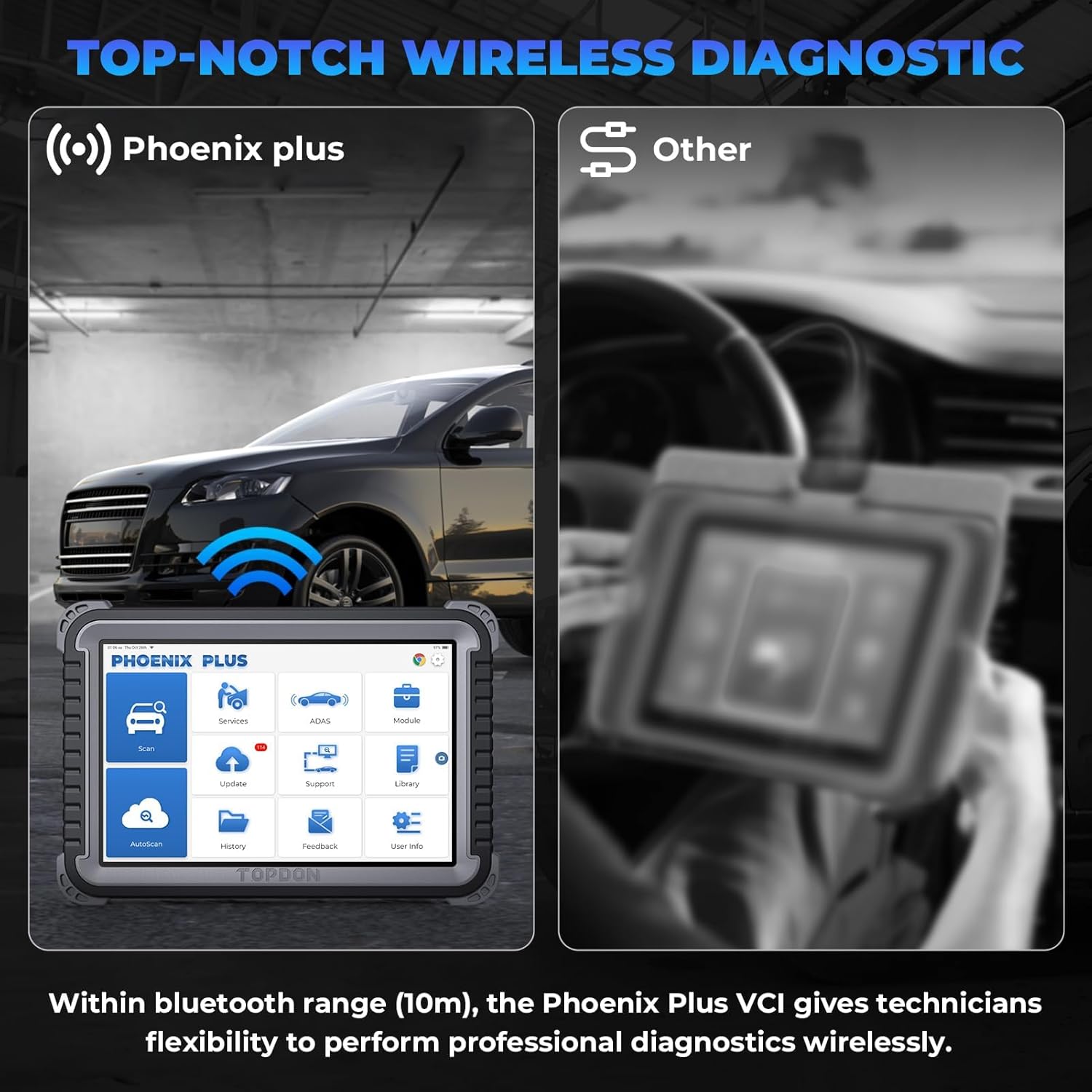
Immagine: il tablet Phoenix Plus 2 esegue la diagnostica wireless di un veicolo, illustrando la portata Bluetooth di 10 m.
5. Istruzioni per l'uso
5.1. Navigazione nell'interfaccia
Phoenix Plus 2 funziona con Android 10.0 e presenta un'interfaccia touchscreen da 10.1 pollici intuitiva. La schermata principale fornisce l'accesso alle funzioni principali:
- Scansione: Avviare una scansione diagnostica.
- Servizi: Accedi a varie funzioni di manutenzione e ripristino.
- Dispositivi ADAS: Calibrazione dei sistemi avanzati di assistenza alla guida.
- Moduli: Funzioni specifiche del modulo.
- Aggiornamento: Scarica e installa gli aggiornamenti software.
- Supporto: Accedi al supporto tecnico e alle risorse.
- Biblioteca: Contiene la libreria dei codici di errore OBD, l'elenco di copertura e materiali didattici.
- Scansione automatica: Identificazione automatica del veicolo e scansione completa del sistema.
- Storia: Review precedenti referti diagnostici.
- Feedback: Invia feedback a TOPDON.
- Informazioni sull'utente: Gestisci le impostazioni dell'account e le informazioni del dispositivo.
5.2. Esecuzione di una scansione diagnostica
Il dispositivo offre sia opzioni di scansione manuale che automatica.
- Assicurarsi che il VCI sia collegato al veicolo e che il tablet sia acceso.
- Rubinetto "Scansione automatica" nella schermata iniziale per l'identificazione automatica del veicolo e una scansione completa di tutti i sistemi disponibili.
- In alternativa, tocca "Scansione" per selezionare manualmente marca, modello e anno del veicolo, quindi procedere con una scansione specifica del sistema.
- IL Mappa topologica La funzione visualizzerà lo stato del sistema del veicolo, evidenziando eventuali aree difettose per una rapida identificazione.

Immagine: la funzione Mappa topologica sullo schermo di Phoenix Plus 2, che mostra una panoramica visivaview delle centraline elettroniche di un veicolo e del loro stato.

Immagine: il dispositivo che mostra la mappatura topologica per individuare rapidamente i guasti e l'AutoVIN per l'identificazione rapida del veicolo.
5.3. Codifica ECU e controllo bidirezionale
Queste funzioni avanzate consentono una personalizzazione approfondita del veicolo e test dei componenti.
- Codifica ECU: Accedi al menu di codifica ECU per attivare o disattivare funzioni nascoste, abbinare nuove ECU dopo la sostituzione ed eseguire la codifica delle varianti. Compatibile con diverse marche di veicoli.
- Controllo bidirezionale (test attivo): Dal menu di diagnostica, seleziona il sistema desiderato e poi scegli "Test attivo" per comandare componenti specifici (ad esempio, accendere la ventola del radiatore, testare gli iniettori del carburante, azionare i finestrini).

Immagine: Phoenix Plus 2 che illustra le capacità di codifica della centralina, come l'attivazione di funzioni nascoste e l'abbinamento di nuove centraline.

Immagine: Il dispositivo dimostra il controllo bidirezionale attivando vari componenti del veicolo, come la ventola del radiatore e i finestrini.

Immagine: dettagliata view di funzioni di controllo bidirezionali, tra cui il test degli iniettori di carburante, delle pompe del liquido di raffreddamento, dei finestrini e dei tergicristalli.
5.4. Servizi di manutenzione
Phoenix Plus 2 offre oltre 41 servizi di manutenzione e ripristino. È possibile accedervi tramite l'icona "Servizi" nella schermata iniziale.
- I servizi comuni includono: reset dell'olio, reset del sensore dell'angolo di sterzata (SAS), reset del freno di stazionamento elettronico (EPB), reset del sistema di monitoraggio della pressione dei pneumatici (TPMS), reset del sistema di gestione della batteria (BMS), reset dell'AdBlue, reset del cambio, reset del tettuccio apribile, reset delle sospensioni, AFS (sistema di illuminazione anteriore adattiva)amp Reset e altro ancora.
- Seguire le istruzioni visualizzate sullo schermo per ogni servizio specifico.

Immagine: schermata Phoenix Plus 2 che mostra una selezione di oltre 41 servizi di manutenzione, tra cui Oil Reset, Adblue Reset e EPB Reset.

Immagine: un elenco più dettagliato degli oltre 41 servizi di manutenzione disponibili, come SRS, ABS, trasporto, ripristino delle sospensioni e altro ancora.
5.5. Richiesta di copertura del veicolo
Per verificare le funzioni specifiche supportate da un determinato veicolo, utilizzare la funzione Copertura veicolo:
- Dalla schermata iniziale, tocca "Biblioteca".
- Selezionare "Elenco di copertura" per andare alla pagina Elenco di copertura.
- Seleziona la marca del veicolo o la funzione di servizio su cui desideri informarti.
- Seleziona o inserisci il modello del veicolo, l'anno e altri dettagli rilevanti per verificare le funzioni di assistenza specifiche coperte.
Video: una dimostrazione su come utilizzare la funzione Copertura veicolo per verificare le funzioni supportate per specifici modelli e anni di veicolo.
6. Manutenzione
6.1. Aggiornamenti software
Aggiornamenti software regolari sono fondamentali per mantenere prestazioni ottimali, ampliare la copertura del veicolo e aggiungere nuove funzionalità. Phoenix Plus 2 include 2 anni di aggiornamenti software gratuiti.
- Assicurati che il dispositivo sia connesso a una rete Wi-Fi stabile.
- Tocca il "Aggiornamento" icona sulla schermata principale.
- Seleziona gli aggiornamenti disponibili e segui le istruzioni sullo schermo per installarli.
6.2. Assistenza generale
- Mantenere il dispositivo pulito e privo di polvere e umidità. Utilizzare un panno morbido e asciutto per la pulizia.
- Quando non lo si utilizza, conservare il dispositivo nella sua custodia protettiva per evitare danni.
- Evitare di esporre il dispositivo a temperature estreme o alla luce solare diretta per periodi prolungati.
- Non tentare di smontare o riparare da soli il dispositivo. Contatta l'assistenza clienti per assistenza.
7. Risoluzione Dei Problemi
Se riscontri problemi con il tuo TOPDON Phoenix Plus 2, fai riferimento alle seguenti soluzioni comuni:
- Il dispositivo non si accende: Assicurati che la batteria sia carica. Collega il dispositivo all'adattatore di alimentazione e riprova.
- VCI non si connette: Verificare che il dongle VCI sia collegato saldamente alla porta OBD-II del veicolo e che il quadro strumenti sia acceso. Verificare che il Bluetooth sia abilitato sul tablet.
- Blocco/arresto anomalo del software: Riavvia il tablet. Assicurati che il software sia aggiornato. Se il problema persiste, contatta l'assistenza tecnica.
- Risultati diagnostici imprecisi: Assicurarsi di aver selezionato marca, modello e anno del veicolo corretti. Verificare che tutti i collegamenti siano ben saldi.
- Errori di aggiornamento: Controlla la stabilità della tua connessione Wi-Fi. Assicurati di avere spazio di archiviazione sufficiente sul dispositivo.
Per ulteriore assistenza, consulta la sezione "Supporto" del tuo dispositivo o visita il sito ufficiale TOPDON websito.
8. Specifiche
| Caratteristica | Specificazione |
|---|---|
| Modello | Fenice più |
| Sistema operativo | Androide 10.0 |
| Dimensioni del prodotto | Dimensioni: 27 x 19 x 4.4 cm |
| Peso dell'articolo | 5.93 kg |
| Batterie | 1 batteria agli ioni di litio richiesta |
| Memoria (ROM) | 64 GB |
| Dimensioni dello schermo | 10.1 pollici |
| Aggiornamenti software | Aggiornamento gratuito per 2 anni |
9. Garanzia e supporto
TOPDON offre un periodo di garanzia sul prodotto. Per dettagli specifici sulla garanzia, consultare la documentazione inclusa con il dispositivo o contattare direttamente il servizio clienti TOPDON. Il supporto tecnico è disponibile per qualsiasi domanda operativa o tecnica.
Per supporto, visita il sito ufficiale TOPDON websito o utilizzare la funzione "Supporto" all'interno dell'interfaccia del dispositivo.


