1. Prodotto finitoview
ZKTeco MB20-VL è un terminale di identificazione multibiometrica contactless avanzato, progettato per un controllo accessi e una rilevazione presenze efficienti e sicuri. Incorpora l'innovativa tecnologia di riconoscimento facciale a luce visibile di ZKTeco, che consente il riconoscimento a distanze da 30 a 50 cm. Questo dispositivo rileva automaticamente i volti umani all'interno del suo raggio d'azione, offrendo una velocità e una precisione di riconoscimento superiori rispetto ai precedenti sistemi di riconoscimento facciale a infrarossi.
Dotato di un algoritmo di impronte digitali neurali 3D all'avanguardia, l'MB20-VL offre molteplici metodi di verifica, tra cui volto, impronta digitale e password, rendendolo adatto a diversi ambienti di lavoro e alle esigenze dei clienti. Supporta la comunicazione di rete TCP/IP e la connettività USB per il trasferimento e la gestione dei dati.

Figura 1.1: Fronte view del terminale multibiometrico ZKTeco MB20-VL, che mostra il display, la tastiera e il sensore di impronte digitali.
Caratteristiche principali:
- Riconoscimento facciale tramite luce visibile: riconoscimento rapido e senza contatto.
- Algoritmo anti-spoofing: protezione contro attacchi di stampa (laser, colori, foto in bianco e nero), attacchi video e attacchi con maschera 3D.
- Metodi di verifica multipli: supporta riconoscimento facciale, impronta digitale e password.
- Comunicazione: rete TCP/IP e porta USB per la gestione dei dati.
- Software SSR Excel integrato: inclusione standard per una reportistica semplificata.
- Funzioni di base del controllo degli accessi: gestisce l'ingresso e l'uscita.
- Capacità di archiviazione: fino a 500 impronte digitali, 100 volti e 50,000 eventi.
2. Configurazione e installazione
Una corretta installazione è fondamentale per le prestazioni ottimali del terminale MB20-VL. Assicurarsi che il dispositivo sia montato saldamente e collegato correttamente.
2.1 Disimballaggio e ispezione
- Estrarre con cautela il dispositivo e tutti gli accessori dalla confezione.
- Verificare che tutti i componenti siano presenti e integri. Contattare immediatamente il fornitore in caso di articoli mancanti o danneggiati.
2.2 Montaggio del dispositivo
Scegliere una posizione adatta per l'installazione, preferibilmente all'interno, lontano dalla luce solare diretta e da forti interferenze elettromagnetiche. Assicurarsi che la superficie di montaggio sia stabile e in grado di sostenere il peso del dispositivo.
- Utilizzare la dima di montaggio fornita (se applicabile) per contrassegnare i punti di foratura sulla parete.
- Praticare i fori e inserire i tasselli.
- Fissare la staffa di montaggio (se separata) alla parete utilizzando le viti.
- Fissare il terminale MB20-VL alla staffa di montaggio o direttamente alla parete, assicurandosi che sia saldamente in posizione.
2.3 Collegamento di alimentazione e rete
Per l'identificazione delle porte, fare riferimento al pannello posteriore del dispositivo.
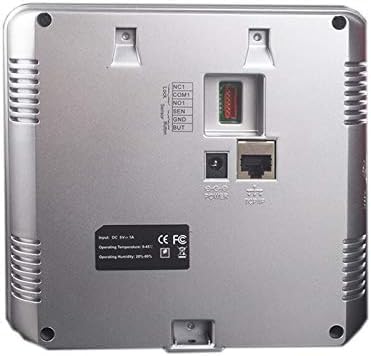
Figura 2.1: Indietro view dello ZKTeco MB20-VL, che illustra l'ingresso di alimentazione, la porta TCP/IP e altre connessioni.
- Collegamento elettrico: Collegare l'adattatore di alimentazione CC 9V-1A alla porta "POWER" sul retro del dispositivo. Inserire l'adattatore in una presa di corrente idonea.
- Connessione di rete (TCP/IP): Collega un cavo Ethernet dal router o dallo switch di rete alla porta TCP/IP sul retro del dispositivo. Ciò consente la comunicazione di rete per la sincronizzazione dei dati e la gestione remota.
- Connessione USB: È disponibile una porta USB per il trasferimento dati locale, ad esempio per l'esportazione dei registri delle presenze o l'importazione dei dati utente. Questa porta si trova in genere sul lato del dispositivo.

Figura 2.2: lato view dello ZKTeco MB20-VL, evidenziando la porta USB per il trasferimento dei dati.
3. Istruzioni per l'uso
Questa sezione descrive il funzionamento di base del terminale MB20-VL, inclusa la registrazione e la verifica degli utenti.
3.1 Configurazione iniziale e registrazione dell'amministratore
- Alla prima accensione, il dispositivo richiederà la configurazione iniziale.
- Si consiglia vivamente di registrare un amministratore (utilizzando il riconoscimento facciale, l'impronta digitale o una password) per proteggere le impostazioni del dispositivo.
- Accedi al menu principale premendo il pulsante 'M/OK'. Se è impostato un amministratore, ti verrà richiesta la verifica.
3.2 Registrazione dell'utente
Per registrare nuovi utenti:
- Dal menu principale, vai a "Gestione utenti" o "Registra utenti".
- Selezionare "Nuovo utente" e immettere un ID utente.
- Registra Viso: Segui le istruzioni sullo schermo per posizionare il tuo viso all'interno dell'area di riconoscimento. Assicurati che ci sia una buona illuminazione e un'area chiara view del tuo viso.
- Registra impronta digitale: Posizionare saldamente il dito sul sensore di impronte digitali. Sollevare e ripetere l'operazione come richiesto (in genere 3 volte) per una registrazione accurata.
- Password di registrazione: Inserire una password numerica utilizzando il tastierino numerico e confermarla.
- Salvare le informazioni dell'utente.
3.3 Verifica dell'utente
Per la rilevazione delle presenze o il controllo degli accessi:
- Verifica facciale: Posizionati a una distanza di 30-50 cm dal dispositivo. Il dispositivo rileverà e verificherà automaticamente il tuo viso.
- Verifica delle impronte digitali: Posiziona il dito registrato sul sensore delle impronte digitali.
- Verifica della password: Inserisci la password registrata utilizzando la tastiera e premi 'M/OK'.
Una volta completata la verifica, il dispositivo visualizzerà un messaggio di conferma (ad esempio, "Benvenuto" o "Accesso concesso") e registrerà l'evento.
3.4 Gestione dei dati
- Download dei dati: Collegare un'unità USB alla porta USB del dispositivo oppure utilizzare la connessione TCP/IP con un software compatibile per scaricare i registri delle presenze e i dati degli utenti.
- Software SSR Excel: Utilizza il software SSR Excel integrato per generare report sulle presenze direttamente dal dispositivo tramite USB.
4. Manutenzione
Una manutenzione regolare garantisce la longevità e le prestazioni ottimali del terminale MB20-VL.
4.1 Pulizia
- Display e obiettivo: Utilizzare un panno morbido e privo di lanugine leggermente dampPulire delicatamente lo schermo e la lente di riconoscimento facciale con un detergente non abrasivo (ad esempio, un detergente per schermi). Evitare l'eccessiva umidità.
- Sensore di impronte digitali: Utilizzare un panno pulito, asciutto e morbido per pulire il sensore di impronte digitali. Non utilizzare prodotti chimici aggressivi o materiali abrasivi, poiché potrebbero danneggiare la superficie del sensore.
- Dispositivo Casing: Pulisci l'esterno casing con un panno morbido e asciutto.
4.2 Condizioni ambientali
Assicurarsi che il dispositivo funzioni entro gli intervalli ambientali specificati:
- Temperatura di esercizio: da 0°C a 45°C (da 32°F a 113°F)
- Umidità di esercizio: Dal 20% all'80% (senza condensa)
Evitare di esporre il dispositivo a temperature estreme, luce solare diretta, elevata umidità o ambienti polverosi.
4.3 Backup dei dati
Eseguire regolarmente il backup dei registri delle presenze e dei dati degli utenti per evitare la perdita di dati. Questo può essere fatto tramite esportazione USB o tramite software di rete.
5. Risoluzione Dei Problemi
Questa sezione fornisce soluzioni ai problemi più comuni che potresti riscontrare con il terminale MB20-VL.
| Problema | Possibile causa | Soluzione |
|---|---|---|
| Il dispositivo non si accende. | Adattatore di alimentazione non collegato o difettoso; problema con la presa di corrente. | Controllare il collegamento dell'adattatore di corrente. Assicurarsi che la presa di corrente funzioni. Provare una presa diversa. |
| Errore nel riconoscimento facciale. | Distanza/angolazione non corretta; scarsa illuminazione; cambiamenti del viso (ad esempio, nuovi occhiali, barba); danneggiamento dei dati. | Assicurati di essere entro 30-50 cm. Regola l'illuminazione. Ripeti la registrazione del viso se necessario. |
| Errore nel riconoscimento delle impronte digitali. | Sensore sporco/danneggiato; dita asciutte/bagnate; posizionamento errato delle dita; dati danneggiati. | Pulisci il sensore. Assicurati che le dita siano pulite e asciutte. Posiziona il dito in posizione orizzontale e ferma. Registra nuovamente l'impronta digitale se il problema persiste. |
| Problemi di connessione di rete. | Cavo Ethernet scollegato/difettoso; impostazioni IP errate; problema con il router di rete. | Controllare la connessione del cavo Ethernet. Verificare che le impostazioni IP del dispositivo corrispondano alla configurazione di rete. Riavviare il router/switch. |
| Impossibile accedere al menu. | Nessun amministratore registrato o password amministratore dimenticata. | Se non è impostato alcun account amministratore, dovresti riuscire ad accedere. Se l'account amministratore è impostato e poi dimenticato, contatta l'assistenza ZKTeco per la procedura di ripristino (potrebbe essere necessario un ripristino delle impostazioni di fabbrica). |
Se il problema persiste dopo aver provato queste soluzioni, contattare il rivenditore o l'assistenza tecnica ZKTeco.
6. Specifiche
| Produttore | ZK TECO |
| Marca | ZKTeco |
| Numero di modello | MB20_01 |
| Colore | Nero |
| Dimensioni del pacco | Dimensioni: 33 x 22.8 x 8.4 cm |
| Peso dell'articolo | 740 grammi |
| Potenza in ingresso | CC 9V-1A |
| Temperatura di esercizio | da 0°C a 45°C (da 32°F a 113°F) |
| Umidità di esercizio | Dal 20% all'80% (senza condensa) |
| Capacità dell'impronta digitale | 500 |
| Capacità del viso | 100 |
| Capacità dell'evento | 50,000 |
| Comunicazione | TCP/IP, USB |
| Metodi di verifica | Volto, impronta digitale, password |
7. Garanzia e supporto
Per informazioni sulla garanzia del prodotto, fare riferimento alla scheda di garanzia inclusa con l'acquisto o visitare il sito ufficiale ZKTeco websito. I termini e le condizioni della garanzia possono variare in base alla regione e al rivenditore.
Per supporto tecnico, richieste di informazioni sui prodotti o richieste di assistenza, contatta il tuo rivenditore ZKTeco autorizzato o visita il portale di supporto ufficiale ZKTeco. Fornisci il numero di modello del tuo prodotto (MB20_01) e una descrizione dettagliata del problema per ricevere assistenza efficiente.