Introduzione
Questo manuale fornisce istruzioni essenziali per l'installazione, il funzionamento, la manutenzione e la risoluzione dei problemi del tuo Blackview Tab 10 Android Tablet. The Blackview Tab 10 features a 10.1-inch FHD+ display, an MTK8768 Octa-Core processor, 4GB RAM, 64GB internal storage, and runs on Android 11 (Doke OS_P 1.0). It supports dual SIM cards for 4G phone calls and data, Wi-Fi, and Bluetooth 5.0 connectivity.
Please read this manual thoroughly to ensure proper use and to maximize your tablet's performance and longevity.

Immagine: Il Neroview Tab 10 tablet shown from the rear in three color options: gray, golden, and silvery, highlighting its sleek design.
Impostare
Contenuto della confezione
Assicurarsi che tutti gli articoli siano presenti nel pacco:
- Neroview Tab 10 Tablet PC
- Cavo USB (tipo C)
- Adattatore di alimentazione (9 V 2 A)
- Manuale d'uso
Carica della batteria
Before first use, fully charge the tablet. Connect the USB Type-C cable to the tablet's Type-C port and the other end to the provided power adapter. Plug the adapter into a power outlet. The charging indicator will show the charging status. The tablet supports 18W fast charging.
Inserimento delle schede SIM e TF
Il Neroview Tab 10 supports dual Nano SIM cards or one Nano SIM card and one TF (microSD) card for expandable storage up to 128GB.
- Individuare il vassoio per la scheda SIM/TF sul lato del tablet.
- Utilizzare lo strumento di espulsione SIM in dotazione per aprire il vassoio.
- Carefully place the Nano SIM card(s) and/or TF card into the designated slots on the tray. Ensure the cards are correctly oriented.
- Spingere delicatamente il vassoio nel tablet finché non scatta in posizione.
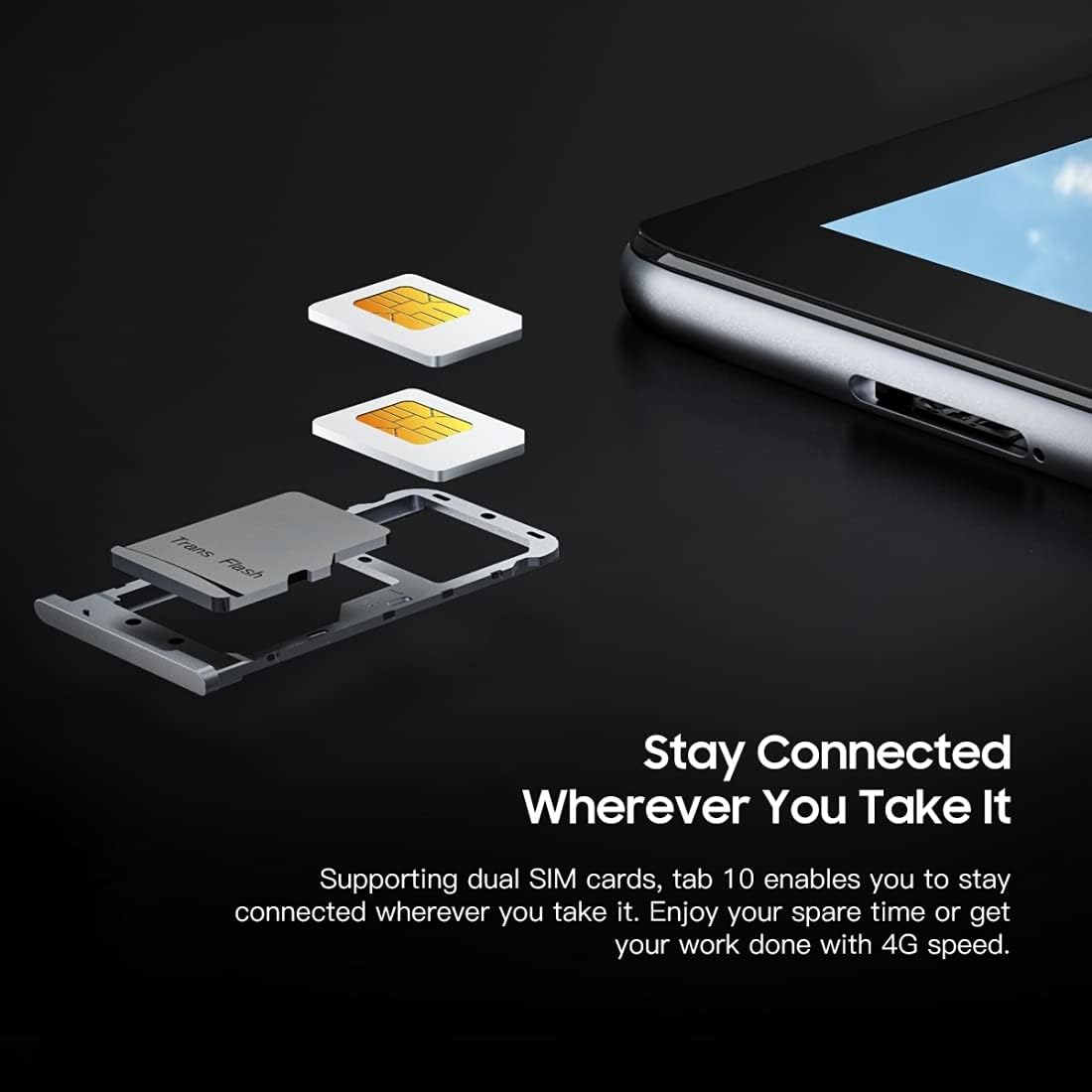
Immagine: Un dettaglio view del Neroview Tab 10's SIM card tray, showing how two Nano SIM cards are inserted, illustrating the dual SIM support.
Accensione/spegnimento
- Per accendere: Premere e tenere premuto il pulsante di accensione finché il neroview appare il logo.
- Per spegnere: Tenere premuto il pulsante di accensione finché non viene visualizzato il menu delle opzioni di alimentazione, quindi selezionare "Spegni".
- Ricominciare: Tenere premuto il pulsante di accensione finché non viene visualizzato il menu delle opzioni di risparmio energia, quindi selezionare "Riavvia".
Configurazione iniziale
Alla prima accensione, seguire le istruzioni visualizzate sullo schermo per completare la configurazione iniziale:
- Seleziona la tua lingua.
- Connettersi a una rete Wi-Fi.
- Accedi con il tuo account Google o creane uno nuovo.
- Imposta il blocco schermo (PIN, sequenza, password).
- Review e accettare i termini e le condizioni.
Istruzioni per l'uso
Navigazione di base
- Rubinetto: Tocca lo schermo una volta per aprire un'app, selezionare un elemento o premere un pulsante.
- Tocca e tieni premuto: Tieni premuto un elemento per accedere ad altre opzioni o per spostarlo.
- Scorri: Trascina il dito sullo schermo per scorrere le pagine o i contenuti.
- Pizzico: Utilizzare due dita per ingrandire o ridurre le immagini e web pagine.
Connessione alle reti
- Wifi: Vai a Impostazioni > Rete e Internet > WifiAttiva il Wi-Fi, seleziona la rete desiderata e inserisci la password, se richiesta.
- Bluetooth: Vai a Impostazioni > Dispositivi connessi > Bluetooth. Turn Bluetooth on, then select a device from the list to pair.
- Dati mobili (4G): If a SIM card is inserted, go to Impostazioni > Rete e Internet > Rete mobile per abilitare i dati mobili e configurare le impostazioni.
Utilizzo della fotocamera
Il Neroview Tab 10 features a 13.0MP rear camera and a 5.0MP front camera.
- Aprire il Telecamera applicazione.
- Tocca l'icona della fotocamera per passare dalla fotocamera anteriore a quella posteriore e viceversa.
- Tocca il pulsante di scatto per scattare una foto o avviare/interrompere la registrazione video.
- Explore various camera modes and settings within the app.

Immagine: Il Neroview Tab 10 displaying its camera features, including an 8MP front camera and a 13MP rear camera, emphasizing its photographic capabilities.
Android 11 and Doke OS_P 1.0
Il tuo tablet funziona con Android 11 con Neroview's Doke OS_P 1.0 interface, offering enhanced privacy controls, improved notification management, and a more intuitive user experience. Explore the Impostazioni menu to customize your device, manage apps, and optimize performance.

Immagine: Il Neroview Tab 10 screen showing the Doke OS_P 1.0 interface based on Android 11, with various settings and app screens visible.
Manutenzione
Pulizia del dispositivo
- Utilizzare un panno morbido e privo di lanugine per pulire lo schermo e il corpo del tablet.
- Per macchie ostinate, leggermente dampPulire il panno con acqua o con un detergente per schermi specifico per dispositivi elettronici.
- Evitare di utilizzare prodotti chimici aggressivi, materiali abrasivi o spray aerosol direttamente sulla compressa.
Cura della batteria
- Evitare di esporre il tablet a temperature estreme (calde o fredde), poiché ciò potrebbe compromettere la durata della batteria.
- Do not leave the tablet charging for extended periods after it is fully charged.
- Utilizzare solo il caricabatterie e il cavo originali forniti con il tablet.
Aggiornamenti software
Controlla regolarmente e installa gli aggiornamenti software per assicurarti che il tuo tablet abbia le ultime funzionalità, patch di sicurezza e miglioramenti delle prestazioni. Vai a Impostazioni > Sistema > Aggiornamento del sistema.
Risoluzione dei problemi
Il dispositivo non si accende
- Assicurarsi che la batteria sia carica. Collegare il tablet al caricabatterie per almeno 30 minuti.
- Per forzare il riavvio, tenere premuto il pulsante di accensione per 10-15 secondi.
Problemi di connessione Wi-Fi
- Riavvia il router Wi-Fi e il tablet.
- Dimentica la rete nelle impostazioni Wi-Fi e riconnettiti.
- Assicurati di trovarti nel raggio d'azione del segnale Wi-Fi.
Prestazioni lente
- Chiudere le applicazioni non utilizzate in esecuzione in background.
- Cancella i dati della cache per le app che utilizzi frequentemente.
- Assicurarsi che sia disponibile spazio di archiviazione sufficiente. Eliminare ciò che non è necessario files o app.
- Come ultima risorsa, si consiglia di ripristinare le impostazioni di fabbrica (eseguendo prima il backup dei dati).
Arresti anomali o blocchi dell'app
- Forza la chiusura dell'app: vai a Impostazioni > App e notifiche, select the app, then tap Forzare l'arresto.
- Clear the app's cache and data (this will reset the app).
- Disinstallare e reinstallare l'app.
Specifiche
| Modello | Scheda 10 |
| Dimensioni dello schermo | 10.1 pollici |
| Risoluzione dello schermo | Risoluzione 1920 x 1200 (FHD+) |
| Processore | MTK8768 Octa Core Cortex-A53 2.0GHz |
| Memoria RAM | 4 GB |
| Memoria interna | 64 GB |
| Archiviazione espandibile | Scheda TF fino a 128 GB (non inclusa) |
| Sistema operativo | Android 11 (Doke OS_P 1.0) |
| Telecamera posteriore | 13.0MP with AF, LED flash |
| Fotocamera frontale | 5.0MP |
| Capacità della batteria | 7480mAh |
| Ricarica | 9V 2A, 18W Fast Charging |
| Comunicazione di rete | 4G LTE, Wi-Fi (802.11a/b/g/n/ac), Bluetooth V5.0 |
| Tipo di SIM | Doppia Nano SIM |
| Interfacce | 1 x 3.5mm Earphone Port, 1 x Type-C, 1 x Magnetic Port |
| Dimensioni (L x P x A) | 243 x 162 x 8.4mm (9.57 x 6.38 x 0.33 pollici) |
| Peso | 523g (1.15 libbre) |

Immagine: Un'infografica mostraasing il Neroview Tab 10's main features, including its 13MP rear camera, Octa-core processor, 7480mAh battery, 10.1-inch FHD display, 8.8mm slim body, and support for dual SIM cards.
Garanzia e supporto
Il Neroview Tab 10 comes with a standard manufacturer's warranty. Please refer to the warranty card included in your package for specific terms and conditions, including warranty period and coverage details.
For technical support, service inquiries, or additional product information, please visit the official Blackview webo contattare il servizio clienti. Conservare sempre a portata di mano la ricevuta d'acquisto e il numero di serie del prodotto quando si richiede assistenza.
Nero ufficialeview Negozio: Neroview Negozio su Amazon


