1. Introduzione
Questo manuale fornisce istruzioni dettagliate per l'installazione, il funzionamento e la manutenzione del vostro orologio di rete con impronte digitali e controllo accessi ZKTeco K40. Leggere attentamente questo manuale prima di utilizzare il dispositivo per garantirne il corretto funzionamento ed evitare danni.
2. Prodotto finitoview
ZKTeco K40 è un terminale versatile per la rilevazione presenze e il controllo accessi, dotato di riconoscimento delle impronte digitali. È progettato per una gestione efficiente dei dipendenti e un controllo accessi sicuro in diversi ambienti.
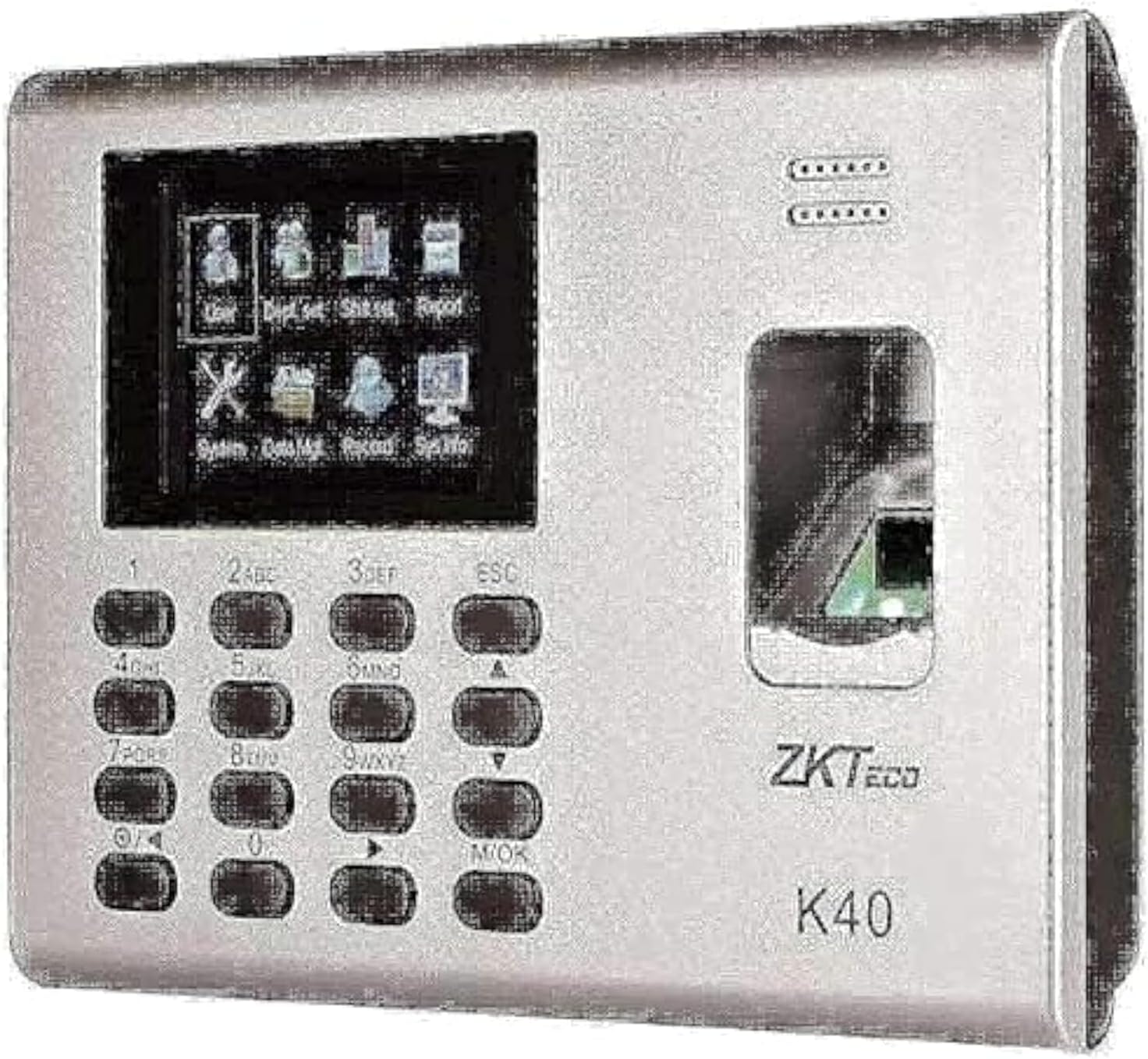
Figura 1: Parte anteriore del dispositivo ZKTeco K40 ViewQuesta immagine mostra la parte anteriore del dispositivo ZKTeco K40, evidenziando lo schermo integrato, il tastierino numerico e lo scanner per impronte digitali. Il logo ZKTeco e il numero di modello K40 sono visibili sul lato destro.
2.1 componenti chiave
- Schermo di visualizzazione: Per la navigazione del menu, le informazioni utente e gli aggiornamenti di stato.
- tastiera: Utilizzato per l'immissione di dati, la navigazione nei menu e la selezione delle funzioni.
- Sensore di impronte digitali: Per l'autenticazione biometrica.
- Porte di comunicazione: Per la connettività di rete (TCP/IP) e il trasferimento dati.
- Batteria integrata: Fornisce alimentazione di riserva.
3. Configurazione e installazione
3.1 Disimballaggio
Disimballare con attenzione il dispositivo e verificare che tutti i componenti siano presenti:
- Dispositivo ZKTeco K40
- Adattatore di alimentazione
- Piastra di montaggio e viti
- Guida rapida (se inclusa)
3.2 Montaggio del dispositivo
- Scegliere un luogo adatto per l'installazione, assicurandosi che sia lontano dalla luce solare diretta, dall'acqua e dalle temperature estreme.
- Fissare la piastra di montaggio alla parete utilizzando le viti fornite.
- Fissare il dispositivo K40 alla piastra di montaggio.
3.3 Collegamento di alimentazione
Collega l'adattatore di alimentazione alla porta di ingresso dell'alimentazione del dispositivo e poi collegalo a una presa elettrica standard. Il dispositivo si accenderà automaticamente.
3.4 Connessione di rete
Per la funzionalità di rete, collegare un cavo Ethernet dal router/switch di rete alla porta LAN del dispositivo. Configurare le impostazioni di rete tramite il menu del dispositivo (vedere la Sezione 4.2).
4. Istruzioni per l'uso
4.1 Configurazione iniziale e registrazione dell'amministratore
- Alla prima accensione, il dispositivo potrebbe richiedere la configurazione iniziale.
- Registra almeno un'impronta digitale o una password amministratore. Questo amministratore avrà pieno accesso al menu e alle impostazioni del dispositivo.
- Per registrare un amministratore: premere M/va bene, vai a Gestione degli utenti > Nuovo utenteInserisci l'ID utente, quindi registra l'impronta digitale e imposta il ruolo utente come Amministratore.
4.2 Navigazione nel menu
Utilizzare la tastiera per la navigazione:
- M/OK: Entra nel menu, conferma la selezione.
- ESC: Esci dal menu corrente, annulla l'operazione.
- Tasti freccia (su/giù): Navigare attraverso le opzioni del menu.
- Tasti numerici: Inserire dati numerici (ad esempio, ID utente, password).
4.3 Registrazione dell'utente
Per registrare nuovi utenti per il controllo presenze o accessi:
- Premere M/va bene per accedere al menu principale.
- Vai a Gestione degli utenti e premere M/va bene.
- Selezionare Nuovo utente e premere M/va bene.
- Inserisci un ID utente univoco (ad esempio, 001, 002).
- Registrare l'impronta digitale dell'utente posizionando il dito sul sensore tre volte, come richiesto.
- Facoltativamente, registrare una password o una scheda RFID (se supportata).
- Imposta il ruolo dell'utente (ad esempio, Utente, Amministratore).
- Premere ESC per salvare e uscire.
4.4 Rilevazione delle presenze (Timbratura in entrata/uscita)
Gli utenti possono timbrare l'ingresso o l'uscita utilizzando l'impronta digitale registrata:
- Assicurarsi che il dispositivo sia in modalità standby.
- Posizionare il dito registrato sul sensore delle impronte digitali.
- Una volta completata la verifica, sullo schermo apparirà un messaggio di conferma.
4.5 Controllo degli accessi
Se configurato per il controllo degli accessi, il dispositivo sbloccherà una porta connessa dopo aver verificato l'impronta digitale. Assicurarsi che il cablaggio al sistema di chiusura della porta sia corretto.
5. Manutenzione
5.1 Pulizia del dispositivo
- Pulisci regolarmente il sensore delle impronte digitali e lo schermo con un panno morbido, asciutto e privo di lanugine.
- Non utilizzare detergenti abrasivi, solventi o spray direttamente sul dispositivo.
5.2 Backup dei dati
Eseguire periodicamente il backup dei registri delle presenze e dei dati degli utenti per evitare perdite. Questa operazione può essere solitamente eseguita tramite chiavetta USB o software di rete.
5.3 Aggiornamenti firmware
Controlla il sito ufficiale ZKTeco websito per eventuali aggiornamenti firmware disponibili per garantire prestazioni e sicurezza ottimali. Seguire attentamente le istruzioni fornite durante gli aggiornamenti.
6. Risoluzione Dei Problemi
| Problema | Possibile causa | Soluzione |
|---|---|---|
| Il dispositivo non si accende. | Nessuna alimentazione; adattatore difettoso. | Controllare il collegamento elettrico; assicurarsi che l'adattatore funzioni; controllare la presa di corrente. |
| Impronta digitale non riconosciuta. | Dito bagnato/sporco; sensore sporco; impronta digitale non registrata correttamente. | Assicurarsi che il dito e il sensore siano puliti e asciutti; registrare nuovamente l'impronta digitale se necessario. |
| Errore di connessione di rete. | Cavo allentato; impostazioni IP errate; problema di rete. | Controllare la connessione del cavo Ethernet; verificare l'indirizzo IP, la maschera di sottorete e le impostazioni del gateway; consultare l'amministratore di rete. |
| Il controllo degli accessi non funziona. | Cablaggio errato; problema con la serratura della porta; autorizzazioni di accesso non impostate. | Verificare il cablaggio della serratura della porta; controllare il funzionamento della serratura della porta; assicurarsi che l'utente disponga delle autorizzazioni di accesso appropriate. |
7. Specifiche
| Caratteristica | Dettaglio |
|---|---|
| Marca | ZKTeco |
| Modello | K40 |
| Tipo | Sistema di rilevazione presenze con controllo accessi |
| Numero di parte del produttore | 2724646601367 |
| Colore | Argento |
| Peso dell'articolo | 852 grammi |
| Dimensioni del pacco | Dimensioni: 30 x 21.2 x 7.6 cm |
| Connettività | Rete (TCP/IP) |
| Fonte di alimentazione | Adattatore di alimentazione esterno, batteria integrata |
8. Garanzia e supporto
Per informazioni sulla garanzia e supporto tecnico, fare riferimento alla documentazione fornita con l'acquisto o visitare il sito ufficiale ZKTeco websito. Conserva la ricevuta d'acquisto come prova d'acquisto.
- Risorse online: Controlla il sito ufficiale ZKTeco websito per FAQ, download di software e materiale di supporto aggiuntivo.
- Assistenza clienti: Contattare il servizio clienti ZKTeco per assistenza in merito a problemi relativi al prodotto o reclami in garanzia.


