1. Introduzione
Questo manuale fornisce istruzioni essenziali per un utilizzo sicuro ed efficiente della stampante multifunzione Epson EcoTank L3156. ...
2. Prodotto finitoview
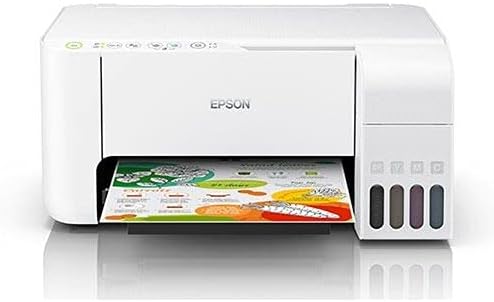
Epson EcoTank L3156 è una stampante a getto d'inchiostro 3 in 1 progettata per l'uso domestico e nei piccoli uffici, che offre funzionalità di stampa, scansione e copia. È dotata di un sistema a serbatoi d'inchiostro integrati per una stampa a costi estremamente contenuti e supporta la connettività wireless tramite Wi-Fi e Wi-Fi Direct.
Caratteristiche principali:
- Sistema di serbatoi di inchiostro integrati: Progettata per la stampa di grandi volumi a basso costo, elimina la necessità delle cartucce tradizionali.
- Multifunzionalità: In grado di stampare, scansionare e copiare documenti e foto.
- Connettività wireless: Supporta Wi-Fi e Wi-Fi Direct per la stampa da vari dispositivi, tra cui smartphone e tablet.
- Rendimento pagina elevato: Fornisce un elevato numero di pagine per ricarica di inchiostro, riducendo i costi operativi.
- Stampa fotografica senza bordi: Supporta la stampa di foto senza bordi fino al formato 10x15 cm.
Componenti del prodotto:


3. Impostazione
3.1 Disimballaggio e posizionamento iniziale
- Estrarre con attenzione la stampante dall'imballaggio.
- Rimuovere tutti i nastri protettivi e i materiali di imballaggio dall'esterno e dall'interno della stampante.
- Posizionare la stampante su una superficie piana e stabile, con spazio sufficiente attorno per il funzionamento e la ventilazione.
3.2 Riempimento dei serbatoi di inchiostro
Il sistema EcoTank utilizza flaconi di inchiostro per la ricarica. Assicurati di utilizzare flaconi di inchiostro Epson originali, progettati appositamente per il tuo modello, per evitare danni e garantire una qualità di stampa ottimale.
- Aprire il coperchio del serbatoio dell'inchiostro sul lato destro della stampante.
- Aprire il tappo del serbatoio dell'inchiostro che si desidera riempire (nero, ciano, magenta, giallo).
- Staccare il tappo della boccetta d'inchiostro corrispondente e inserirla nell'apposito foro di riempimento. La boccetta è progettata per evitare il riempimento eccessivo e garantire l'utilizzo del colore corretto.
- Lasciare che l'inchiostro defluisca nel serbatoio. Non premere il flacone.
- Una volta che il serbatoio è pieno, rimuovere la bottiglia e chiudere saldamente il tappo del serbatoio dell'inchiostro e il coperchio dell'unità.
- Ripetere l'operazione per tutti i colori.
3.3 Collegamento all'alimentazione e carica iniziale dell'inchiostro
- Collegare il cavo di alimentazione alla stampante e poi a una presa elettrica.
- Premere il pulsante di alimentazione per accendere la stampante.
- Seguire le istruzioni visualizzate sullo schermo del pannello di controllo della stampante (se applicabile) o consultare la guida rapida per avviare la carica iniziale dell'inchiostro. Questo processo prepara la testina di stampa e può richiedere diversi minuti. Non spegnere la stampante durante questa procedura.
3.4 Installazione del software
- Inserire il CD-ROM del software nell'unità CD/DVD del computer oppure scaricare i driver e il software più recenti dal supporto ufficiale Epson websito.
- Seguire le istruzioni visualizzate sullo schermo per installare i driver della stampante e il software di utilità.
- Durante l'installazione ti verrà chiesto di scegliere un metodo di connessione (USB, Wi-Fi).
4. Utilizzo della stampante
4.1 Caricamento della carta
- Aprire il supporto della carta ed estrarre il vassoio di uscita.
- Far scorrere le guide laterali nella posizione più esterna.
- Caricare la carta con il lato di stampa rivolto verso l'alto nell'apposito alloggiamento posteriore.
- Far scorrere le guide laterali contro i lati della carta, assicurandosi che la carta sia dritta.
4.2 Stampa
- Assicurarsi che la stampante sia accesa e collegata al computer o alla rete.
- Apri il documento o l'immagine che desideri stampare sul tuo computer.
- Selezionare "Stampa" dal menu dell'applicazione (ad esempio, File > Stampa).
- Seleziona "Epson L3156 Series" come stampante.
- Regolare le impostazioni di stampa, quali formato, tipo, orientamento e qualità della carta, secondo le proprie esigenze.
- Fare clic su "Stampa".
4.3 Scansione
- Posizionare il documento o la foto con il lato stampato rivolto verso il basso sul vetro dello scanner, allineandolo con il segno nell'angolo.
- Chiudere delicatamente il coperchio dello scanner.
- Sul computer, aprire il software Epson Scan o un'applicazione di scansione compatibile.
- Seleziona lo scanner (Epson L3156 Series) e scegli la modalità di scansione (ad esempio, Modalità Casa, Modalità Professionale).
- Regola impostazioni quali risoluzione, tipo di documento e cartella di destinazione.
- Fare clic su "Scansiona".
4.4 Copia
- Posizionare il documento originale sul vetro dello scanner con il lato stampato rivolto verso il basso.
- Chiudere il coperchio dello scanner.
- Sul pannello di controllo della stampante, premere il pulsante Copia in bianco e nero o Copia a colori, a seconda del risultato desiderato.
- Per effettuare più copie, premere più volte il pulsante di copia corrispondente per ottenere il numero di copie desiderato.
4.5 Connettività wireless (Wi-Fi / Wi-Fi Direct)
Epson L3156 supporta la connessione a una rete wireless (Wi-Fi) o direttamente a un dispositivo (Wi-Fi Direct).
Connessione a una rete Wi-Fi:
- Assicurati che il router wireless sia acceso e funzionante.
- Utilizzare il pannello di controllo della stampante per accedere al menu di configurazione Wi-Fi.
- Selezionare "Configurazione guidata Wi-Fi" e seguire le istruzioni sullo schermo per selezionare la rete e immettere la password.
- In alternativa, per una connessione più semplice, utilizzare il pulsante WPS (Wi-Fi Protected Setup) sul router e sulla stampante.
Utilizzo di Wi-Fi Direct:
- Abilita Wi-Fi Direct sulla stampante tramite il pannello di controllo.
- Sul tuo dispositivo mobile (smartphone o tablet), vai alle impostazioni Wi-Fi e seleziona la rete Wi-Fi Direct della stampante (ad esempio, DIRECT-xx-EpsonL3156).
- Immettere la password visualizzata sul pannello di controllo della stampante.
- Ora puoi stampare direttamente dal tuo dispositivo mobile utilizzando l'app Epson iPrint o altre applicazioni di stampa compatibili.
5. Manutenzione
5.1 Controllo dei livelli di inchiostro e ricarica
Controllare regolarmente i livelli di inchiostro nei serbatoi trasparenti. Quando un serbatoio è basso, riempirlo tempestivamente utilizzando flaconi di inchiostro originali Epson. Consultare la Sezione 3.2 per istruzioni dettagliate sul rabbocco dell'inchiostro.
5.2 Pulizia della testina di stampa
Se la qualità di stampa peggiora (ad esempio, linee mancanti, stampe sbiadite), eseguire una pulizia della testina di stampa. Questa operazione può essere eseguita tramite il software di utilità della stampante sul computer o tramite il pannello di controllo della stampante. Questa procedura consente di pulire gli ugelli ostruiti.
5.3 Allineamento della testina di stampa
Se le stampe appaiono sfocate o disallineate, eseguire un allineamento della testina di stampa. Questa operazione regola la posizione della testina di stampa per garantire un corretto allineamento verticale e orizzontale. Questa funzione è in genere accessibile tramite il software di utilità della stampante.
5.4 Pulizia della stampante
- Esterno: Pulire l'esterno della stampante con un panno morbido eamppanno privo di lanugine. Evitare l'uso di detergenti abrasivi o solventi.
- Vetro dello scanner: Pulire delicatamente il vetro dello scanner con un panno morbido e privo di lanugine, inumidito con una piccola quantità di detergente per vetri. Non spruzzare il detergente direttamente sul vetro.
6. Risoluzione Dei Problemi
Questa sezione affronta i problemi più comuni che potresti riscontrare con la stampante Epson EcoTank L3156.
6.1 La stampante non risponde
- Assicurarsi che la stampante sia accesa e che il cavo di alimentazione sia collegato saldamente.
- Controllare la connessione del cavo USB (se si utilizza USB) o lo stato della connessione Wi-Fi.
- Riavviare sia la stampante che il computer.
- Verificare che nella finestra di dialogo di stampa dell'applicazione sia selezionata la stampante corretta.
6.2 Scarsa qualità di stampa
- Controllare i livelli di inchiostro e riempire i serbatoi in esaurimento.
- Eseguire la pulizia della testina di stampa (vedere la Sezione 5.2).
- Eseguire un allineamento della testina di stampa (fare riferimento alla Sezione 5.3).
- Assicurati di utilizzare le impostazioni della carta appropriate per il tipo di supporto.
6.3 Inceppamenti della carta
- Spegnere la stampante e scollegare il cavo di alimentazione.
- Rimuovere con cautela la carta inceppata dal vassoio di alimentazione, dal vassoio di uscita o dall'interno della stampante. Tirare la carta lentamente per evitare di strapparla.
- Assicurarsi che la carta sia caricata correttamente e che non superi la capacità massima.
- Rimuovere eventuali piccoli pezzi di carta strappati.
- Ricollegare l'alimentazione e accendere la stampante.
6.4 Problemi di connessione Wi-Fi
- Assicurati che il router wireless sia acceso e stia trasmettendo.
- Verificare che la stampante si trovi nel raggio di azione del router wireless.
- Verificare che la password Wi-Fi inserita sia corretta.
- Riavvia il router, la stampante e il computer/dispositivo mobile.
- Provare a eseguire nuovamente la procedura guidata di configurazione Wi-Fi sulla stampante.
7. Specifiche
| Caratteristica | Specificazione |
|---|---|
| Numero di modello | C11CG86414 |
| Tipo di stampante | Multifunzione a getto d'inchiostro (stampa, scansione, copia) |
| Connettività | USB, Wi-Fi, Wi-Fi diretto |
| Colore | Bianco |
| Dispositivi compatibili | Computer, smartphone (Android, iOS) |
| Stampa Media | Carta comune, Carta fotografica lucida |
| Peso dell'articolo | 5.66 chilogrammi |
| Dimensioni del pacco | Dimensioni: 42.2 x 40.4 x 23.8 cm |
| -13 EAN | 8715946667522 |
8. Garanzia e supporto
Per informazioni sulla garanzia del prodotto, fare riferimento alla scheda di garanzia inclusa con la stampante o visitare il sito ufficiale di supporto Epson websito per la tua regione. Il webIl sito fornisce inoltre accesso a driver, FAQ e informazioni di contatto per l'assistenza tecnica.
Supporto ufficiale Epson: www.epson.com/support


