Introduzione
Questo manuale fornisce istruzioni complete per l'hub Thunderbolt a 5 porte OWC. Illustra la configurazione, il funzionamento, la manutenzione e la risoluzione dei problemi per garantire prestazioni ottimali e la longevità del dispositivo. L'hub Thunderbolt OWC amplia la connettività del computer, offrendo più porte Thunderbolt 4 e una porta USB 3.2 Gen 2 Type-A, oltre alla funzionalità di alimentazione.
Informazioni sulla sicurezza
- Non esporre il dispositivo a umidità o temperature estreme.
- Utilizzare solo l'adattatore di alimentazione fornito con l'hub.
- Evitare di bloccare le aperture di ventilazione per evitare il surriscaldamento.
- Non tentare di smontare o riparare il dispositivo da soli. Per qualsiasi intervento di assistenza, rivolgersi a personale qualificato.
- Tenere il dispositivo lontano da forti campi magnetici.
Contenuto della confezione
Verifica che tutti gli articoli siano presenti nel tuo pacco:
- Hub Thunderbolt OWC a 5 porte
- Adattatore di alimentazione
- Cavo Thunderbolt 4
- Guida rapida (non inclusa in questo manuale digitale)
Prodotto finitoview
L'hub Thunderbolt a 5 porte OWC è progettato per espandere la connettività del tuo computer, fornendo porte Thunderbolt 4 e USB 3.2 Gen 2 Type-A aggiuntive. Presenta un design compatto adatto a diverse configurazioni.

Figura 1: Fronte view dell'hub Thunderbolt OWC a 5 porte, che mostra il logo OWC e la porta USB 3.2 da 10 Gb/s.
Layout delle porte
L'hub è dotato di diverse porte per collegare i tuoi dispositivi:
- Porta ospite: Una porta Thunderbolt 4 (fino a 40 Gb/s) per la connessione al computer.
- Porte dispositivo: Tre porte Thunderbolt 4 per collegare unità esterne, display e altri dispositivi Thunderbolt.
- Porta USB-A: Una porta USB 3.2 Gen 2 Type-A (fino a 10 Gb/s) per il collegamento di periferiche USB. Questa porta è retrocompatibile con USB 2.0/3.0.
- Potenza in ingresso: DC IN 20V 5.5A per il collegamento dell'adattatore di alimentazione.

Figura 2: superiore e inferiore viewdell'hub, che illustra la disposizione dell'ingresso di alimentazione CC, della porta Thunderbolt host, delle tre porte Thunderbolt del dispositivo e della porta USB 3.2.
Impostare
- Connetti alimentazione: Collegare l'adattatore di alimentazione in dotazione alla porta DC IN dell'OWC Thunderbolt Hub, quindi collegare l'adattatore a una presa di corrente.
- Connetti al computer host: Utilizzare il cavo Thunderbolt 4 incluso per collegare la porta Thunderbolt 4 host dell'hub a una porta Thunderbolt 3 o Thunderbolt 4 disponibile sul computer. Per i dispositivi dotati di USB-C, collegarli a una porta USB-C.
- Installa i driver (se necessario): Per la maggior parte dei sistemi operativi moderni (macOS 11.1 Big Sur o versioni successive, Windows 10/11 con Thunderbolt 4), i driver vengono installati automaticamente. Se richiesto, seguire le istruzioni sullo schermo.
- Connetti le periferiche: Collega i tuoi dispositivi Thunderbolt, dispositivi USB e display alle porte disponibili sull'hub.

Figura 3: L'hub in uso, che mostra più dispositivi collegati per ottenere le massime prestazioni.
Istruzioni per l'uso
Erogazione di potenza
- La porta host Thunderbolt 4 fornisce fino a 60 W di potenza per caricare il computer host collegato.
- Ogni porta Thunderbolt 4 fornisce 15 W di potenza per unità esterne e altri dispositivi.
- La porta USB 3.2 Gen 2 Type-A fornisce fino a 1.5 A di potenza per unità alimentate tramite bus e per la ricarica dei dispositivi.

Figura 4: L'hub carica attivamente un laptop e fornisce alimentazione alle periferiche collegate.
Supporto di visualizzazione
L'OWC Thunderbolt Hub supporta varie configurazioni di visualizzazione:
- Fino a un display 8K a 60 Hz.
- Fino a un display 4K a 120 Hz.
- Fino a due display 4K a 60 Hz.
- Fino a due display 5K a 60 Hz.
- Supporto display tramite Thunderbolt 4: fino a 8K a 60 Hz o 4K a 120 Hz tramite un display Thunderbolt 4 nativo o un altro display che supporti connessioni USB-C e DisplayPort 1.4.
- Nota: il supporto effettivo dei display può variare in base alle specifiche del computer. I modelli Apple Mac basati su Intel e i PC Thunderbolt 4 in genere supportano due display.
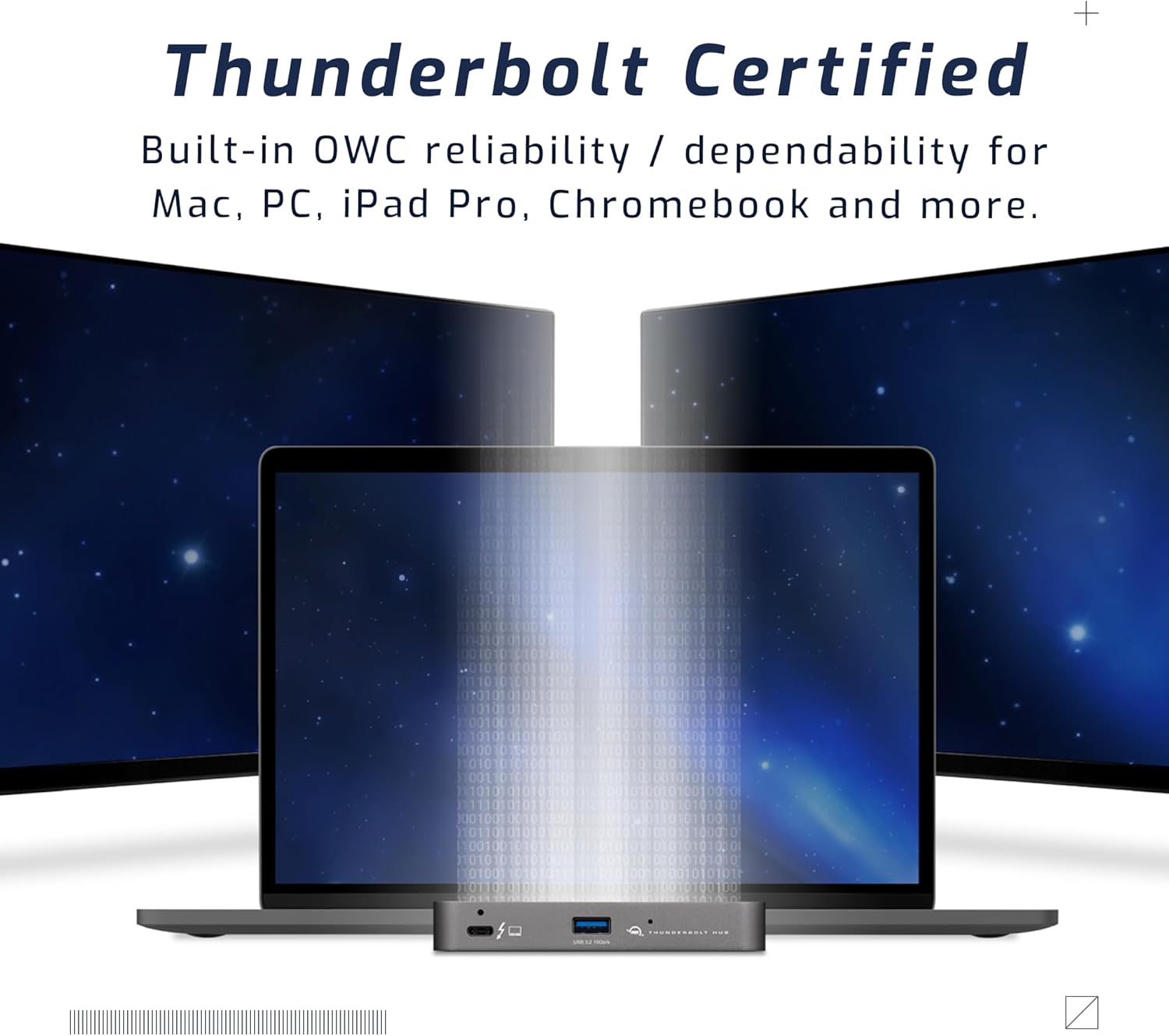
Figura 5: Una configurazione che dimostra la capacità dell'hub di collegare un laptop a più display esterni.
Compatibilità
L'hub è compatibile con un'ampia gamma di dispositivi:
- Mac con una porta Thunderbolt 3 o successiva disponibile e con sistema operativo macOS 11.1 Big Sur o successivo.
- PC Windows con una porta Thunderbolt 4 disponibile.
- Dispositivi USB-C non Thunderbolt come Chromebook e iPad.
- MacBook, iPad, Chromebook e dispositivi Android dotati di USB-C.
- Nota: i modelli Mac Thunderbolt/Thunderbolt 2 sono supportati tramite connessione host USB-A, ma la connessione host Thunderbolt/Thunderbolt 2 non è supportata direttamente. La connessione USB potrebbe limitare alcune funzionalità.
Manutenzione
- Pulizia: Utilizzare un panno morbido, asciutto e privo di lanugine per pulire l'esterno del mozzo. Non utilizzare detergenti liquidi o spray.
- Magazzinaggio: Quando non viene utilizzato per lunghi periodi, conservare l'hub in un luogo fresco e asciutto, lontano dalla luce solare diretta.
- Gestione dei cavi: Assicurarsi che i cavi non siano eccessivamente piegati o tesi per evitare danni alle porte o ai cavi.
Risoluzione dei problemi
Problemi comuni e soluzioni
- Nessuna alimentazione/Dispositivo non riconosciuto:
- Assicurarsi che l'adattatore di alimentazione sia collegato saldamente all'hub e a una presa di corrente funzionante.
- Verificare che il cavo Thunderbolt sia saldamente collegato sia all'hub che al computer.
- Se disponibile, prova una porta Thunderbolt diversa sul tuo computer.
- Riavvia il computer.
- Problemi di visualizzazione (nessun segnale, sfarfallio):
- Verificare che tutti i cavi del display (HDMI, DisplayPort, USB-C per il display) siano collegati saldamente.
- Assicurati che il tuo display sia impostato sulla sorgente di input corretta.
- Verifica che le impostazioni dello schermo del tuo computer (risoluzione, frequenza di aggiornamento) siano compatibili con le funzionalità dello schermo e dell'hub collegati.
- Aggiorna i driver grafici del tuo computer.
- Velocità di trasferimento dati lente:
- Assicurati di utilizzare cavi Thunderbolt o USB 3.2 di alta qualità.
- Verificare che il dispositivo connesso supporti le velocità pubblicizzate dall'hub (ad esempio, un dispositivo USB 2.0 non raggiungerà le velocità USB 3.2).
- Evitare di collegare contemporaneamente troppi dispositivi ad alta larghezza di banda se si verificano rallentamenti.
Specifiche
| Caratteristica | Dettaglio |
|---|---|
| Numero di modello | OWCTB4HUB5P |
| Marca | OWC |
| Dimensioni del prodotto | 19.69 x 19.69 x 11.02 pollici |
| Peso dell'articolo | 7 once |
| Colore | Anche nero/grigio |
| Interfaccia Hardware | Fulmine |
| Caratteristica speciale | Alimentato |
| Porta ospite | 1x Thunderbolt 4 (fino a 40 Gb/s) |
| Porte del dispositivo | 3x Thunderbolt 4, 1x USB 3.2 Gen 2 Tipo-A (10 Gb/s) |
| Erogazione di potenza all'host | Fino a 60W |
| Erogazione di potenza del dispositivo | 15 W per porta Thunderbolt 4, 1.5 A per porta USB-A |
| Supporto di visualizzazione | Fino a 8K a 60 Hz o 4K a 120 Hz (display singolo); Fino a due 4K a 60 Hz o due 5K a 60 Hz (display doppi) |
| Dispositivi compatibili | Mac con Thunderbolt 3+, PC Windows con Thunderbolt 4, MacBook dotati di USB-C, iPad, Chromebook, dispositivi Android |
Informazioni sulla garanzia
L'hub Thunderbolt a 5 porte OWC è dotato di un 2 anno di garanzia limitata OWCPer termini e condizioni dettagliati, fare riferimento al sito ufficiale OWC websito o contattare l'assistenza clienti.
Supporto
Per ulteriore assistenza, supporto tecnico o richieste di garanzia, visitare il supporto ufficiale OWC websito o contattare il loro servizio clienti.
- Supporto OWC Websito: www.owcdigital.com/support
- Risorse online: Domande frequenti, driver e documentazione aggiuntiva potrebbero essere disponibili online.


